


Co je to Google Tag Manager?
Internetový (online) marketing vyžaduje vkládání různých měřících kódů na Váš web či e-shop. Abyste nemuseli vkládat každý měřící kód „ručně“ do hlavičky, či patičky webu můžete použít službu Google Tag Manager, která Vám umožní vložit na Váš web pouze jeden kód a následně pomocí této služby vkládat další kódy přímo na web (bez nutnosti přihlašovat se do editace webu ve Webnode). Všechny kódy tak budete mít přehledné a usnadní Vám to práci 🙂
Google Tag Manager je velmi užitečná služba pokud chcete např. vložit remarketing kód na webnode, vložit konverzní kód na webnode apod.
Služba GTM Vám umožní spravovat kódy různých externích služeb jako např. Smartlook, Smartsupp, nebo vložení vlastního HTML kódu apod na jednom místě.
Návod: Jak propojit GTM s Webnode?
Pokud nevíte jak tuto službu používat doporučím Vám oficiální návod od Googlu.
Návod rozdělím na 2 části:
1. Pro využívání této služby potřebujete účet od Googlu (pokud účet Google nemáte, tak si ho zdarma vytvořte) a přihlaste se: https://tagmanager.google.com/
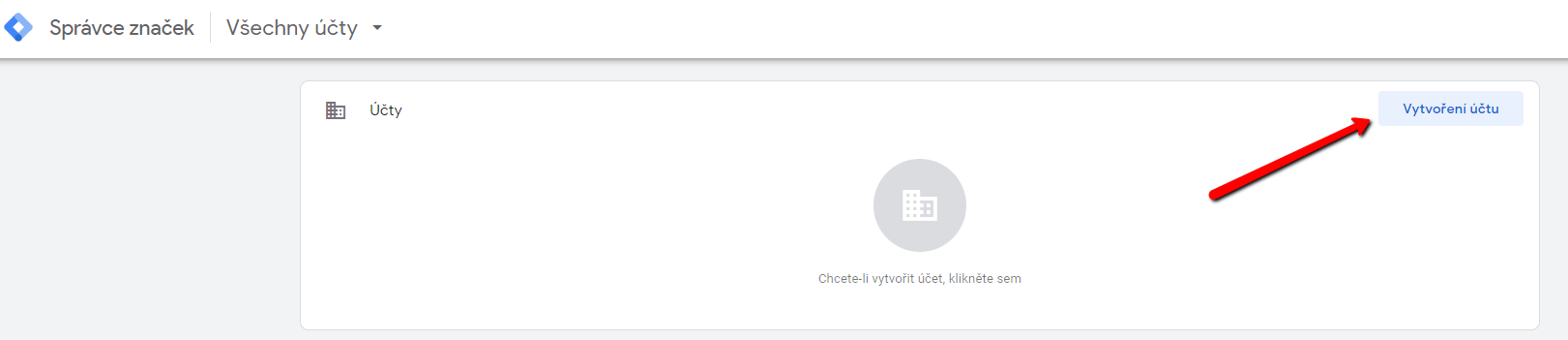
2. Po přihlášení do služby GTM klikněte na „Vytvoření účtu„
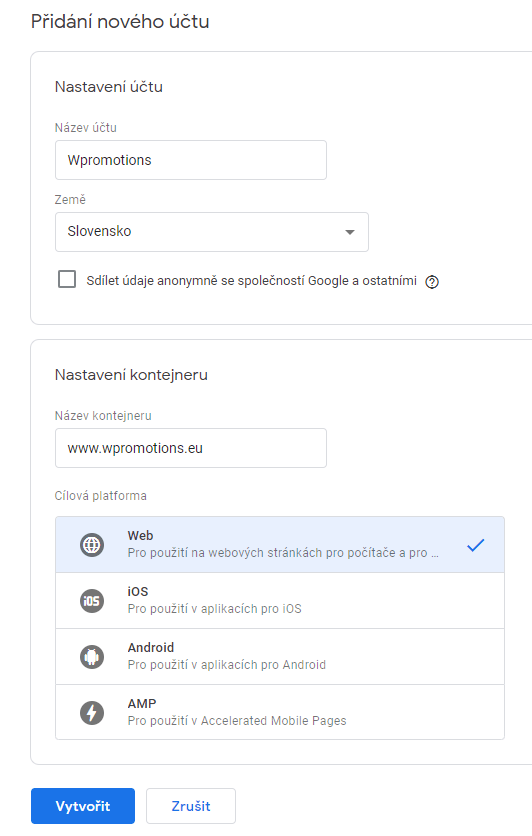
3. Vyplňte údaje o účtu a pokračujte na „Vytvořit“.
4. Po vytvoření účtu na Vás vyskočí okno s instrukcemi pro propojení s webem nebo e-shopem. Okno nezavírejte, kódy budete potřebovat 🙂
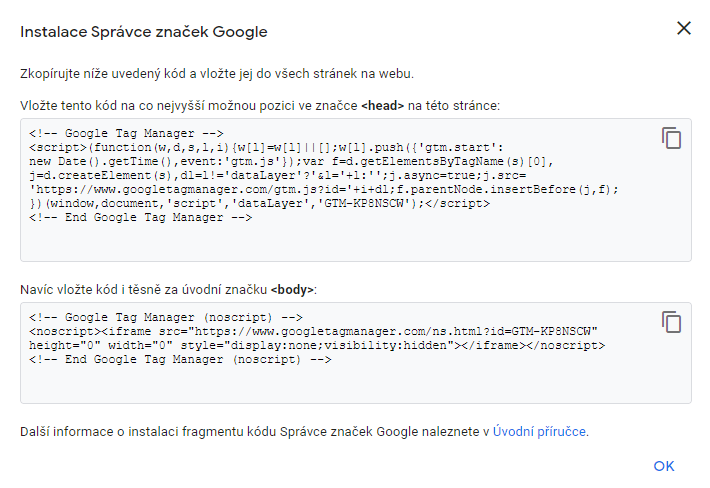
5. Google Tag Manager můžete nyní s Vašim webem / e-shopem propojit vložením 1 kódu do hlavičky webu a 1 kódu do těla stránky. Přihlaste se proto do editace webu ve Webnode a vyberte si postup pro vložení kódu podle toho jaké služby máte u Webnode zaplaceno:
1. Mám zakoupené Prémiové služby STANDARD nebo PROFI
Pokud máte u Webnode zakoupené Prémiové služby Standard nebo Profi, tak můžete jedním vložením vložit kód do hlavičky <head> na všechny stránky webu.
V horní části editoru klikněte na „Nastavení“ – „Nastavení webu“ – „HTML hlavička / patička“ – „HTML hlavička“.
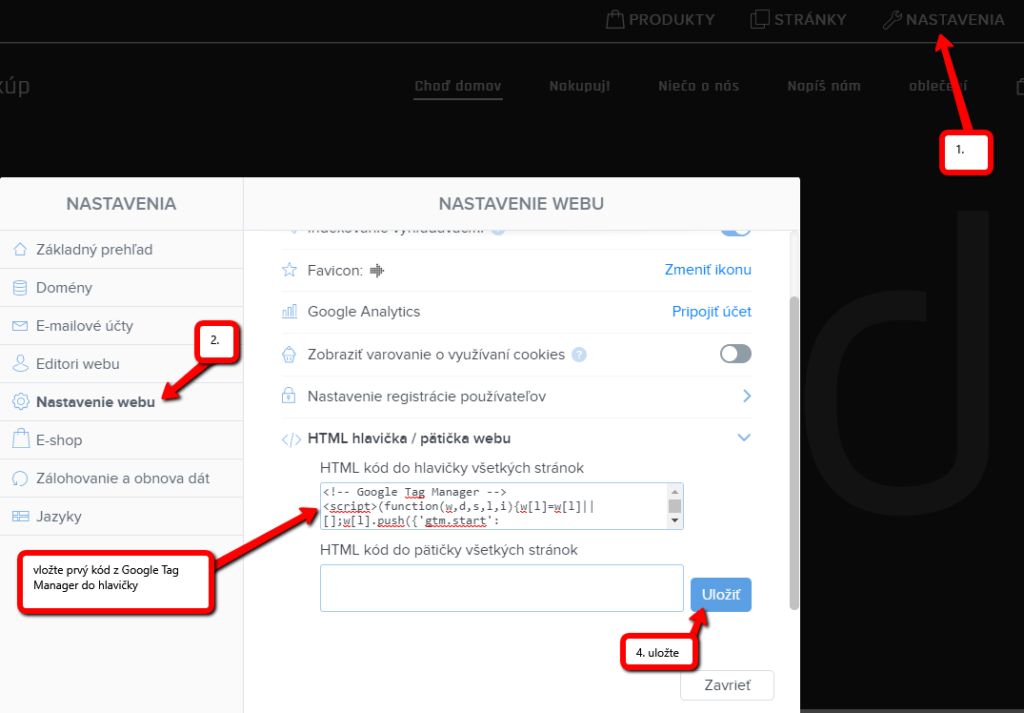

Výborně, první kód jste úspěšně vložili.
Ten druhý kód Google Tag Manageru je třeba vložit na každou stránku webu zvlášť do těla stránky <body>.
Kód do těla stránky se vkládá pomocí funkce „+“ a „HTML“ a musíte ho vložit na každou stránku webu:
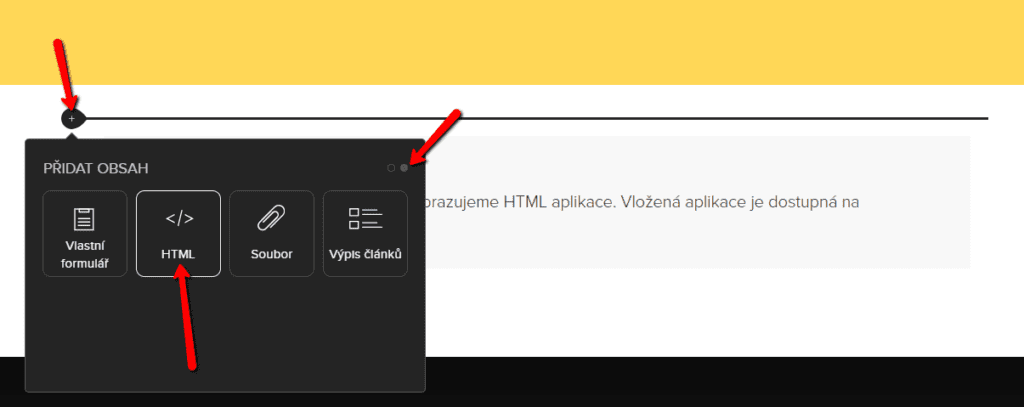

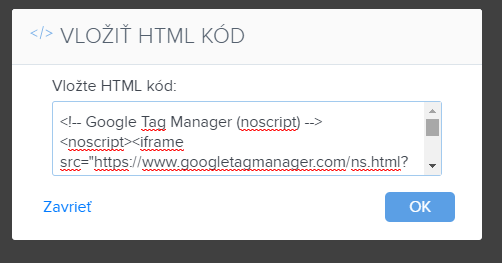

Výborně, úspěšně jste vložili i druhý kód 🙂
Změnu publikujte a máte hotovo 🙂
2. Mám projekt ve verzi Zdarma nebo mám zakoupen Prémiový balíček Limited, Mini.
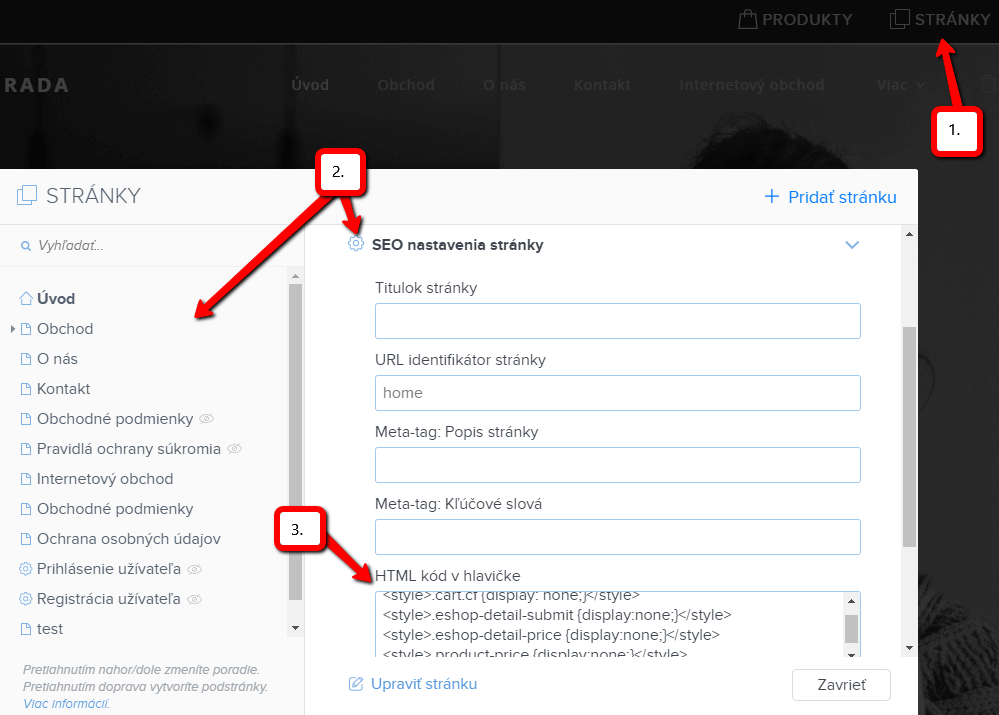
Pokud máte web, či e-shop vytvořen ve verzi Zdarma nebo máte zakoupen Prémiový balíček Limited, či Mini, tak musíte první kód vložit do hlavičky na každou stránku zvlášť + musíte druhý kód vložit na každou stránku do obsahu webu.
1. Vložení kódu do hlavičky každé stránky: V horní liště editoru klikněte na „Stránky“ – „Vyberte stránku“ – „SEO nastavení stránky“ – „HTML Hlavička“ a vložte první kód z Google Tag Manageru.

2. Druhý kód z GTM si zkopírujte a následně si otevřete postupně každou stránku webu, a pomocí tlačítka „+“ a „HTML“ vložte Váš kód.
Vložení kódu na každou stránku:
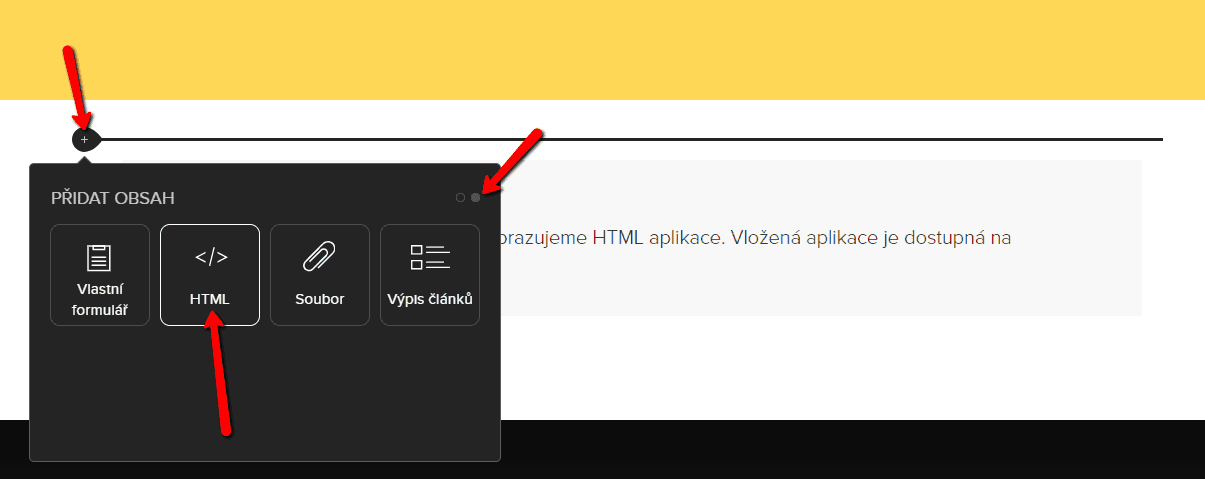

Tímto způsobem můžete vložit na každou stránku dané kódy z GTM.
Výborně – Google Tag Manager jste úspěšně propojili s webem/e-shopem od Webnode.
Pevně věřím, že se Vám web od Webnode podařilo úspěšně propojit s Google Tag Manager a vše funguje.
Pokud byste měli nějaký problém, neváhejte mi napsat komentář nebo napište přímo do mé Webnode poradny. V urgentních případech mě kontaktujte e-mailem nebo mi neváhejte zavolat na tel.č +420 792 435 395 🙂
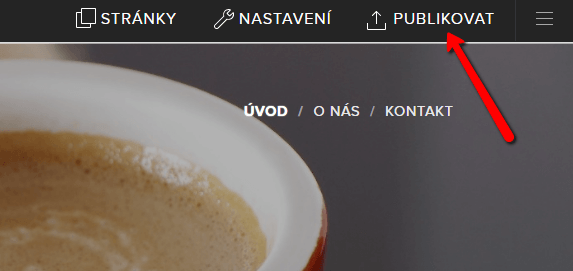
6. Po vložení kódů změny publikujte (tlačítkem „Publikovat“ v horní části editoru)
Ou yeah! Výborně – máte hotovo – Google Tag Manager jste úspěšně propojili s webem od Webnode a vše by mělo nyní fungovat. Jsem rád, že jste se dočetli až do konce a doufám, že Vám návod alespoň trochu pomohl.
Neváhejte mi koupit kávu nebo napsat komentář, budu rád za jakoukoli zpětnou vazbu.
Držím Vám palce s Vašim online podnikáním 🙂
Další skvělé návody


Jak na web přidat vlastní vyhledávací pole? Google Custom Search
V návodu Jak přidat vyhledávač produktů do Webnode e-shope? jsme si ukázali jednoduché řešení vlastního vyhledávače. Poďme se nyní společně podívat na další vyhledávač a Vaše další možnosti.Vložte si na Váš web vlastní vyhledávací pole Google - Custom Search Engine...

3 jednoduché způsoby jak na web vložit online MP3 přehrávač
Hledáte jednoduchý způsob jak na webové stránky ve Webnode vložíte MP3 přehrávač? V tomto návodu si ukážeme 3 snadné způsoby (zdarma). 1. Prvním způsobem je použití funkce přímo ve Webnode editoru. Klikněte na "+" a "Soubor". Mp3 se spustí v samostatném okně. Mp3...

Jak ve Webnode nastavit přesměrování na URL ze záložky v menu?
Hledáte způsob jak návštěvníka Vašeho webu přesměrovat na web mimo Webnode, a to po kliknutí na položku v menu? Žádný problém. Pojďme nato! 1. Vytvořte si novou stránku v menu. 2. Upravte níže uvedený kód a to následovně: Na řádku č.2 můžete...

Jak zobrazit a skrýt text po kliknutí na tlačítko „Více textu“?
Máte na webových stránkách příliš mnoho textu, a potřebujete text zobrazit / skrýt po kliknutí na text např. "Více info"? Čtěte dále ... V případě, že máte na webu velké množství textu a chtěli byste tento text elegantně skrýt a po kliknutí na tlačítko např....

Jak si vytvořit vlastní logo? ZDARMA!
Potřebujete vlastní logo pro Vaši firmu nebo web? 1. Klikněte na tento odkaz, který Vás přesměruje na stránky Logo Maker. 2. Vyberte si oblast do které spadá Vaše podnikání. Klikněte na "NEXT". 3. Vyberte si...

Jak na web přidat tlačítko „Na začátek“?
VideonávodHledáte způsob jak na webové stránky u Webnode vložíte na všechny stránky webu tzv. tlačítko "Na začátek" (Back to top button) ? V návode "Jak vytvořit kotvu" jsme si ukázali jak návštěvníka webu přesměrovat (zoskrolovať) na určité místo na webu....

Jak na webové stránky vložit diskusi? (DISQUS)
VideonávodNávod pro vytvoření diskuse na stránkách diskuzního fóra - disqus.com V tomto návodu se dozvíte jak si na webové stránky u Webnode vložíte diskusi, aby návštěvníci Vašeho webu mohli na stránky přidávat komentáře resp. diskutovat. Použijeme externí...

Jak do Webnode přidat responzivní tabulku?
Potřebujete na Vaše webové stránky u Webnode přidat tabulku? Ve Webnode editoru tato funkce zatím není, avšak tabulku lze vytvořit pomocí externí aplikace - tablesgenerator.com. Návod k vytvoření a vložení tabulky na webové stránky od společnosti Webnode ...
Script na odpočet času
Odpočet času v systému WebnodePotřebujete na webové stránky přidat HTML kód odpočítávání času? Plánujete svatbu, oslavu nebo otevření nové restaurace a chcete všechny držet v napětí? Žádný problém.1. Použijte script pro odpočet času:xxx xxx Na řádku č. 1 můžete...
Líbil se ti tento návod? Pošli ho přátelům 🙂

