


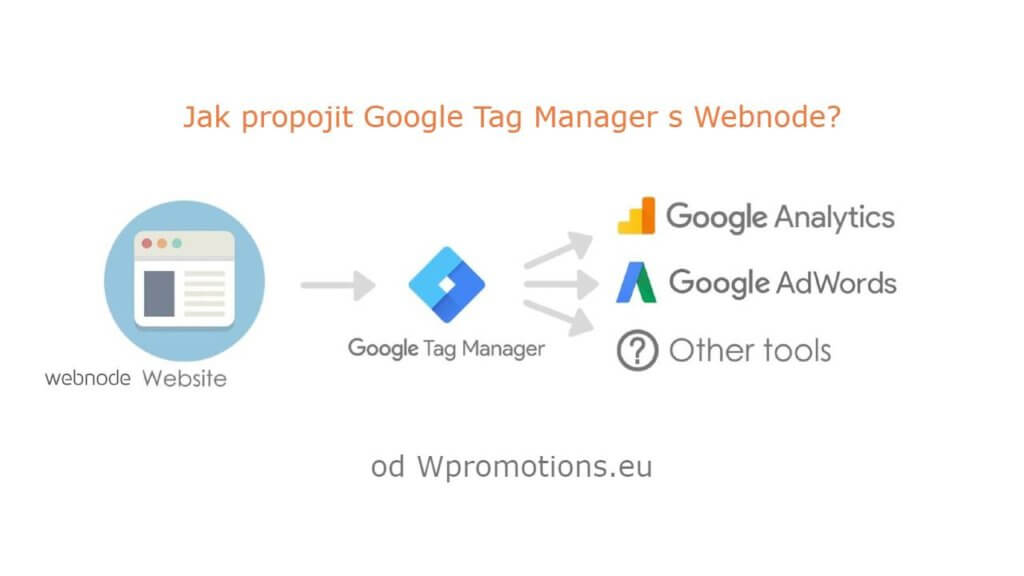
Co je to Google Tag Manager?
Internetový (online) marketing vyžaduje vkládání různých měřících kódů na Váš web či e-shop. Abyste nemuseli vkládat každý měřící kód „ručně“ do hlavičky, či patičky webu můžete použít službu Google Tag Manager, která Vám umožní vložit na Váš web pouze jeden kód a následně pomocí této služby vkládat další kódy přímo na web (bez nutnosti přihlašovat se do editace webu ve Webnode). Všechny kódy tak budete mít přehledné a usnadní Vám to práci 🙂
Google Tag Manager je velmi užitečná služba pokud chcete např. vložit remarketing kód na webnode, vložit konverzní kód na webnode apod.
Služba GTM Vám umožní spravovat kódy různých externích služeb jako např. Smartlook, Smartsupp, nebo vložení vlastního HTML kódu apod na jednom místě.
Návod: Jak propojit GTM s Webnode?
Pokud nevíte jak tuto službu používat doporučím Vám oficiální návod od Googlu.
Návod rozdělím na 2 části:
1. Pro využívání této služby potřebujete účet od Googlu (pokud účet Google nemáte, tak si ho zdarma vytvořte) a přihlaste se: https://tagmanager.google.com/
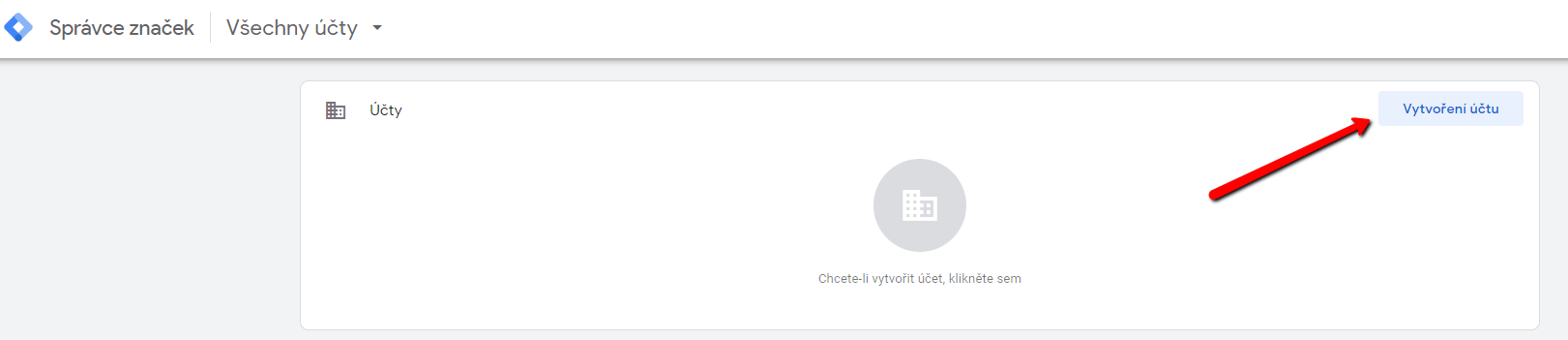
2. Po přihlášení do služby GTM klikněte na „Vytvoření účtu„
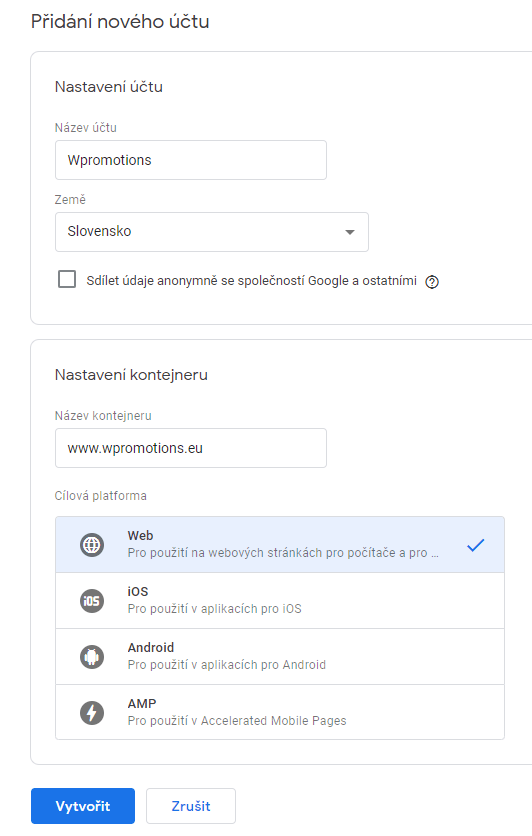
3. Vyplňte údaje o účtu a pokračujte na „Vytvořit“.
4. Po vytvoření účtu na Vás vyskočí okno s instrukcemi pro propojení s webem nebo e-shopem. Okno nezavírejte, kódy budete potřebovat 🙂
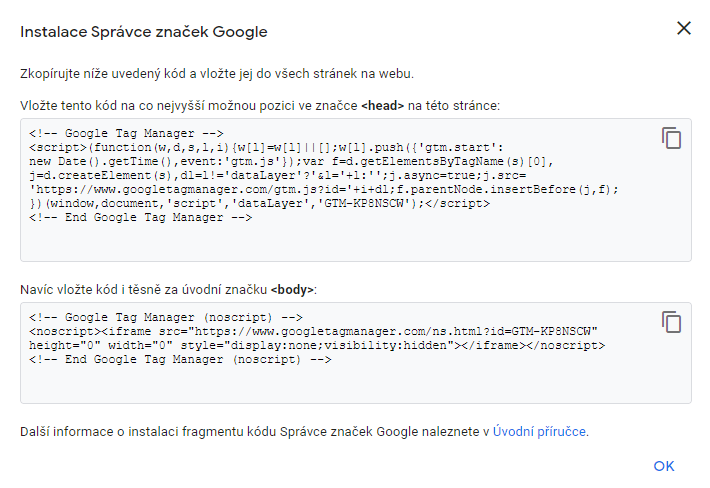
5. Google Tag Manager můžete nyní s Vašim webem / e-shopem propojit vložením 1 kódu do hlavičky webu a 1 kódu do těla stránky. Přihlaste se proto do editace webu ve Webnode a vyberte si postup pro vložení kódu podle toho jaké služby máte u Webnode zaplaceno:
1. Mám zakoupené Prémiové služby STANDARD nebo PROFI
Pokud máte u Webnode zakoupené Prémiové služby Standard nebo Profi, tak můžete jedním vložením vložit kód do hlavičky <head> na všechny stránky webu.
V horní části editoru klikněte na „Nastavení“ – „Nastavení webu“ – „HTML hlavička / patička“ – „HTML hlavička“.
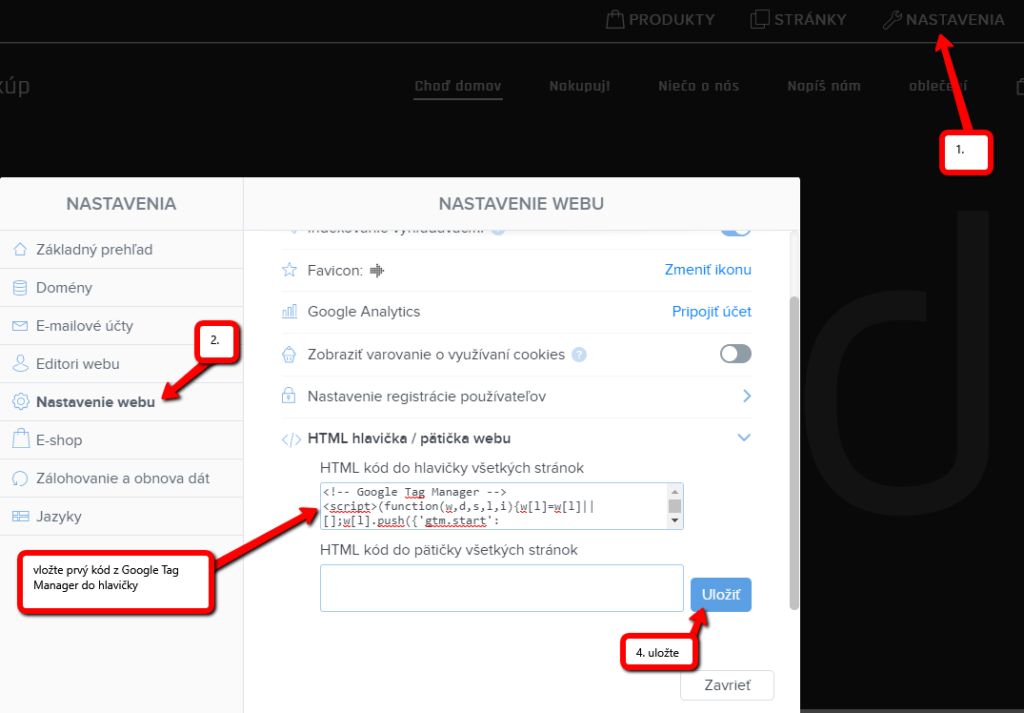

Výborně, první kód jste úspěšně vložili.
Ten druhý kód Google Tag Manageru je třeba vložit na každou stránku webu zvlášť do těla stránky <body>.
Kód do těla stránky se vkládá pomocí funkce „+“ a „HTML“ a musíte ho vložit na každou stránku webu:
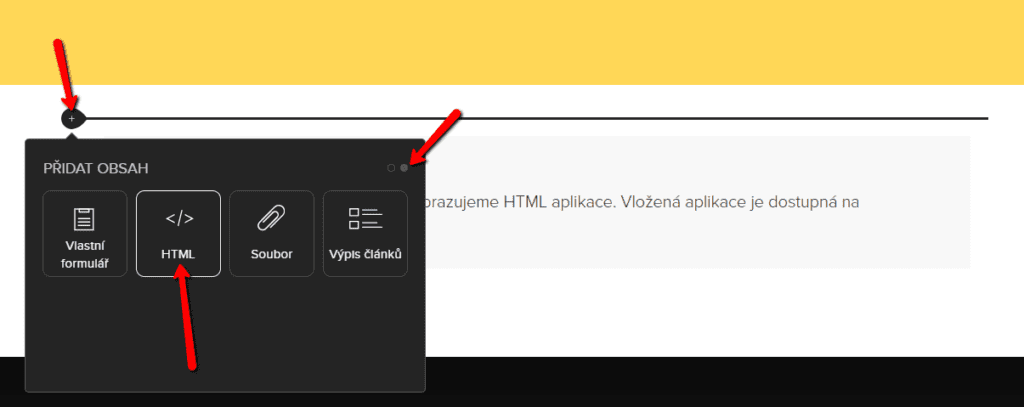

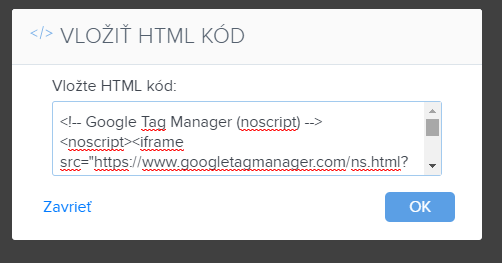

Výborně, úspěšně jste vložili i druhý kód 🙂
Změnu publikujte a máte hotovo 🙂
2. Mám projekt ve verzi Zdarma nebo mám zakoupen Prémiový balíček Limited, Mini.
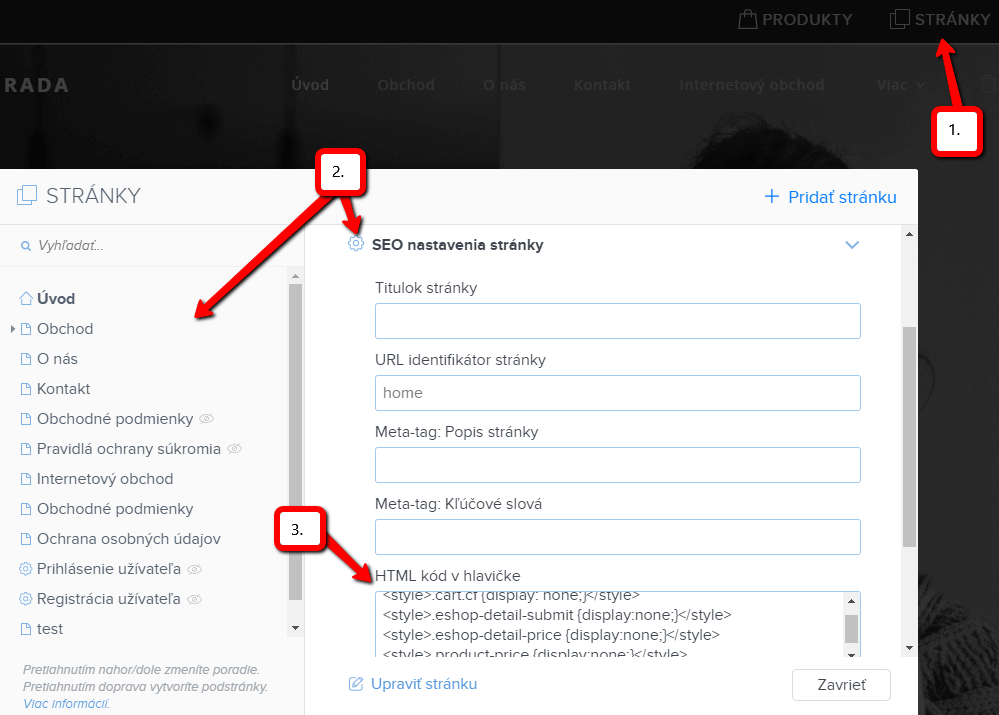
Pokud máte web, či e-shop vytvořen ve verzi Zdarma nebo máte zakoupen Prémiový balíček Limited, či Mini, tak musíte první kód vložit do hlavičky na každou stránku zvlášť + musíte druhý kód vložit na každou stránku do obsahu webu.
1. Vložení kódu do hlavičky každé stránky: V horní liště editoru klikněte na „Stránky“ – „Vyberte stránku“ – „SEO nastavení stránky“ – „HTML Hlavička“ a vložte první kód z Google Tag Manageru.

2. Druhý kód z GTM si zkopírujte a následně si otevřete postupně každou stránku webu, a pomocí tlačítka „+“ a „HTML“ vložte Váš kód.
Vložení kódu na každou stránku:
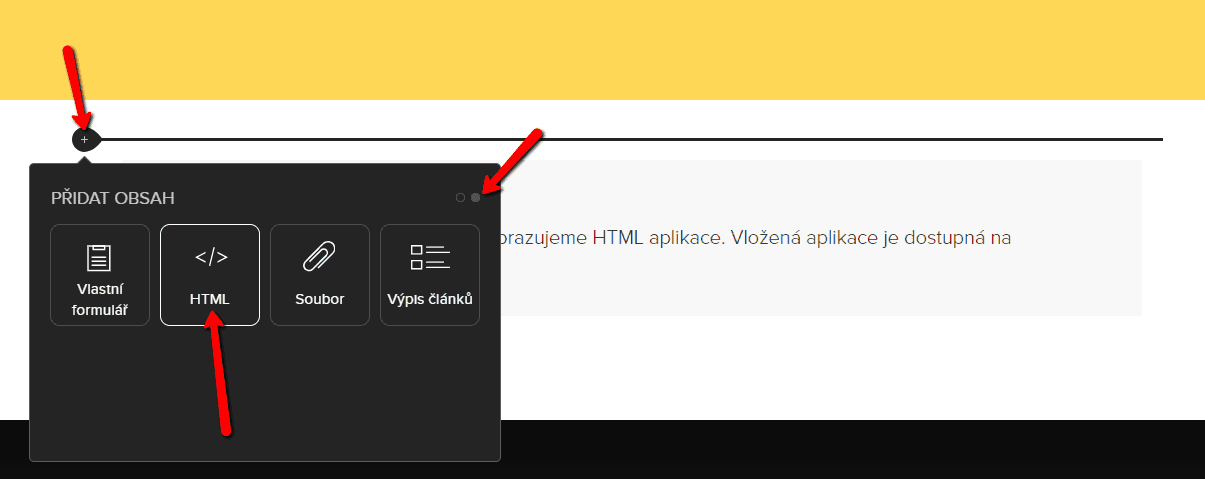

Tímto způsobem můžete vložit na každou stránku dané kódy z GTM.
Výborně – Google Tag Manager jste úspěšně propojili s webem/e-shopem od Webnode.
Pevně věřím, že se Vám web od Webnode podařilo úspěšně propojit s Google Tag Manager a vše funguje.
Pokud byste měli nějaký problém, neváhejte mi napsat komentář nebo napište přímo do mé Webnode poradny. V urgentních případech mě kontaktujte e-mailem nebo mi neváhejte zavolat na tel.č +420 792 435 395 🙂
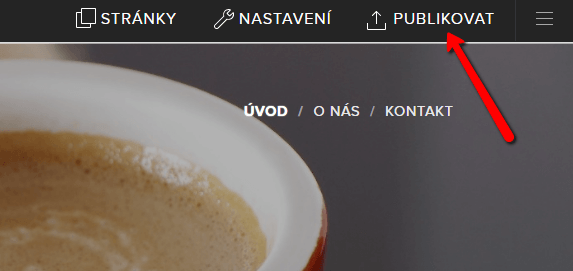
6. Po vložení kódů změny publikujte (tlačítkem „Publikovat“ v horní části editoru)
Ou yeah! Výborně – máte hotovo – Google Tag Manager jste úspěšně propojili s webem od Webnode a vše by mělo nyní fungovat. Jsem rád, že jste se dočetli až do konce a doufám, že Vám návod alespoň trochu pomohl.
Neváhejte mi koupit kávu nebo napsat komentář, budu rád za jakoukoli zpětnou vazbu.
Držím Vám palce s Vašim online podnikáním 🙂
Další skvělé návody

Jak si na web ve Webnode přidat horní lištu s kontaktními informacemi a ikonami soc. sítí?
Přidejte si na web horní lištu s kontaktními informacemi, ikonkami soc. sítí, přepínačem měn (v e-shopu) nebo přepínač jazyků (cez vlajky).V novinkách 5 nových funkcí NOVÉHO Prémiového balíčku Business a 6 nejlepších WEBNODE šablon pro tvorbu webu jsme si o našem...

Jak si na web ve Webnode přidat online rezervační systém? Zdarma!
Potřebujete na Vaše webové stránky např. ve Webnode vložit online rezervační systém pro správu rezervací? Ať už děláte cokoliv, Reservio je skvělou volbou pro organizaci Vašeho času! 🙂 A co všechno Vám online rezervační systém od Reservio nabízí? přehledný kalendář,...
Jak přejmenovat tlačítko „Do košíku“ ve Webnode e-shopu?
Chtěli byste ve Webnode e-shopu přejmenovat tlačítko "Do košíku" ?V návodu "Jak přejmenovat" Košík "v menu ve Webnode e-shopu?" jsem Vám ukázal, jak se můžete odlišit od konkurence, a přejmenovat si nákupný košík. Pojďme se nyní společně podívat na Vaše další...
Jak změnit styl písma (font) ve Webnode?
VideonávodChtěli byste si změnit styl písma ve Webnode na svůj vlastní? Pár slov na úvodNástroj Webnode umožňuje změnit styl písma v sekci: "Nastavení" - "Vzhled" - "Fonty" a fonty, které editor nabízí jsou velmi pěkné. Ne každému avšak předdefinované fonty...
Jak na web ve Webnode přidat ikonky soc. sítí do DOLNÍ části webu?
Chtěli byste si přidat ikonky soc. sítí např. Facebook, Instagram do DOLNÍ části Vašeho Webnode webu?O propojení Vašeho Webnode webu se soc. sítěmi jsem už napsal pár návodů: Jak propojit Facebook s webem? Jak propojit www stránky se sociální sítí...
Jak na web ve Webnode přidat Vaše uživatelské recenze z Firmy.cz?
Recenze na web z katalogu firem Firmy.cz Hledáte widget uživatelské recenze na web?V návodu Jak přidat www stránku do katalogu firem Firmy.cz od Seznam? jsem Vás naučil jak si Vaši firmu zaregistrujete do nejznámějšího českého katalogu firem - Firmy.cz ...

Jak na web ve Webnode přidat animaci padajícího sněhu? Padající sníh html kód
Chtěli byste vylepšit Váš web ve Webnode animací padajícího sněhu? Žádný problém! V tomto návodu si ukážeme, jak na Váš web přidáte padající online sníh. Jednoduše a zdarma. Čtěte dál! #Pojďme nato! 1. Přihlaste se do editace webu ve Webnode, a vložte níže...

Jak přidat vyhledávač produktů (searchbox) ve Webnode e-shopu?
Chtěli byste vyhledávač např. produktů na Vašem e-shopu od Webnode?Hledáte jednoduché a stylové vyhledávací políčko, které si vložíte na Váš web či e-shop ve Webnode?VIDEONÁVOD:V návodu Jak na web přidat vlastní vyhledávací pole? Google Custom Search jsme si ukázali...
VIDEONÁVOD: Jak ve Webnode vložit soubor ke stažení skrz tlačítko, text nebo obrázek
3 jednoduché možnosti jako ve Webnode vložit na web vlastní soubor (.pdf, .mp3, .mp4 apod). V tomto videonávodu si ukážeme jak si jednoduchým způsobem vložíte na webové stránky ve Webnode soubor. V editačním systému Webnode můžete nahrát různé typy souborů jako např....
Líbil se ti tento návod? Pošli ho přátelům 🙂

