


Chtěli byste si propojit Váš web ve Webnode s Facebook?
V návodu Jak přidat remarketing kód ve Webnode? jsem Vám přiblížil co ten remarketing vlastně je. Pojďme se nyní společně podívat na FB reklamu a Vaše další možnosti 🙂
Co je to ten Facebook Pixel?
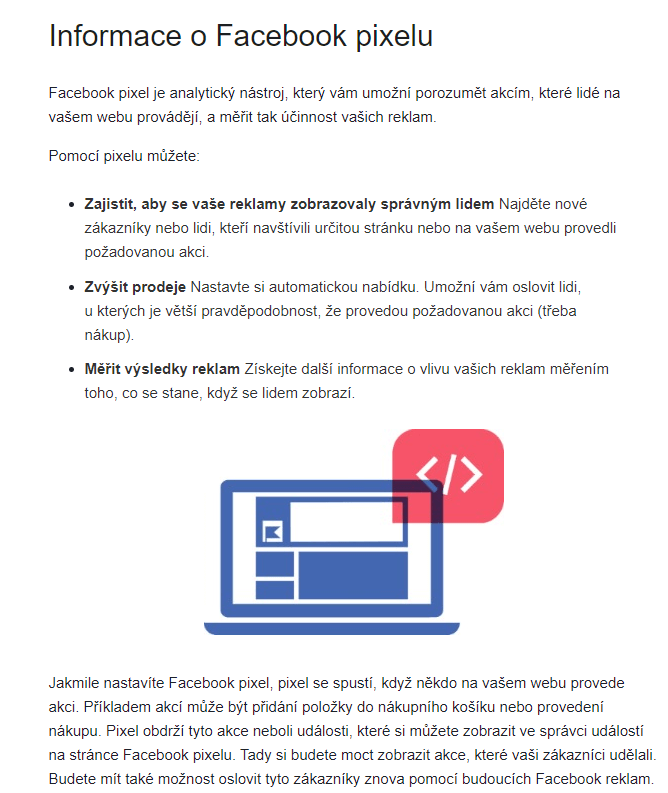
Facebook pixel je analytický nástroj, který vám umožní porozumět akcím, které lidé na vašem webu provádějí, a měřit tak účinnost Vašich reklam.
Pixel je krátký javascriptový kód, který si vložíte na Váš web. Tento kód následně umožní odesílání údajů o návštěvnících Vašeho webu do Facebook-u
a Vy budete moci Vaši reklamu na FB měřit, optimalizovat.
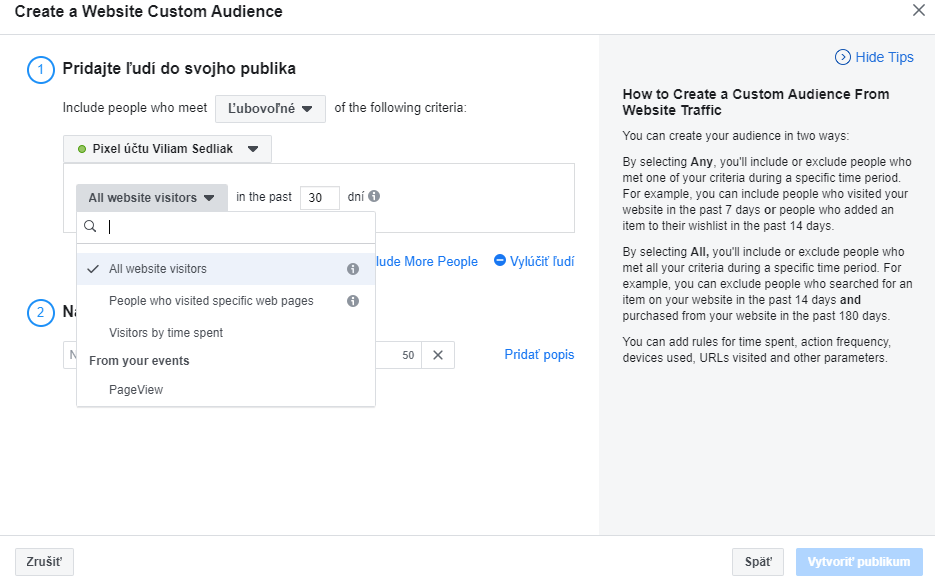
Po správném propojení FB pixelu s Vaším webem, budete moci např. vytvářet publikum a tím, metodou remarketingu, zacílit FB reklamu na lidi, kteří v minulosti navštívili Váš web.
Pokud jste pokročilejší uživatel, určitě doporučím vložení FB pixel kódu na web ve Webnode skrz Google Tag Manager – ten si s webem propojíte podle mého návodu Jak propojit Google Tag Manager s webem od Webnode?
TIP:
- Základní info FB PIXEL se dozvíte i v oficiálním návodu od FB.
- Přečtěte si i tento článek, abyste lépe porozuměli FB pixelu.
Základní info o FB pixel + ukázka vytvoření vlastního publika
Jak vložit kód FB pixel na web ve Webnode?
1. Základní kód FB pixelu můžete vložit do záhlaví všech stránek. Vyberte si způsob vložení kódu podle toho, jaké služby máte u Webnode zakoupené:
1. Mám zakoupené Prémiové služby PROFI a mám aktivní E-SHOP
Pokud máte u Webnode E-SHOP s aktivním prémiový balíčkem PROFI, tak můžete vložit jen ID vašeho FB pixelu a tím e-shop s tímto skvělým nástrojem propojit.
Více se dočtete v oficiálním návodu od Webnode.
2. Mám zakoupené Prémiové služby STANDARD nebo PROFI (pro weby)
Pokud máte u Webnode zakoupené Prémiové služby Standard nebo Profi a máte webové stránky (nemáte aktivní e-shop modul), tak můžete jedním vložením vložit kód na všechny stránky webu.
V horní části editoru klikněte na „Nastavení“ – „Nastavení webu“ – „HTML hlavička / patička“ – „HTML hlavička„.
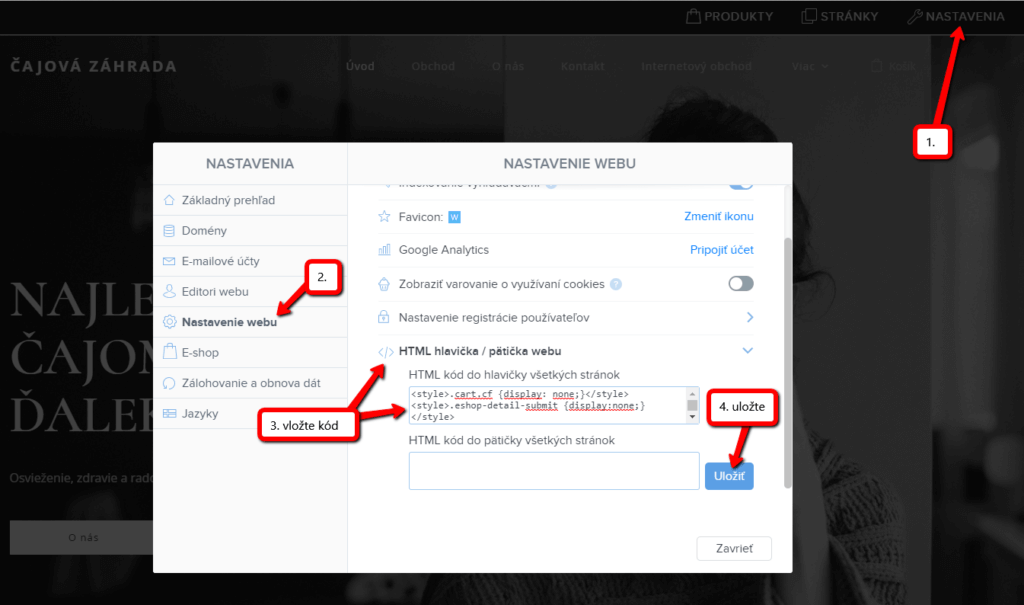

Máte hotovo – kód pixelu jste vložili správně 🙂
3. Mám projekt ve verzi Zdarma nebo mám zakoupen Prémiový balíček Limited, Mini
Pokud máte web vytvořen ve verzi Zdarma nebo máte zakoupen Prémiový balíček Limited, či Mini, tak musíte kód vložit do hlavičky na každou stránku zvlášť.
Klikněte na „Stránky“ – „Vyberte stránku“ – „SEO nastavení stránky“ – „HTML Hlavička„
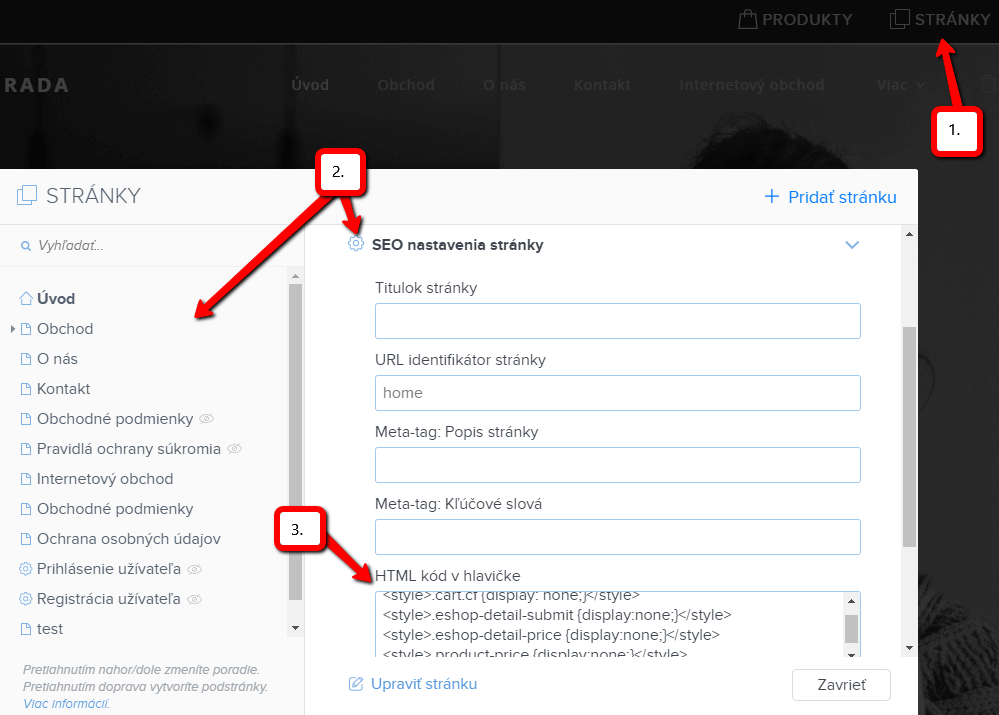

Kód vložte na každou stránku / podstránku.
2. Publikujte změny

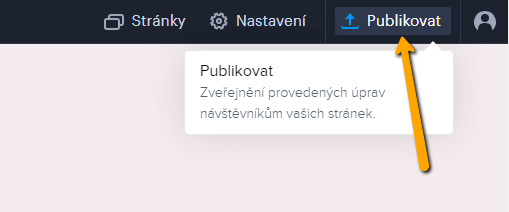
Výborně – máte hotovo. FB pixel jste úspěšně propojili s Vaším webem
a nyní můžete sledovat a optimalizovat Vaši reklamu 🙂
V nástroji Facebook Pixel můžete dále nastavovat různé eventy pro sledování konverzí např. dokončených objednávek v e-shopu.
TIP: Kód pro sledování konkrétní události (eventu) se vkládá pouze na tu stránku, kde k události dochází.
Postup pro vložení konverzního kódu popisuji v tomto návodu: Jak přidat konverzní kód ve Webnode?
Další skvělé návody


Jak na web přidat vlastní vyhledávací pole? Google Custom Search
V návodu Jak přidat vyhledávač produktů do Webnode e-shope? jsme si ukázali jednoduché řešení vlastního vyhledávače. Poďme se nyní společně podívat na další vyhledávač a Vaše další možnosti.Vložte si na Váš web vlastní vyhledávací pole Google - Custom Search Engine...

3 jednoduché způsoby jak na web vložit online MP3 přehrávač
Hledáte jednoduchý způsob jak na webové stránky ve Webnode vložíte MP3 přehrávač? V tomto návodu si ukážeme 3 snadné způsoby (zdarma). 1. Prvním způsobem je použití funkce přímo ve Webnode editoru. Klikněte na "+" a "Soubor". Mp3 se spustí v samostatném okně. Mp3...

Jak ve Webnode nastavit přesměrování na URL ze záložky v menu?
Hledáte způsob jak návštěvníka Vašeho webu přesměrovat na web mimo Webnode, a to po kliknutí na položku v menu? Žádný problém. Pojďme nato! 1. Vytvořte si novou stránku v menu. 2. Upravte níže uvedený kód a to následovně: Na řádku č.2 můžete...

Jak zobrazit a skrýt text po kliknutí na tlačítko „Více textu“?
Máte na webových stránkách příliš mnoho textu, a potřebujete text zobrazit / skrýt po kliknutí na text např. "Více info"? Čtěte dále ... V případě, že máte na webu velké množství textu a chtěli byste tento text elegantně skrýt a po kliknutí na tlačítko např....

Jak si vytvořit vlastní logo? ZDARMA!
Potřebujete vlastní logo pro Vaši firmu nebo web? 1. Klikněte na tento odkaz, který Vás přesměruje na stránky Logo Maker. 2. Vyberte si oblast do které spadá Vaše podnikání. Klikněte na "NEXT". 3. Vyberte si...

Jak na web přidat tlačítko „Na začátek“?
VideonávodHledáte způsob jak na webové stránky u Webnode vložíte na všechny stránky webu tzv. tlačítko "Na začátek" (Back to top button) ? V návode "Jak vytvořit kotvu" jsme si ukázali jak návštěvníka webu přesměrovat (zoskrolovať) na určité místo na webu....

Jak na webové stránky vložit diskusi? (DISQUS)
VideonávodNávod pro vytvoření diskuse na stránkách diskuzního fóra - disqus.com V tomto návodu se dozvíte jak si na webové stránky u Webnode vložíte diskusi, aby návštěvníci Vašeho webu mohli na stránky přidávat komentáře resp. diskutovat. Použijeme externí...

Jak do Webnode přidat responzivní tabulku?
Potřebujete na Vaše webové stránky u Webnode přidat tabulku? Ve Webnode editoru tato funkce zatím není, avšak tabulku lze vytvořit pomocí externí aplikace - tablesgenerator.com. Návod k vytvoření a vložení tabulky na webové stránky od společnosti Webnode ...
Script na odpočet času
Odpočet času v systému WebnodePotřebujete na webové stránky přidat HTML kód odpočítávání času? Plánujete svatbu, oslavu nebo otevření nové restaurace a chcete všechny držet v napětí? Žádný problém.1. Použijte script pro odpočet času:xxx xxx Na řádku č. 1 můžete...

