



Chcete zvýšit prodej na Vašem e-shopu? Máte návštěvníků, avšak jen málo lidí si něco koupí?
V tomto návodu Vám ukážu skvělý způsob jak zvýšit prodeje v e-shopu.
Jsou to notifikace.
Ano – obyčejné, pro někoho možná otravné, notifikace.
Online nástroj Notifikuj.cz se mi líbí hlavně v tom, že pracuje se skutečnými daty a ukazuje návštěvníkům v notifikacích reálné výsledky (Vašeho e-shopu), které motivují ostatní k nákupu.
Přirozeně a důvěryhodně.
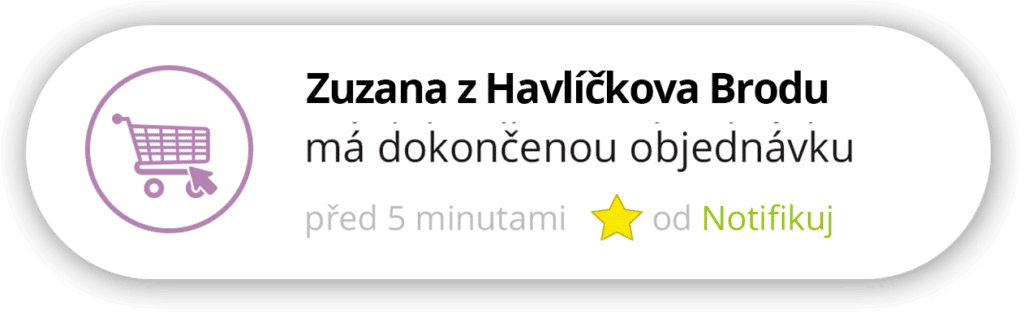
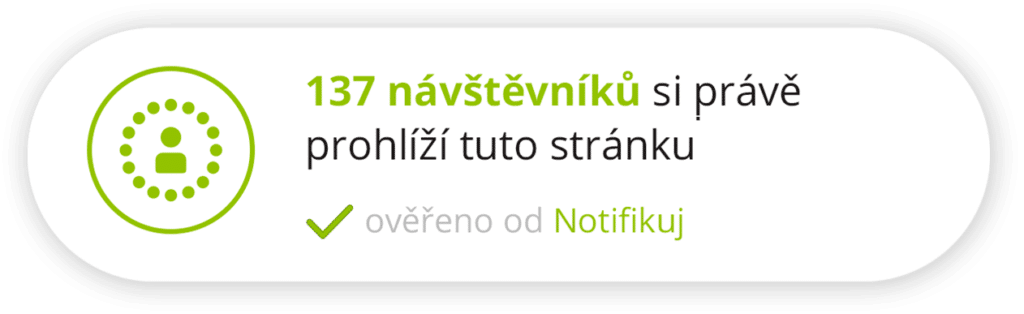
Díky Notifikuj se návštěvníkům Vašeho webu mohou zobrazit oznámení jako např. poslední zrealizované objednávky, reálné recenze e-shopu z Heureky / Zboží.cz, počet lidí, kteří si aktuálně prohlížejí danou stránku a ďalší.
Oceňuji, že v aplikaci Notifikuj nelze vytvořit žádné falešné nákupní seznamy a tím vytvořit nějaké falešné notifikace.
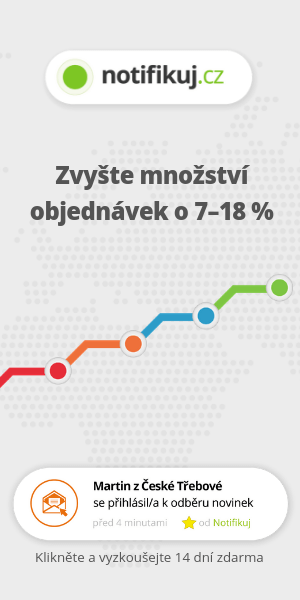
Ukázka oznámení od Notifikuj.cz

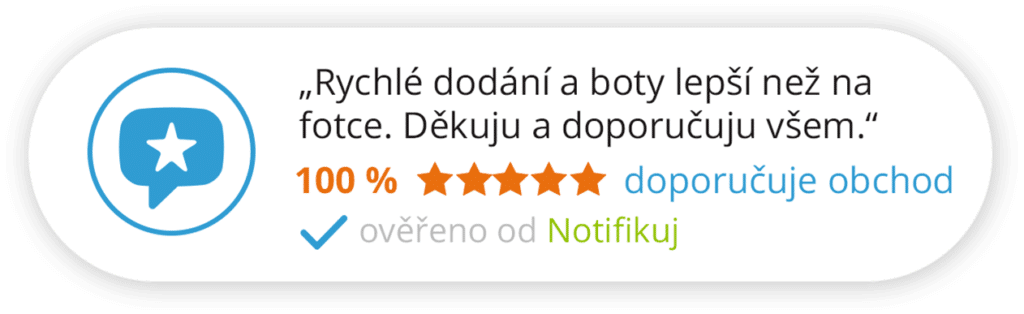
S webovými stránkami, zda e-shopem od Webnode funguje Notifikuj skvěle.
Propojení s e-shopem / webem zabere jen pár minut.
+BONUS: Po registraci získáte 14 dní této skvělé appky zcela zdarma.
Návod pro propojení appky Notifikuj.cz s e-shopem od Webnode
Návod rozdělím na 2 části:
# 1. Registrace ve službě Notifikuj.cz:
- Zaregistrujte sa zdarma na oficiálnych stránkach: https://notifikuj.cz/

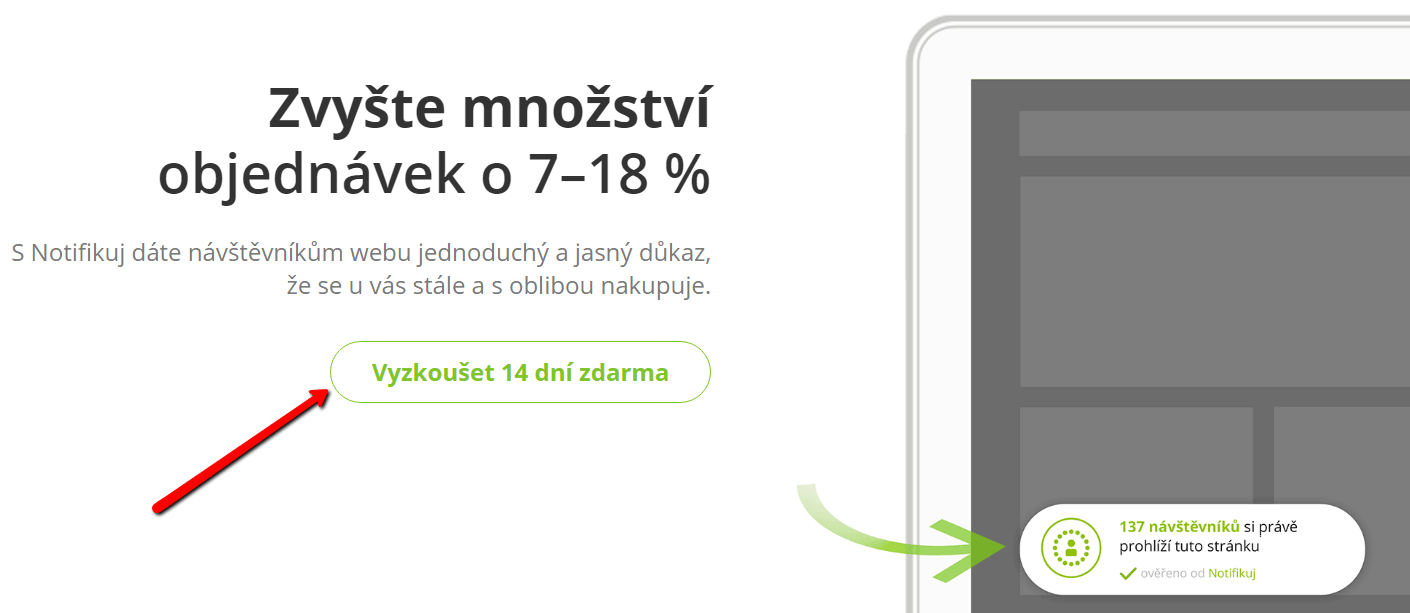
2.Vyplňte Vaše jméno, e-mail a zvolte „Mám e-shop“
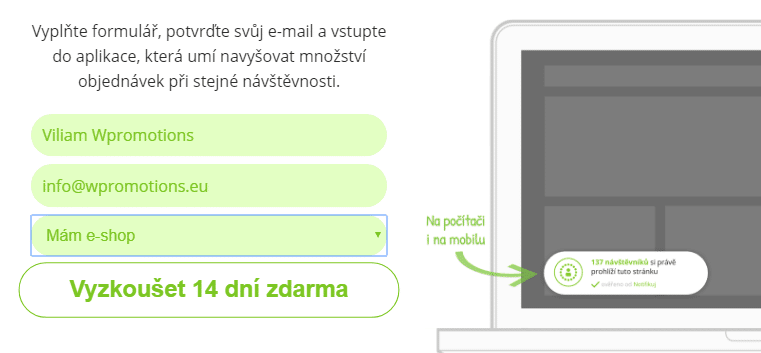
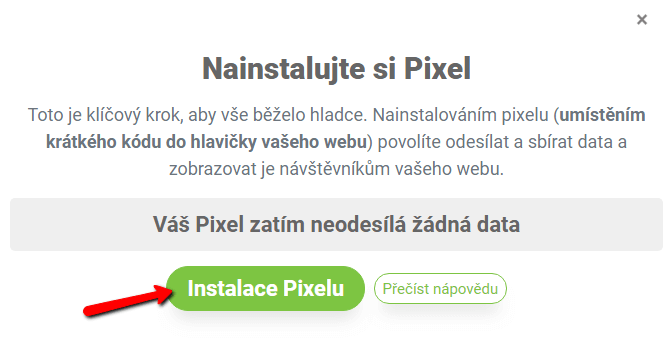
3. Zvolte možnost „Instalace pixelu“
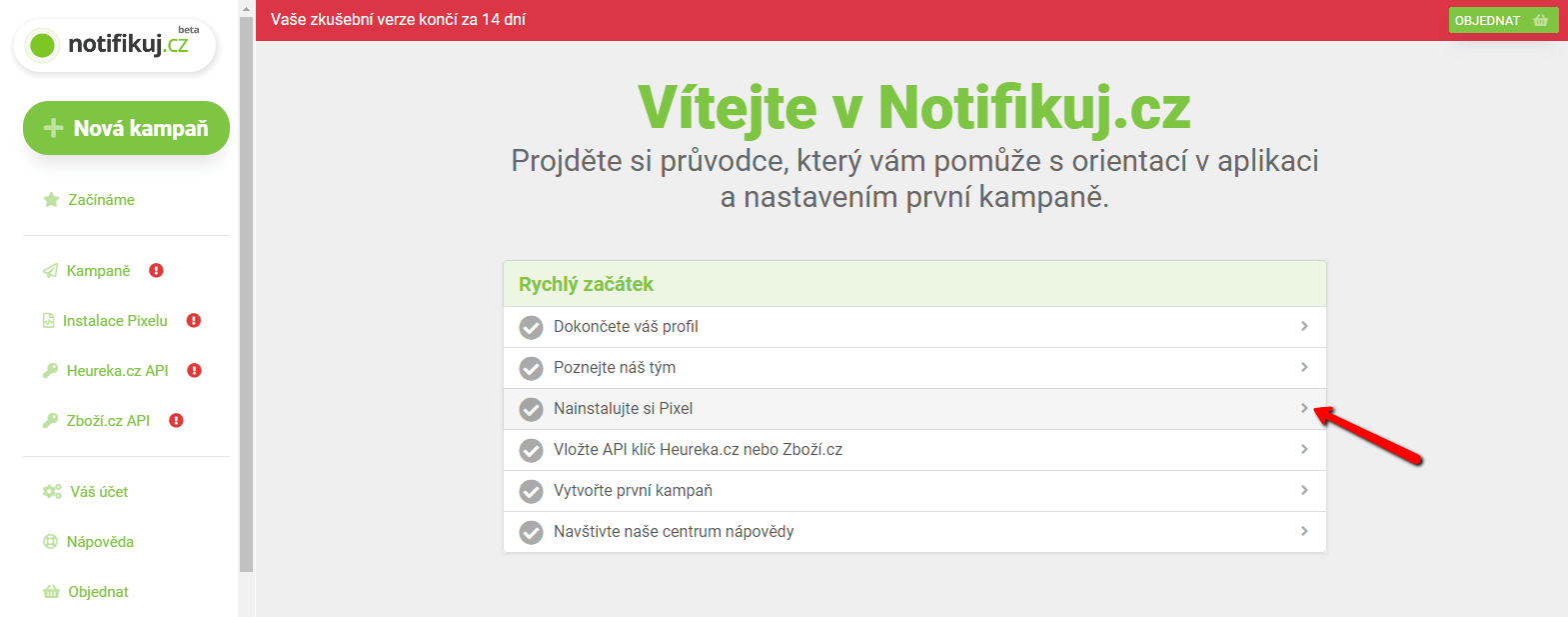
4. Klikněte na „Instalace pixelu“ pro zobrazení kódu
5. Zkopírujte si kód
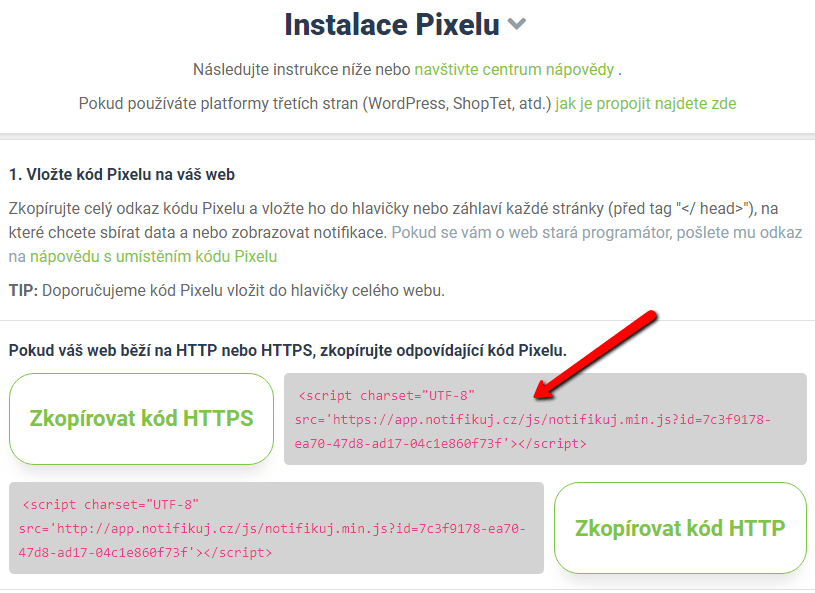
6. Kód z Notifikuj.cz můžete nyní vložit na každou stránku webu – do sekce HTML hlavička.
Ve Webnode máte 2 možnosti jako kód do hlavičky webu vložit
1. Mám zakoupené Prémiové služby STANDARD nebo PROFI
Pokud máte u Webnode zakoupené Prémiové služby Standard nebo Profi, tak můžete jedním vložením vložit kód na všechny stránky webu. P>
V horní části editoru klikněte na „Nastavení“ – „Nastavení webu“ – „HTML hlavička / patička“ – „HTML hlavička“.
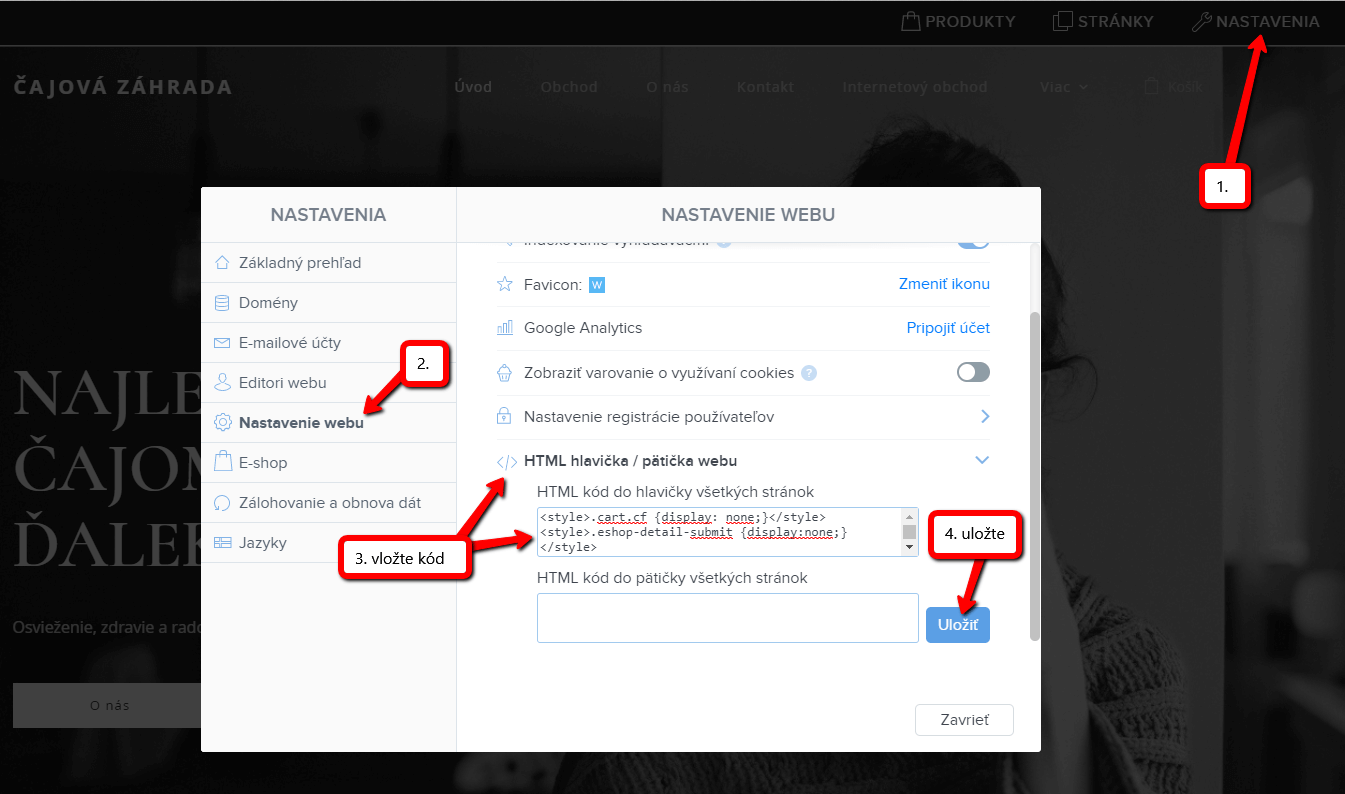
Výborně – pixel kód od Notifikuj.cz jste vložili správně.
2. Mám projekt ve verzi Zdarma nebo mám zakoupen Prémiový balíček Limited, Mini.
Pokud máte e-shop vytvořen ve verzi Zdarma nebo máte zakoupen Prémiový balíček Limited, či Mini, tak musíte kód aplikace Notifikuj.cz vložit do hlavičky na každou stránku zvlášť.
1. Vložení kódu do hlavičky každé stránky:
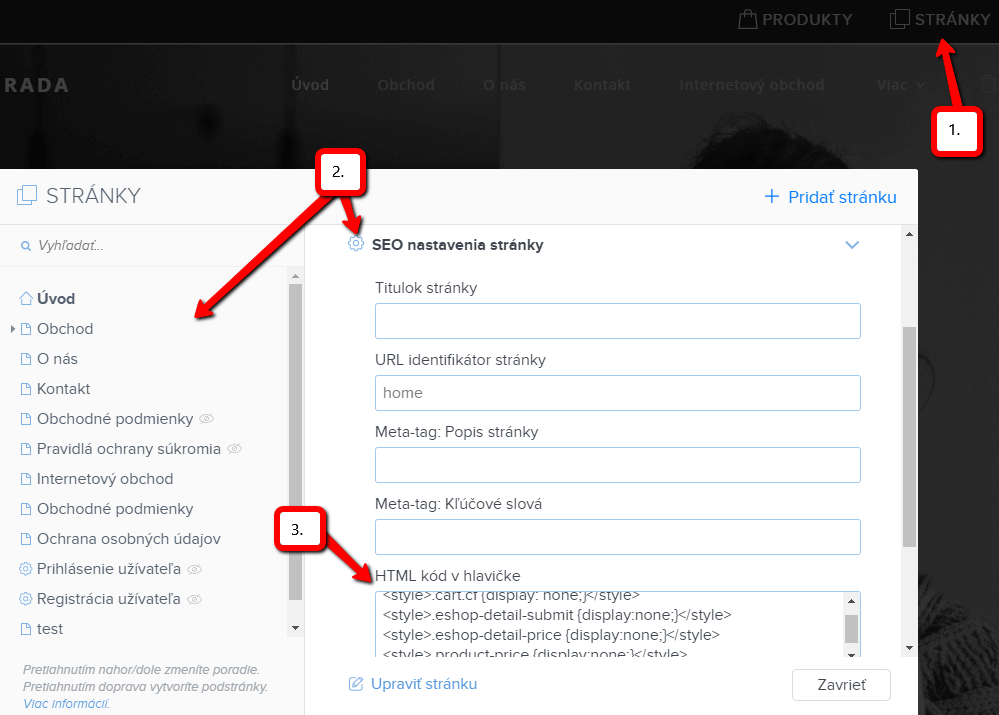

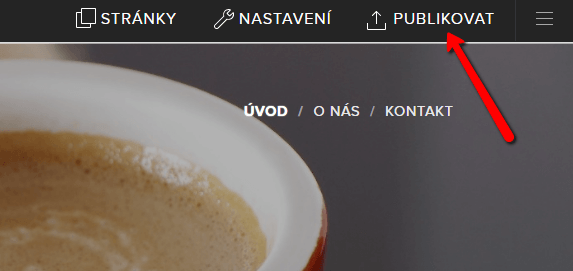
7. Publikujte změny tlačítkem „Publikovat“
8. Aktivace kódu pixelu:
Navštivte Váš web ideálně v anonymním okně prohlížeče a přejděte pár stránek.
Pokud vše proběhlo v pořádku, na stránce Instalace pixelu se daná URL objeví v seznamu webů a zašedlé pole se zprávou „Váš Pixel zatím neposílá žádná data“ se změní v zelenou zprávu „Váš Pixel je nainstalován správně„.
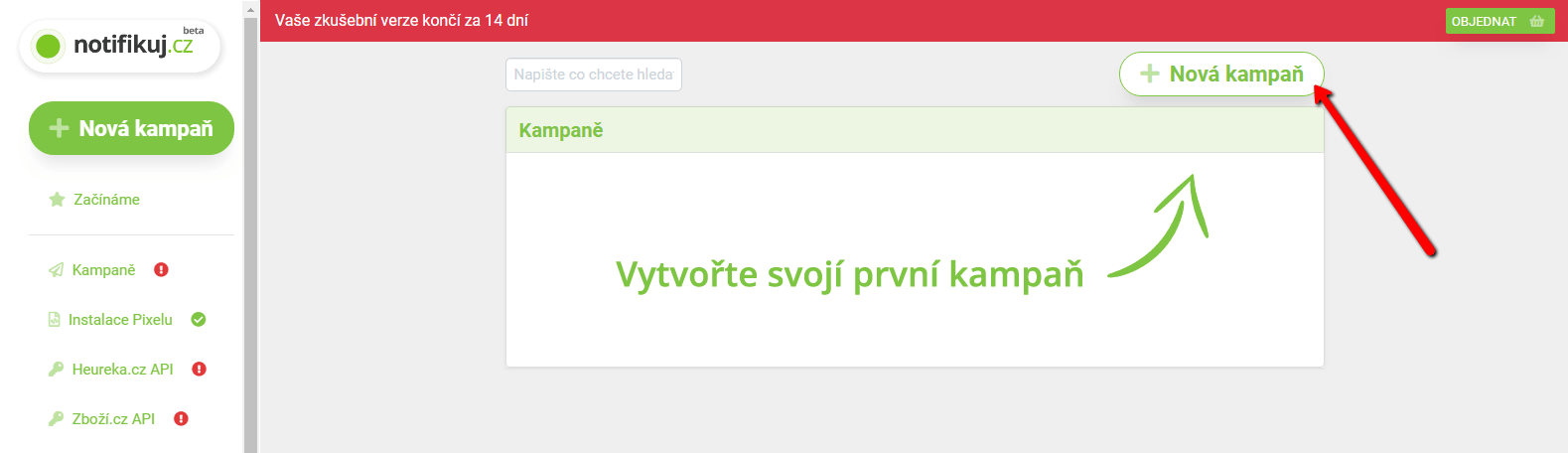
1. Pro vytvoření nové kampaně klikněte na „Nová kampaň“
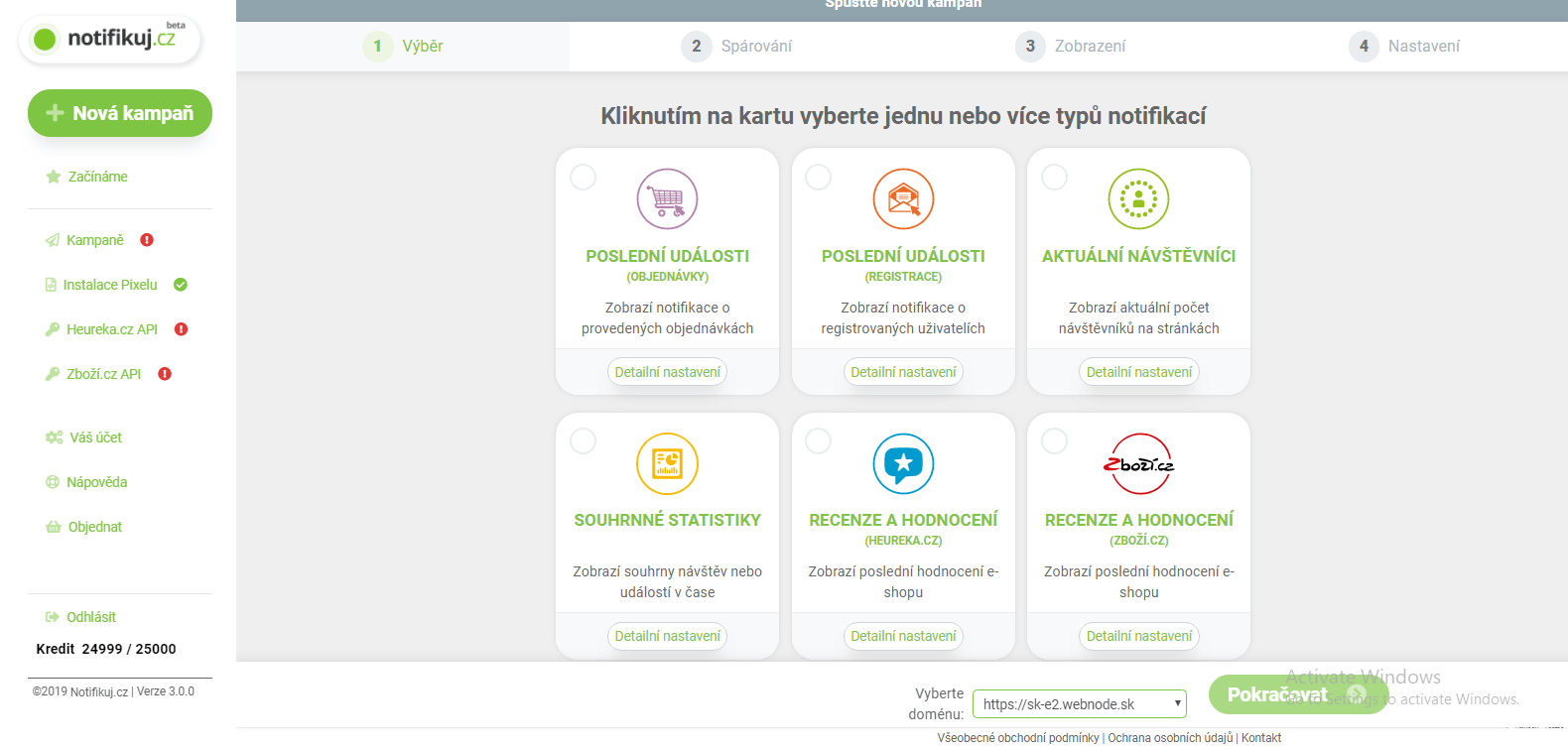
2. Vyberte si jakou formou chcete oznámení zobrazit na Vašem webu.
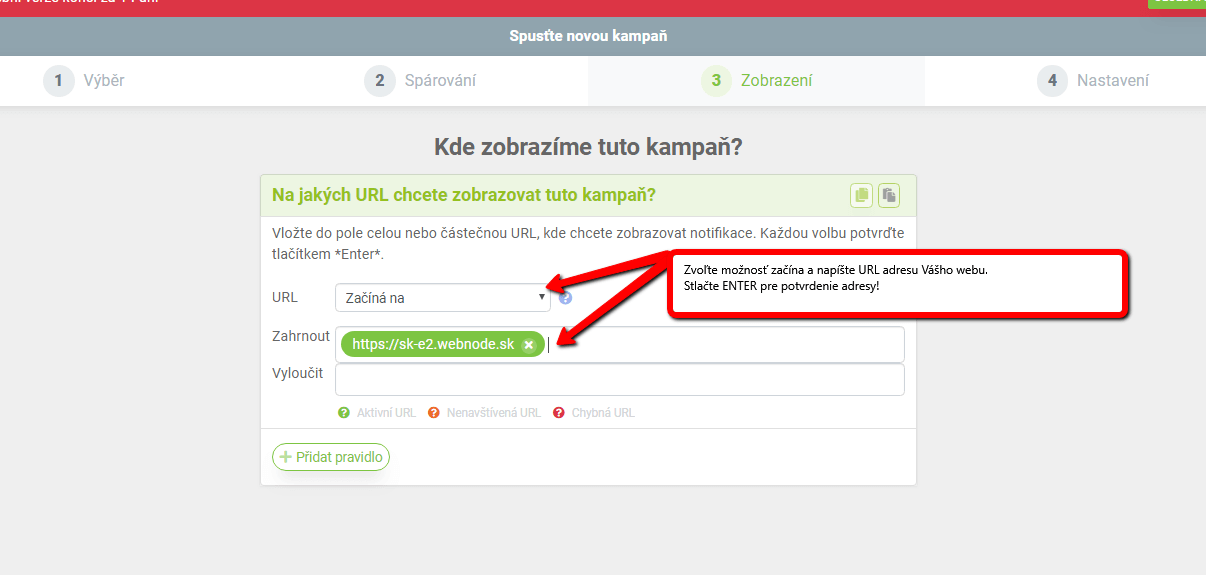
3. Vložte URL adresu (doménu) Vašeho webu a URL adresu potvrďte (tlačítkem ENTER na klávesnici)
4. Pojmenujte si svou kampaň, změňte případně další nastavení jako např. skrytí notifikací na mobilech nebo nastavte časování notifikací. pokračujte na „Uložit„.
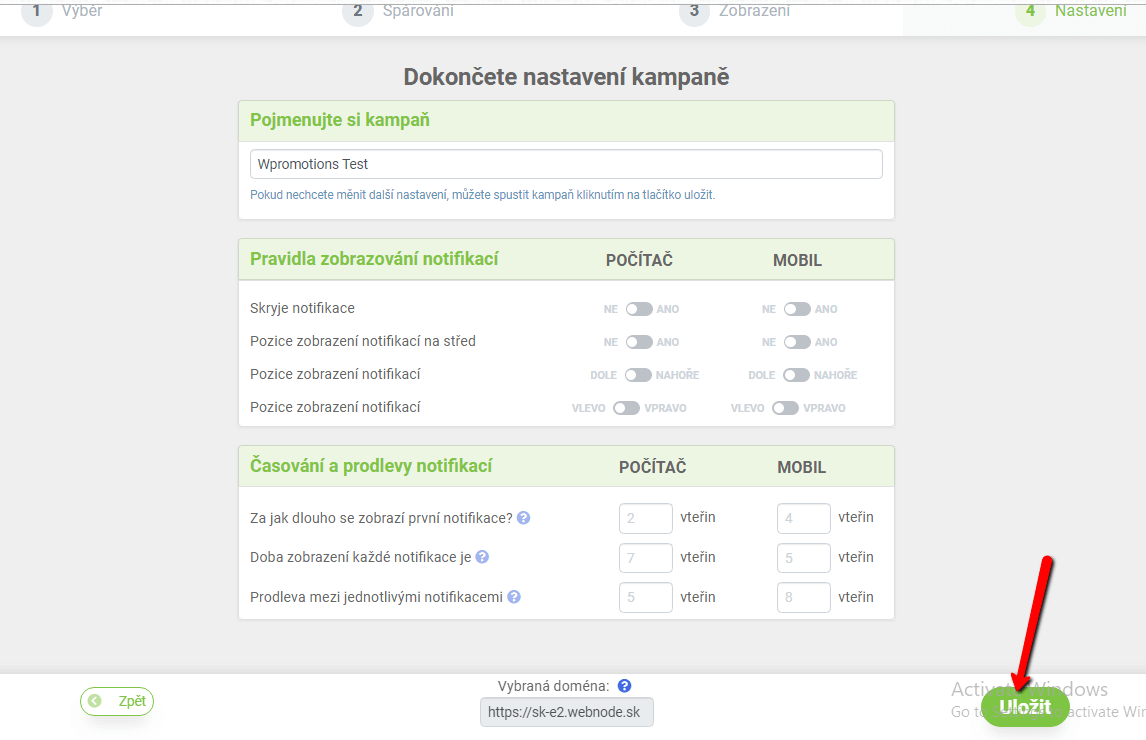

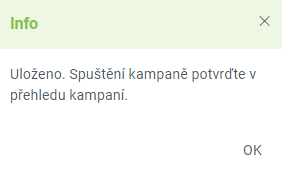
5. Výborně – nyní už jen poslední krok – spuštění notifikaci tlačítkem -> ON

Máte hotovo – notifikace od Notifikuj.cz jsou aktivní a zobrazují se automaticky na Vašem webu.
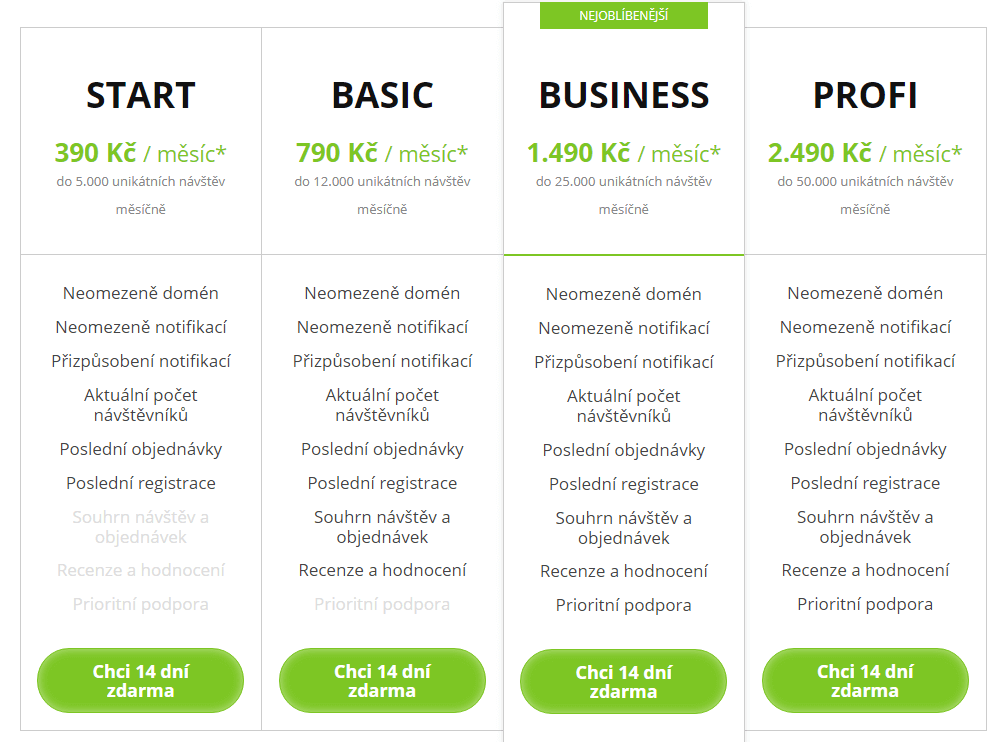
Po 14 dnech využívání služby zdarma se budete moci rozhodnout, zda si službu zaplatíte. Notifikuj nabízí 4 typy balíčků podle toho, kolik unikátních návštěv budete mít resp. kolikrát se notifikace zobrazí.
TIP: Při objednávce na rok platíte jen za 10 měsíců.
Ceník Notifikuj.cz
- Máte otázky? Katka a Petr z Notifikuj.cz se Vám budou věnovat – zde najdete tel.č a e-mail
- Ceník notifikuj najdete zde
- Nápověda notifikuj – nájdete zde
- Nejčastější otázkynájdete zde
- S čím můžete notifikuj propojitnájdete zde
(Ale ozvěte se Petrovi nebo Katce, i kdyby jste tam váš eshop nebo systém nenašli)
Registrujte se a získate:
- 14 dní na testování (balíček PROFI)
- Při registraci nevkládáte kartu ani se k ničemu nezavazujete

Další skvělé návody


Jak na webové stránky vložit mapu z Mapy.cz?
Jak na Vaše webové stránky vložit mapu od Mapy.cz?V návodech Jak správně nastavit Google Mapu ve Webnode? a Jak si vytvořit mapu s vlastními body (špendlíky na mapě)? jsme si ukázali jednoduché řešení pro přidání mapy na web přes služby od Google. V tomto návodu se...

Jak na web pridať padajíci konfety?
Jak na webové stránky vo Webnode pridať animáciu - padajíci konfety?Do mé Webnode poradny přišla otázka, zda je možné na webu ve Webnode přidat animaci padajících konfet. Ano je to možné - pro všechny, kteří hledají "padající konfety na web" jsem připravil kód, který...

Jak propojit Google Tag Manager s webem od Webnode?
Co je to Google Tag Manager?Internetový (online) marketing vyžaduje vkládání různých měřících kódů na Váš web či e-shop. Abyste nemuseli vkládat každý měřící kód "ručně" do hlavičky, či patičky webu můžete použít službu Google Tag Manager, která Vám umožní vložit na...

Jak skrýt nákupní košík v e-shopu Webnode?
Jak skrýt nákupní košík v e-shopu Webnode?Máte u společnosti Webnode vytvořený e-shop a chtěli byste skrýt nákupní košík v menu a tlačítko "Přidat do košíku", abyste mohli využívat e-shopové prvky jako např. přidávání produktů, avšak nechcete využívat e-shop jako...

Jak na web ve Webnode vložit anketu?
Chcete na webové stránky ve Webnode vložit anketu?Online dotazník zdarma (anketa na web) je jeden z nejčastějších způsobů jak dostat od návštěvníků webu zpětnou vazbu. Bez zpětné vazby je obtížné posoudit, zda na své zákazníky působíte správné a zda má vůbec Vaše...

Jak přidat obrázek GIF ve Webnode?
Chcete na web ve Webnode vložit GIF obrázek? Systém Webnode nepovoluje gify, když je vložíte jako obrázek. Z tohoto důvodu musíte nejprve požadovaný .GIF obrázek nahrát na externí stránku a získat tak URL adresu obrázku. Získanou URL adresu vložíte do kódu a HTML kód...

Online rezervační systém na web? Recenze systému, který se přizpůsobí každému podnikání
Chcete na Váš web přidat spolehlivý a jednoduchý online rezervační systém? Reservanto je nejlepší rezervační systém, který nabízí verzi Zdarma bezplatně a to dožitovne. Jedním z cílů Vašeho webu může být například vytvoření rezervace. Nejčastěji tuto formu využívají...

Jak propojit Facebook Messenger s webem u Webnode?
Chcete propojit Facebook Messenger s webem u Webnodea získat tak "online chat" na webu zcela zdarma? Jednoduchý návod na propojení webu u Webnode s Facebook Messenger Facebook Messenger je skvělou volbou pro komunikaci s návštěvníkem Vašeho webu. Po kliknutí na...
Jak Nastavit Emailový Marketing ve Webnode přes MailChimp?
Hledáte jednoduché řešení pro e-mailový marketing ve Webnode? Chcete na Váš web vložit vyskakovací okno (pop-up) pro sběr e-mailů? Posílejte svým odběratelům novinky skrz automatizovaný systém MailChimp. Je to zdarma do 2 000 odběratelů a 12 000 e-mailů...
Líbil se ti tento návod? Pošli ho přátelům 🙂

