





Chcete na Váš web přidat spolehlivý a jednoduchý online rezervační systém?
Reservanto je nejlepší rezervační systém, který nabízí verzi Zdarma bezplatně a to dožitovne.
Jedním z cílů Vašeho webu může být například vytvoření rezervace. Nejčastěji tuto formu využívají různé fitness centra, online konzultanti, či kadeřnictví apod. Vytvoření vlastního rezervačního systému však bývá komplikované. A proto se využívají online rezervační systémy …
Reservanto je unikátní rezervační systém šitý na míru každému odboru v podnikání.
Jedná se o jeden z mnoha rezervačních systémů, který živnostníkům a majitelům firem ušetří starosti s programováním vlastního rezervačního systému.
Od konkurence se hlavně odlišuje tím, že pro každý typ podnikání používá jiné uživatelské rozhraní.
Online rezervace např. pro maséry se tak odlišuje od rezervace místa v solné jeskyni.
Tento skvělý rezervační systém doporučím i fitness studia, kosmetickým (beaty) salonem.
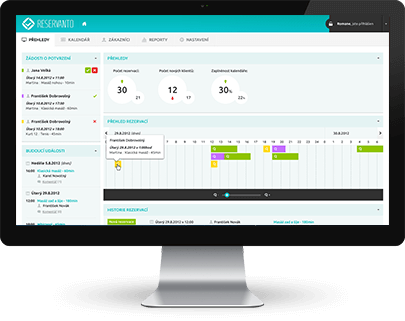
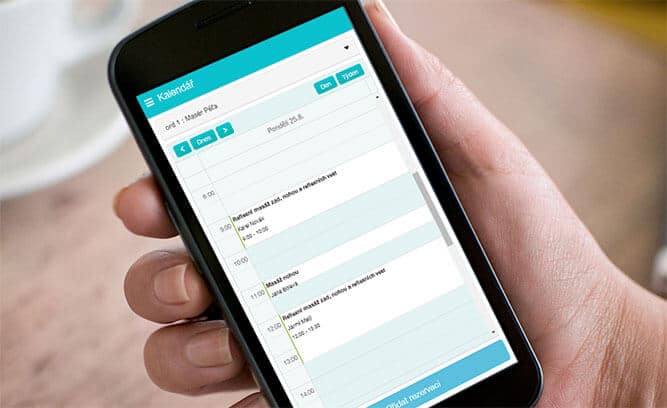
Práce s rezervačním systémem je intuitivní …
Po registraci se vás průvodce zeptá na Vaše fakturační údaje. Následně zadáte přehled všech svých služeb a ke každé z nich cenu. Můžete dokonce zadat i službu s nulovou cenou, co se např. hodí pro konzultanty s úvodní bezplatnou konzultací.
Služba Reservanto Vám také volitelně a zdarma vytvoří webstránky ve tvaru nazov.reservanto.cz. Pokud tedy nedokážete vložit do svých stránek rezervační kód a víte udělat jen odkaz, můžete Vašich klientů přesměrovat na tento externí web.
Pokud do svých stránek vložíte HTML kód, objeví se na vámi určeném místě rezervační tlačítko. Po jeho stisknutí se návštěvníkovi otevře kontextové okno. V něm si může vybírat různé typy rezervací.
Pokud pro vás pracuje více lidí, můžete jim nastavit časový úsek. Vybraného zaměstnance si tak bude moci zákazník rezervovat třeba na 15 minut. Při větším počtu zaměstnanců si pak zákazník vybírá, kdo mu danou službu poskytne.
Osobně bych doporučil u konzultačních služeb využívat pouze jednoho kontaktu (zaměstnance). Více kontaktů by mohlo být pro zákazníka zbytečně matoucí.
Jednoduchý návod pro propojení rezervačního systému Reservanto
s webom ve Webnode.
- První krok je registrace na oficiálních stránkách rezervačního systému: https://www.reservanto.com/

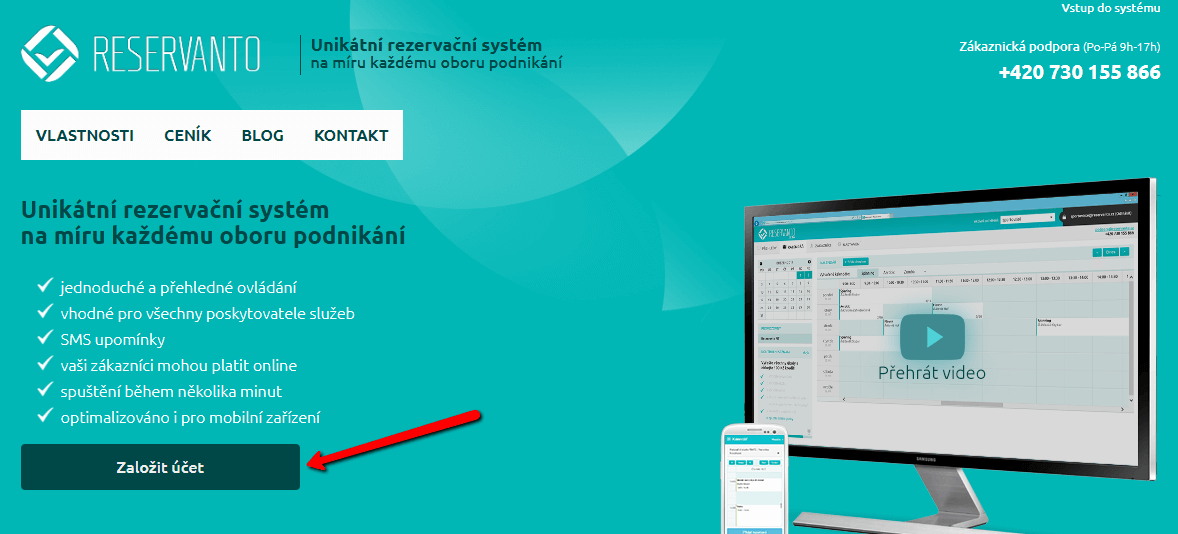
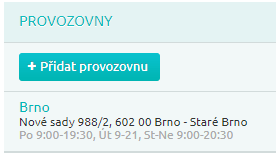
2. Po registraci Vás průvodce provede 3 základními kroky. Vyplníte adresu vaší pobočky, nastavíte si jaké služby nabízíte, a následně nastavíte zaměstnanca, který bude tyto služby provádět. Tyto 3 jednoduché kroky zaberou asi 5 minut.

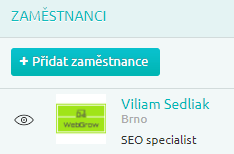
3. Po dokončení úvodního nastavení můžete rezervační systém Reservanto propojit s Vaším webem a to hned 4 různými způsoby.
- vložení rezervačního tlačítka
- vložení rezervačního systému pomocí kódu Iframe
- propojení pomocí klasického odkazu
- vlastní řešení pomocí API
V tomto návodu si ukážeme nejpoužívanější řešení a to – vložení rezervačního tlačítka.
Pro získání kódu rezervačního tlačítka klikněte v horní liště na „Nastavení“ – „Rezervační formulář“ a zvolte možnost „Tlačítko na Vašem webu„
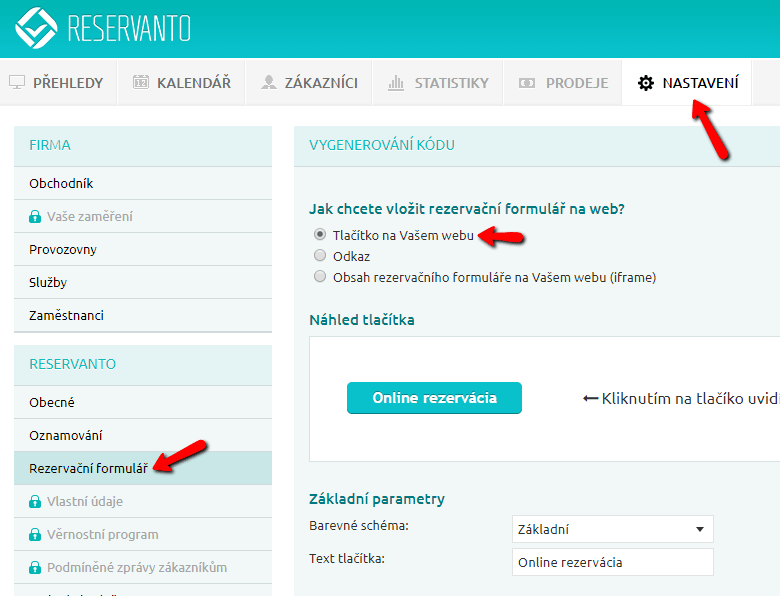
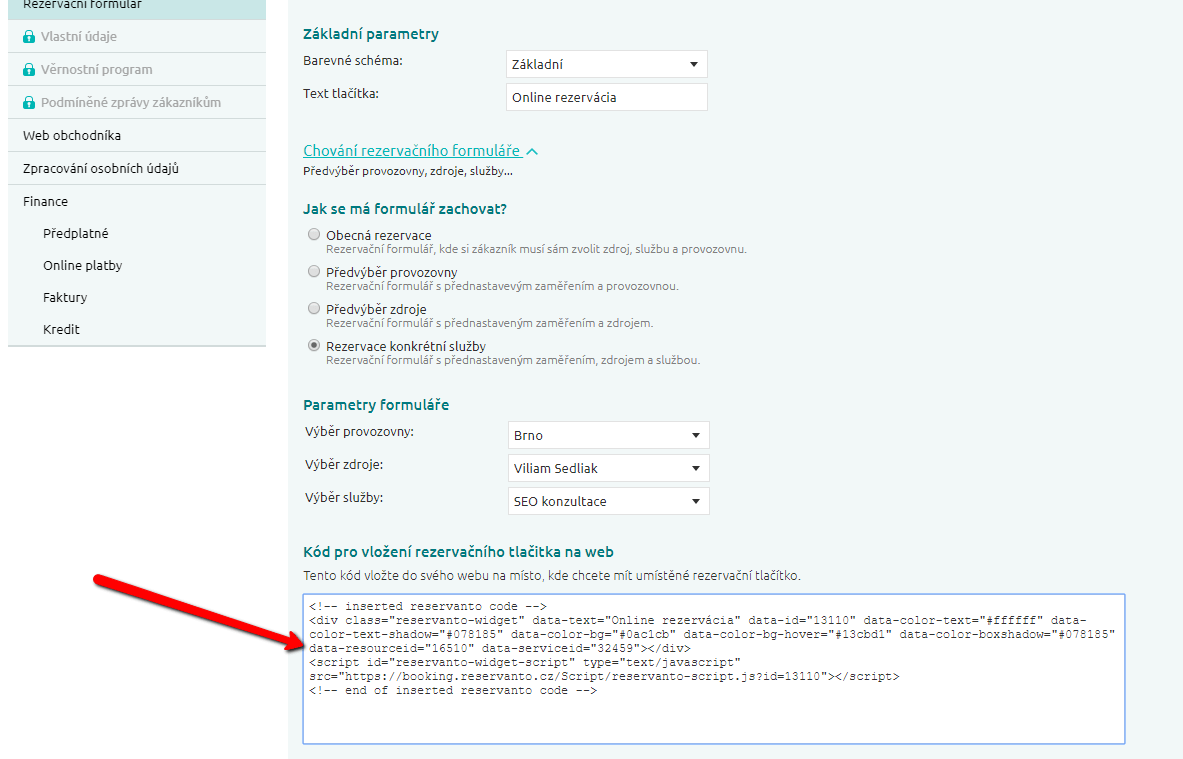
4. Kód zkopírujte a vložte na webové stránky na místo kde chcete rezervační tlačítko zobrazit a změny publikujte.
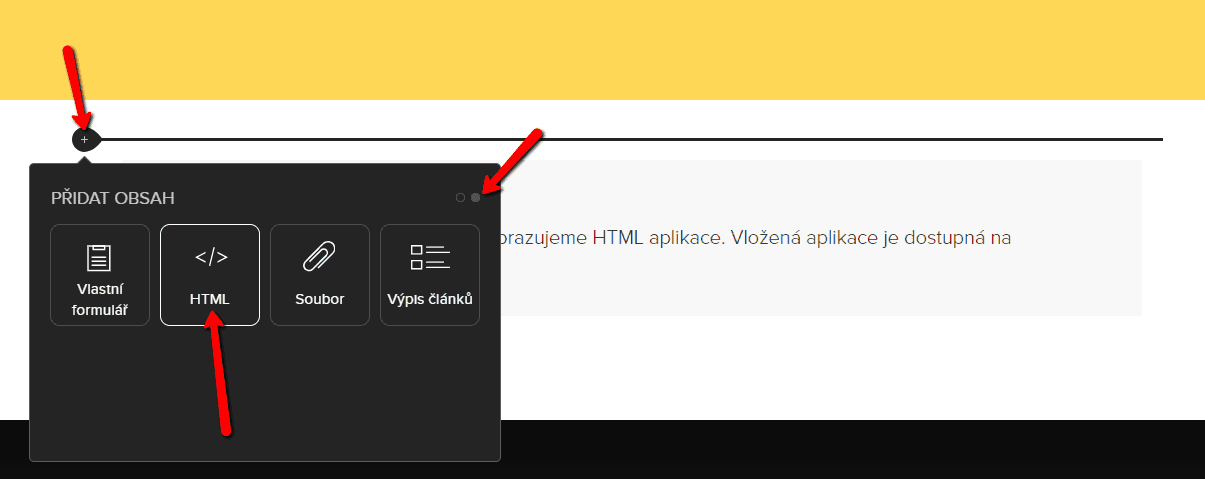
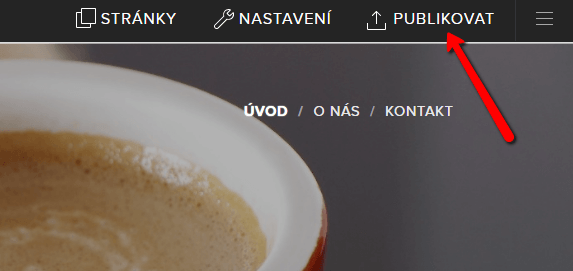
Výborně – máte hotovo. Rezervační tlačítko uvidíte přímo v publikované verzi Vašeho webu.
Ukázka rezervačního tlačítka od Reservanto
Hodnocení rezervačního systému Reservanto
Systém Reservanto.cz mohu s klidným svědomím doporučit úplně každému. Vyhovuje mi bezplatná verze, která zatím nemá žádné větší omezení 🙂
Na závěr je třeba tedy říci, že rezervační systém zdarma Reservanto vám zjednoduší a zmodernizuje rezervování a zároveň je uzpůsoben tak, aby přesně odpovídal danému oboru podnikání, což zákazníci rozhodně ocení.
Rezervační systém zákazníkům také bude šetřit jejich čas, neboť jim bude stačit pár kliknutí myši k rezervaci služby.
Vyzkoušejte si rezervační systém Reservanto už dnes. Je to zdarma.
TIP: V návodu Jak si na web ve Webnode přidat online rezervační systém? Zdarma!
jsem Vám ukázal rezervační systém – Reservio.
AKCE – 2 MĚSÍCE ZDARMA:
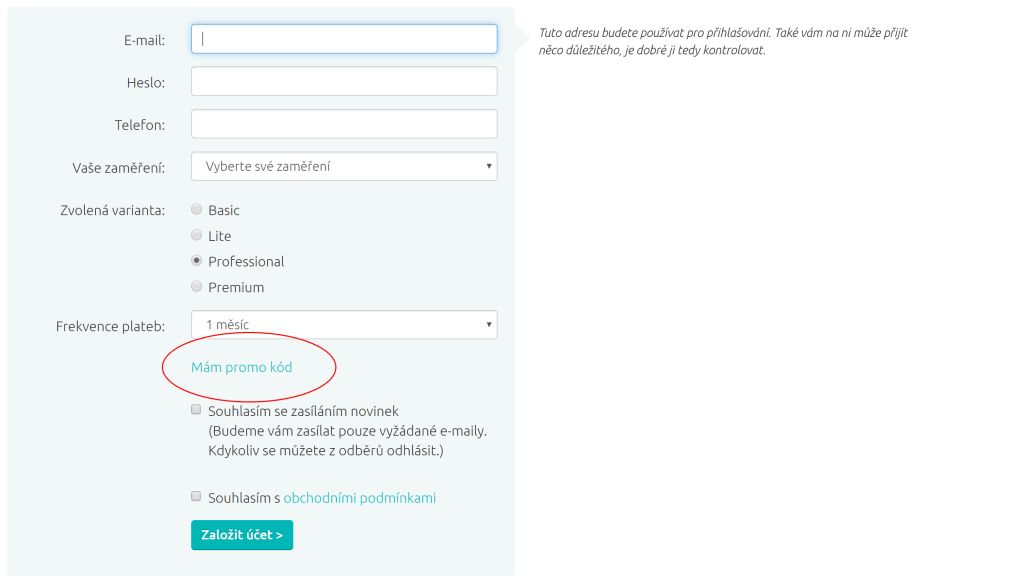
V objednávce služeb od Reservanto vložte tento kód:
PROMO131104
a získejte tak 2 měsíce služeb od Reservanto zcela zdarma!
Další návody


Jak na web přidat vlastní vyhledávací pole? Google Custom Search
V návodu Jak přidat vyhledávač produktů do Webnode e-shope? jsme si ukázali jednoduché řešení vlastního vyhledávače. Poďme se nyní společně podívat na další vyhledávač a Vaše další možnosti.Vložte si na Váš web vlastní vyhledávací pole Google - Custom Search Engine...

3 jednoduché způsoby jak na web vložit online MP3 přehrávač
Hledáte jednoduchý způsob jak na webové stránky ve Webnode vložíte MP3 přehrávač? V tomto návodu si ukážeme 3 snadné způsoby (zdarma). 1. Prvním způsobem je použití funkce přímo ve Webnode editoru. Klikněte na "+" a "Soubor". Mp3 se spustí v samostatném okně. Mp3...

Jak ve Webnode nastavit přesměrování na URL ze záložky v menu?
Hledáte způsob jak návštěvníka Vašeho webu přesměrovat na web mimo Webnode, a to po kliknutí na položku v menu? Žádný problém. Pojďme nato! 1. Vytvořte si novou stránku v menu. 2. Upravte níže uvedený kód a to následovně: Na řádku č.2 můžete...

Jak zobrazit a skrýt text po kliknutí na tlačítko „Více textu“?
Máte na webových stránkách příliš mnoho textu, a potřebujete text zobrazit / skrýt po kliknutí na text např. "Více info"? Čtěte dále ... V případě, že máte na webu velké množství textu a chtěli byste tento text elegantně skrýt a po kliknutí na tlačítko např....

Jak si vytvořit vlastní logo? ZDARMA!
Potřebujete vlastní logo pro Vaši firmu nebo web? 1. Klikněte na tento odkaz, který Vás přesměruje na stránky Logo Maker. 2. Vyberte si oblast do které spadá Vaše podnikání. Klikněte na "NEXT". 3. Vyberte si...

Jak na web přidat tlačítko „Na začátek“?
VideonávodHledáte způsob jak na webové stránky u Webnode vložíte na všechny stránky webu tzv. tlačítko "Na začátek" (Back to top button) ? V návode "Jak vytvořit kotvu" jsme si ukázali jak návštěvníka webu přesměrovat (zoskrolovať) na určité místo na webu....

Jak na webové stránky vložit diskusi? (DISQUS)
VideonávodNávod pro vytvoření diskuse na stránkách diskuzního fóra - disqus.com V tomto návodu se dozvíte jak si na webové stránky u Webnode vložíte diskusi, aby návštěvníci Vašeho webu mohli na stránky přidávat komentáře resp. diskutovat. Použijeme externí...

Jak do Webnode přidat responzivní tabulku?
Potřebujete na Vaše webové stránky u Webnode přidat tabulku? Ve Webnode editoru tato funkce zatím není, avšak tabulku lze vytvořit pomocí externí aplikace - tablesgenerator.com. Návod k vytvoření a vložení tabulky na webové stránky od společnosti Webnode ...
Script na odpočet času
Odpočet času v systému WebnodePotřebujete na webové stránky přidat HTML kód odpočítávání času? Plánujete svatbu, oslavu nebo otevření nové restaurace a chcete všechny držet v napětí? Žádný problém.1. Použijte script pro odpočet času:xxx xxx Na řádku č. 1 můžete...
Líbil se ti tento návod? Pošli ho přátelům 🙂

