



YouTube Video Tutorial (english subtitles)

Anweisungen zum Erstellen einer Diskussion auf der Website des Diskussionsforums – disqus.com
In dieser Anleitung erfahren Sie, wie Sie der Webnode-Website eine Diskussion hinzufügen, damit Besucher Ihrer Website Kommentare hinzufügen oder diskutieren können.
Wir werden eine externe Anwendung verwenden – HTML-Code.
1. Registrieren Sie sich
Der erste Schritt ist die Registrierung auf disqus.com.


2. Geben Sie die Anmeldedaten ein
Sie können sich mit einem Konto in einem sozialen Netzwerk oder per E-Mail anmelden.
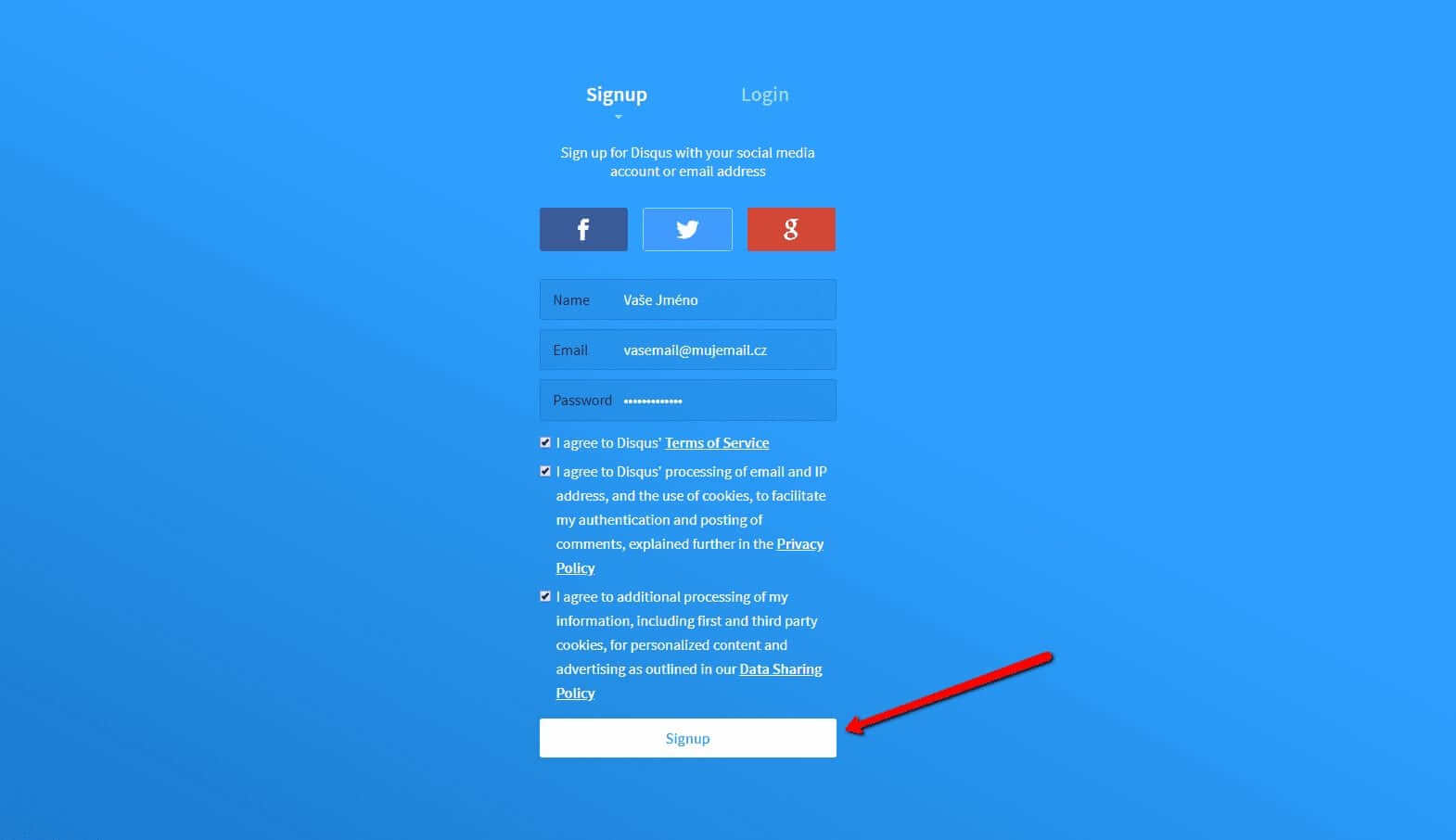

3. Wählen Sie die Option Disqus im Web installieren
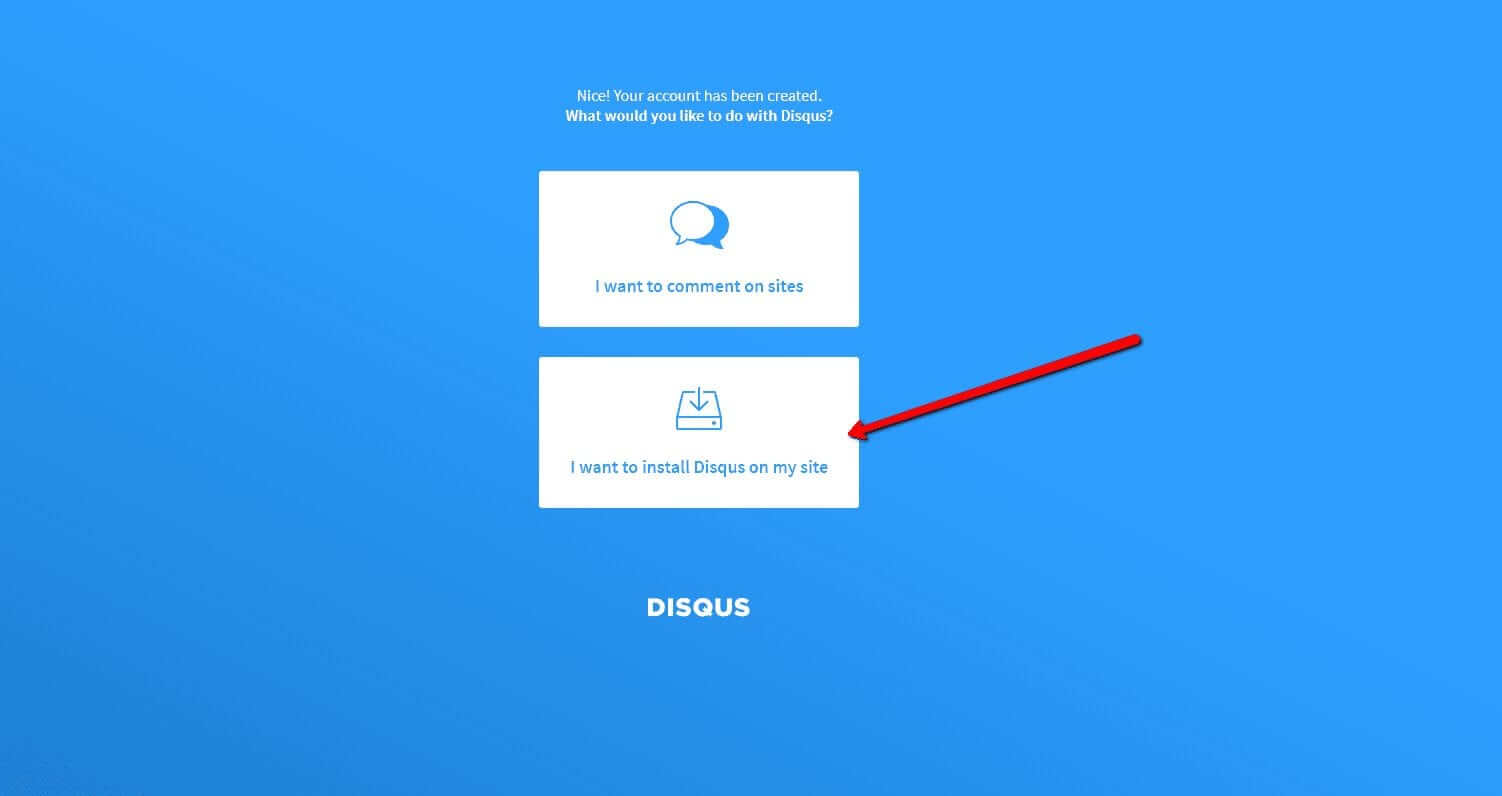
Jetzt müssen Sie nur noch den Zweck auswählen, für den Sie Disqus verwenden möchten.
Wählen Sie die zweite Option – “I want to install Disqus on my site“

4. Erstellen Sie die Seite
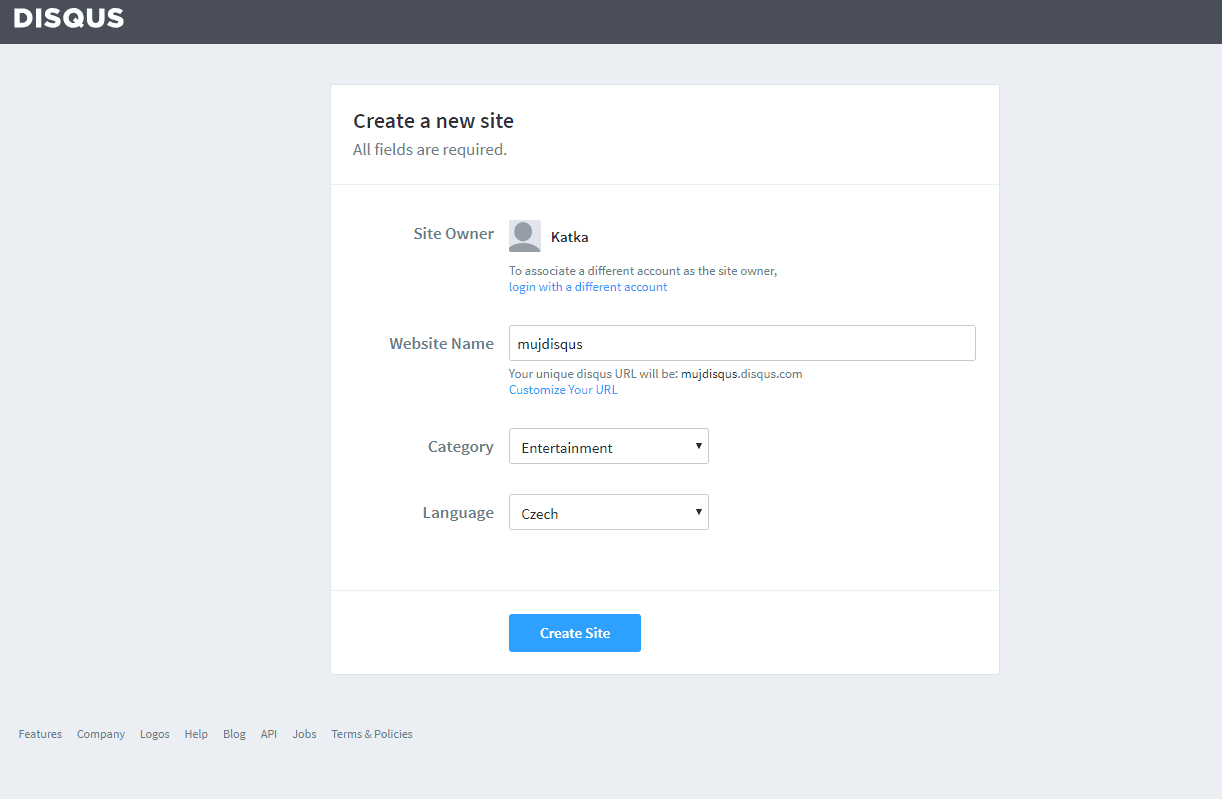
Geben Sie den Seitentitel, die Kategorie und die Sprache ein. Alle Felder sind erforderlich. Bestätigen Sie mit “Create Site“.

5. Wählen Sie einen Plan
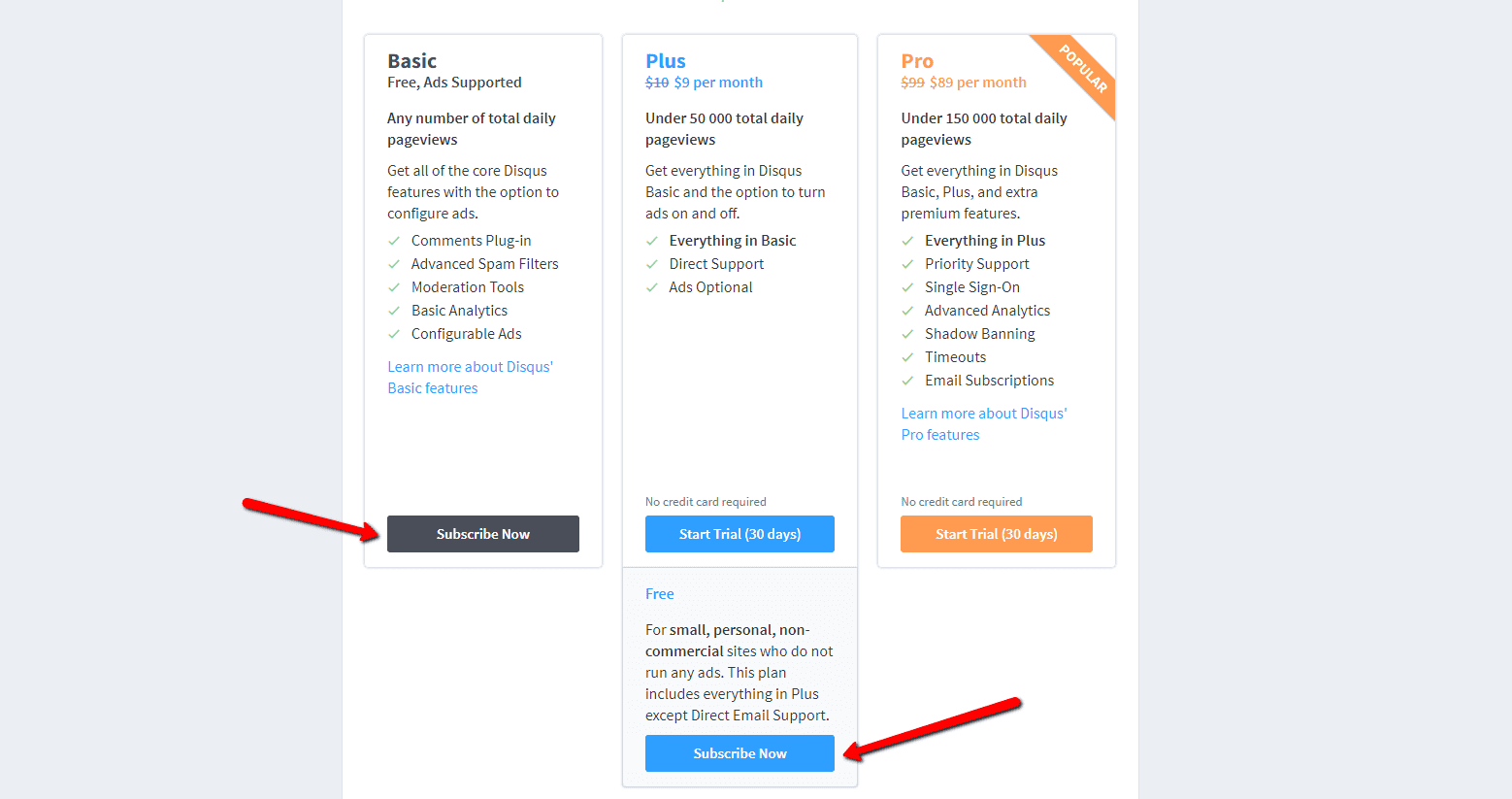
Sie können zwischen kostenlosen Plänen (Basic, Free) und Premium-Plänen (Plus, Pro) wählen. Für den normalen Gebrauch sind kostenlose Pläne ausreichend.
Es ist aber Ihre Entscheidung.

6. Wählen Sie die Webinstallationsoption
Wählen Sie für die Installation das manuelle Einfügen mit Universalcode (“Universal Code“).
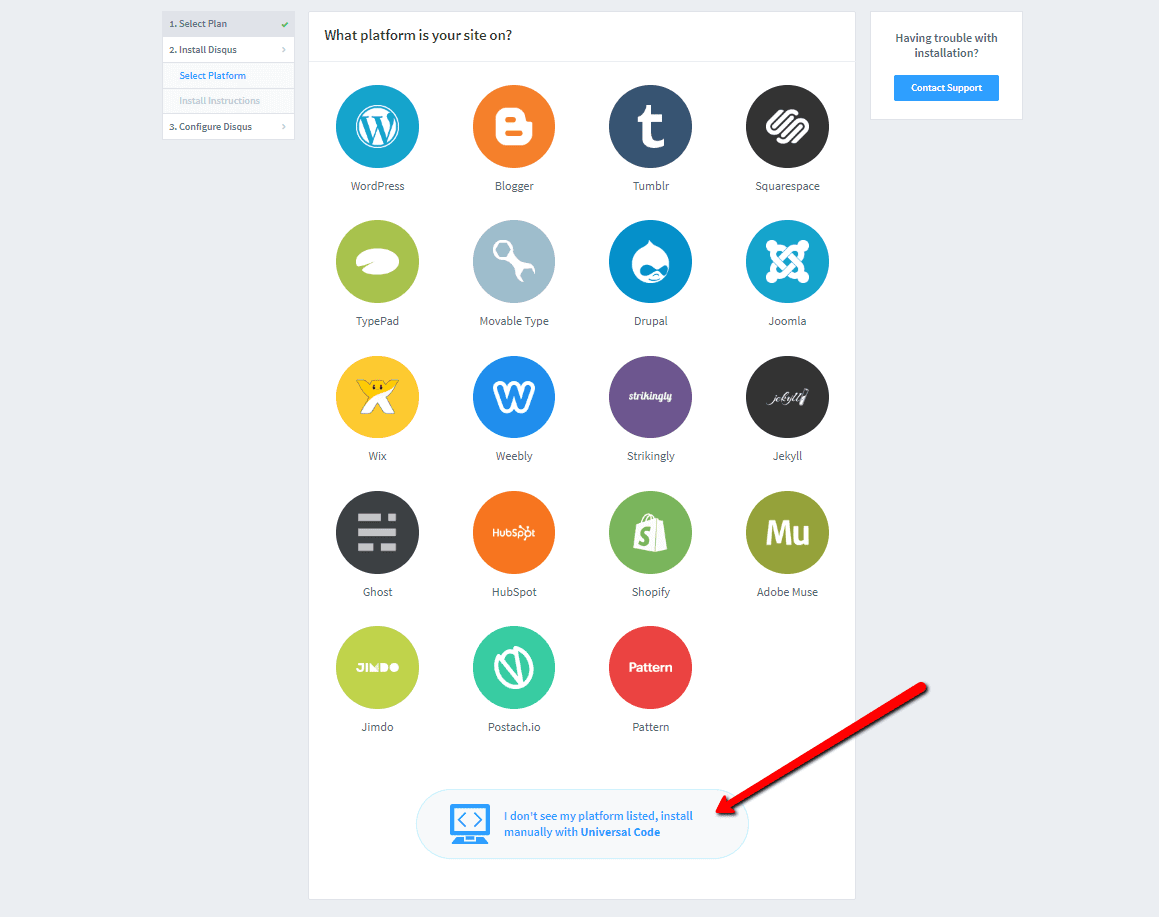

7. Kopieren Sie den Code
Wählen Sie den gesamten HTML-Code in Punkt 1 aus.
Kopieren Sie den Code.
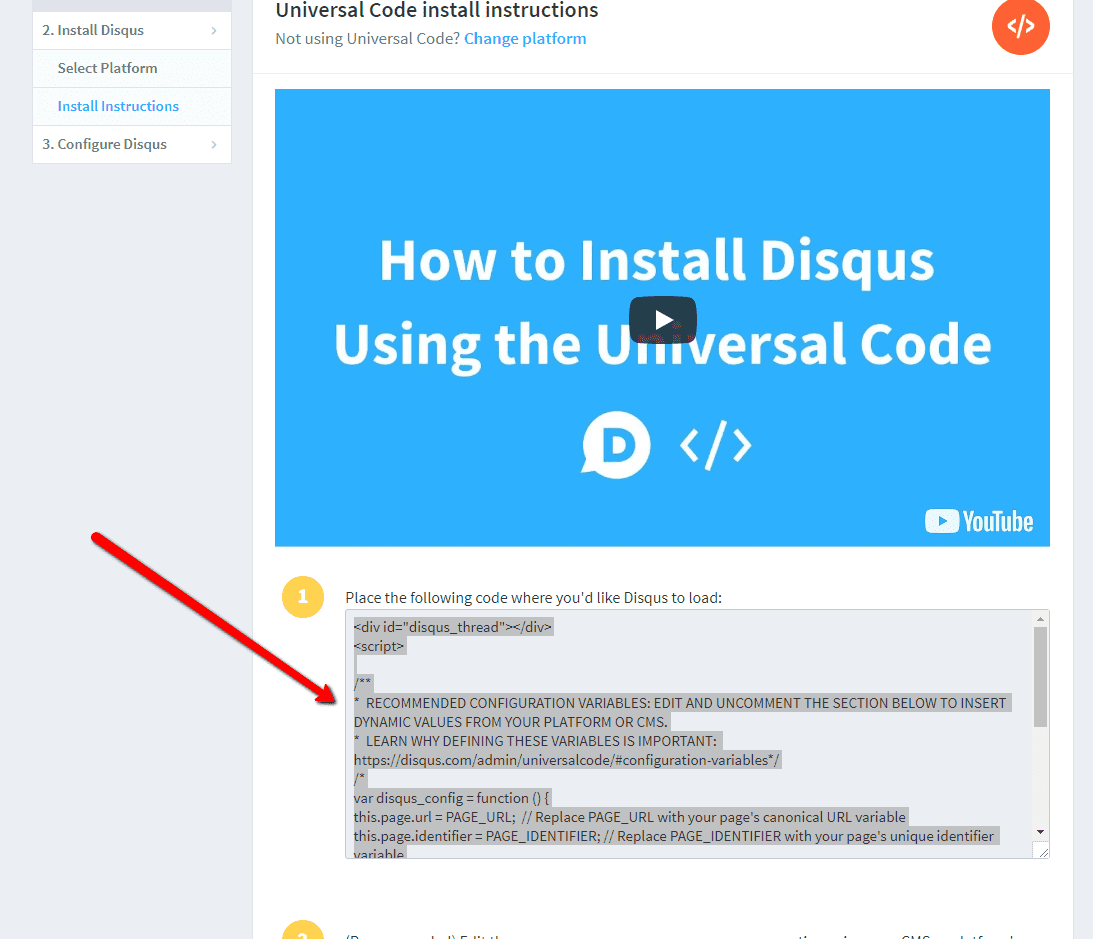

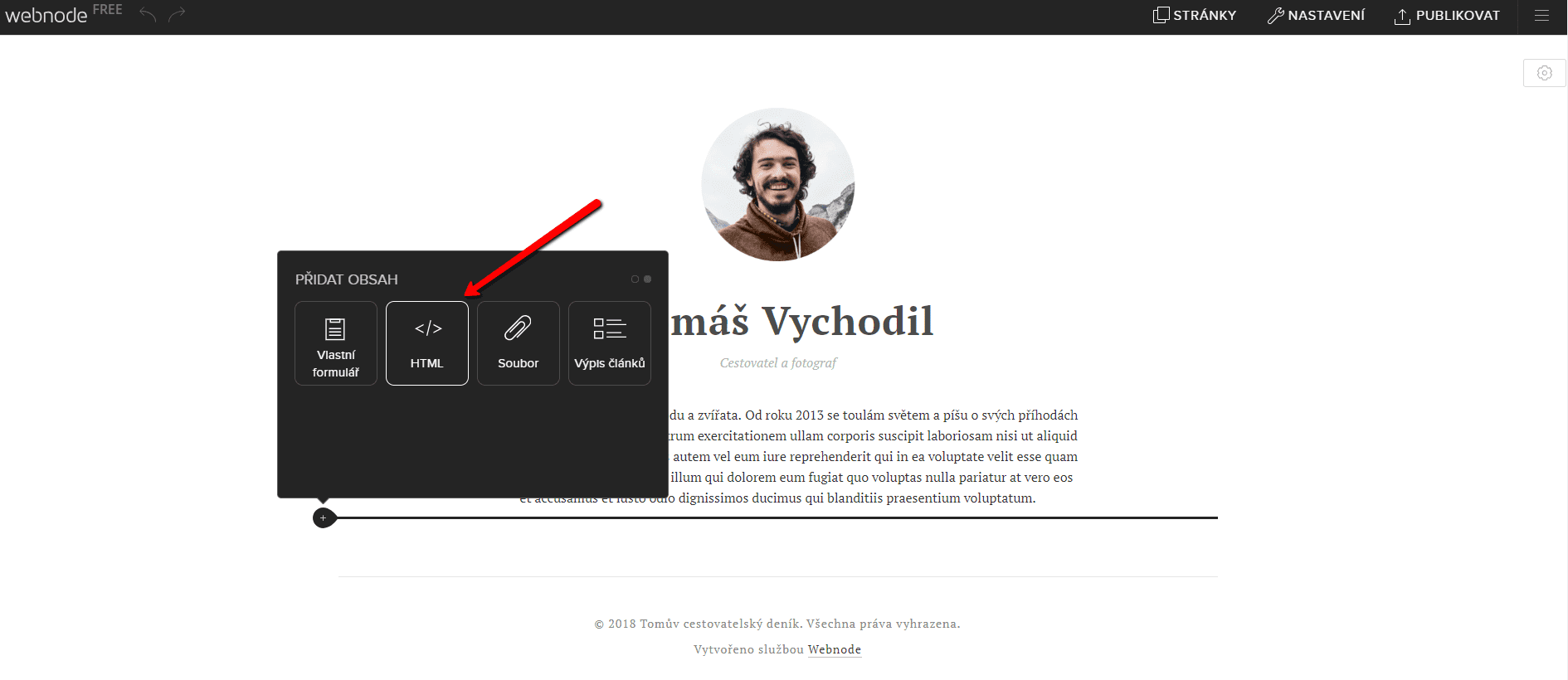
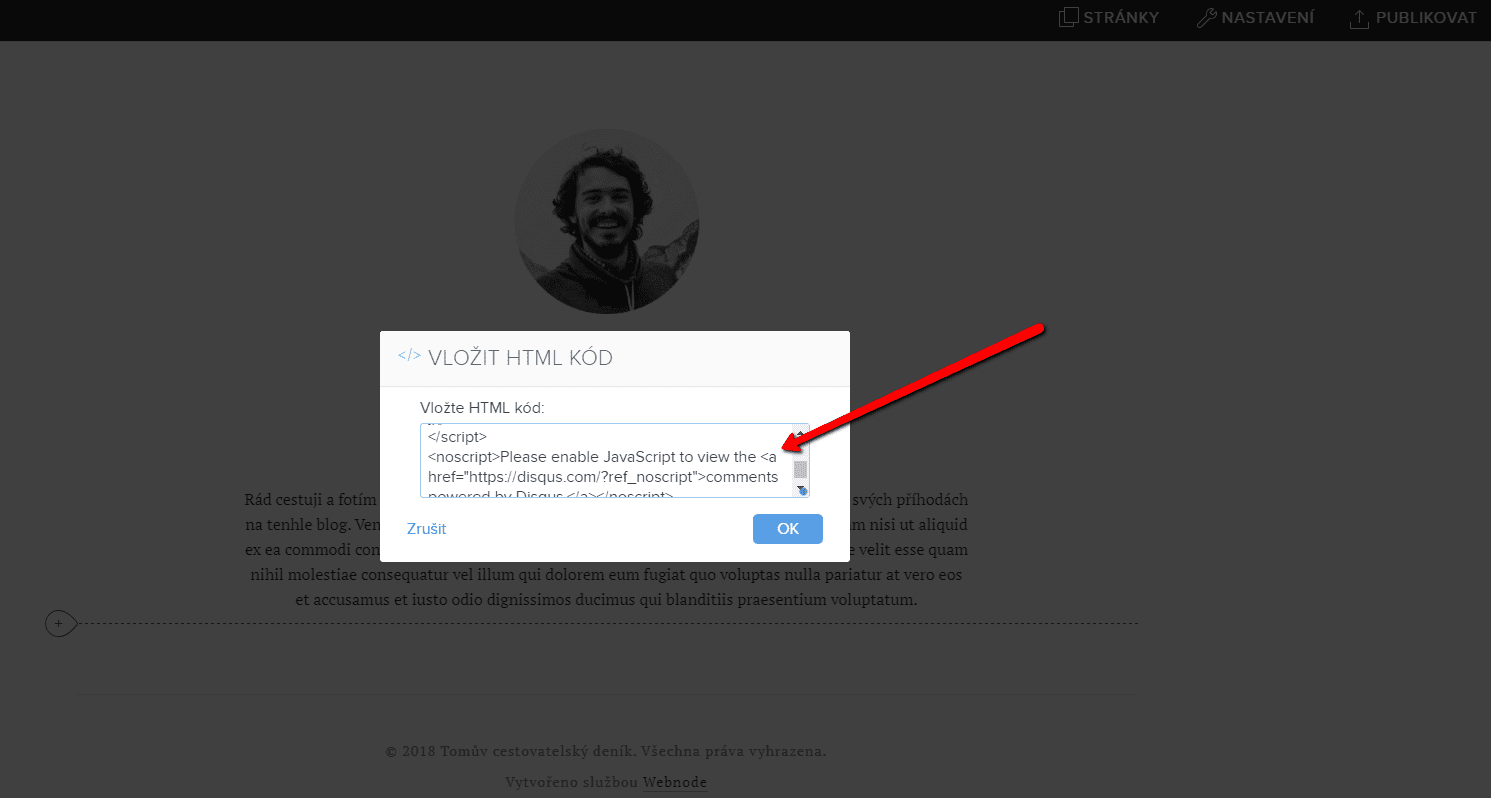
8. Fügen Sie den Code in die Website ein
Gehen Sie im Projekt zu der Stelle, an der Sie das Forum einfügen möchten. Wählen Sie „Inhalt hinzufügen“ → HTML.
Fügen Sie den gesamten kopierten HTML-Code ein.
Vergessen Sie nicht die Änderung zu publizieren.


.
Und es ist geschafft. Sie können auf dieser Seite sehen, wie das resultierende Forum im Web aussieht:
Weitere tolle Tutorials

Cómo ocultar la categoría „Todos los productos“ en la lista de productos en la tienda online de Webnode
¿Cómo ocultar la categoría "Todos los productos" en la lista de productos en el Webnode?En el tutorial ¿Cómo ocultar la cesta de compras en la tienda online en Webnode? y ¿Cómo ocultar la fecha de publicación del artículo en Webnode? hemos demostrado lo fácil que es...

¿Cómo configurar tu propia fuente en Webnode usando la biblioteca de Google Fonts?
Videotutorial¿Te gustaría cambiar la fuente en Webnode a una de las fuentes de Google? Unas pocas palabras inicialesWebnode te permite cambiar la fuente en tu sitio web en la sección: "Configuración" - "Diseño" - "Fuentes". Por supuesto, el editor de Webnode...

Hogyan csatlakoztathatod saját domainedet vagy aldomainedet a Webnode-hoz? DNS rekordok beállítása egyszerűen
Módosítani szeretnéd a „webnode” webhely URL-jét a saját domainedre, pl. „domainem.hu” vagy „e-shop. „domainem.hu”? A saját domain használata a egy prémium funkció: A Limited, Mini, Standard, Profi vagy Business csomagok birtokában elérhető. A prémium csomagok...

A Google Térkép hozzáadása a Webnode weboldaladhoz
A Webnode webodlaladon elhelyezett térkép nem működik? Előfordul, hogy amikor beírsz egy címet, a rendszer nem találja meg, íhy a térkép nem tudja megjeleníteni a weboldal közzétett verziójában. Ebben a cikkben két módot is mutatok ezen probléma megoldására....

¿Cómo crear el logo de tu propia empresa? es gratis
¿Quieres crear tu propio logotipo de empresa? Puede crear su propio logotipo nuevo en pocos minutos utilizando el servicio gratuito. Lo recomiendo altamente. Es gratis. 1. Haz clic en este enlace, que te redirigirá al sitio web oficial de este increíble...

Cómo crear un sitio web de tarjeta de visita simple GRATIS
Crea tu primer sitio web de tarjetas de visita con WebnodeVideo-tutorial¿Qué es un sitio web de tarjetas de visita? Un sitio web de tarjeta de visita es una simple página web que presenta breve y claramente los servicios o productos. Es un sitio web simple que...
Cómo cambiar el nombre del botón „Añadir a la cesta“ en la tienda online de Webnode
¿Le gustaría cambiar el nombre del botón "Añadir a la cesta" en Webnode?En el tutorial, "Cómo cambiar la palabra CESTA en el menú de la tienda online en WEBNODE?", te mostré cómo renombrar la palabra CESTA en el menú. Echemos un vistazo a tus otras opciones. Webnode...
Cómo cambiar el nombre de „Cesta“ en el menú de la tienda online en Webnode
¿Te gustaría cambiar el nombre de la cesta en la tienda electrónica en Webnode de "CESTA" a "CARRITO"? Con mi sencillo tutorial, definitivamente podrás hacerlo. Simplemente suscríbete a mi boletín informativo, William Promotions News, y obtén el código. En el...
¿Cómo bloquear fácilmente el botón derecho del ratónen mi sitio web?
¿Quieres evitar que copien contenido de tu sitio web? Este código HTML permitirá que tu sitio bloquee el botón derecho del ratón en tu sitio para evitar la copia de texto. No limita los atajos de teclado (ctrl + c + ctrl + v), pero podría desalentar a cualquier...

