



YouTube Video Tutorial (english subtitles)

Anweisungen zum Erstellen einer Diskussion auf der Website des Diskussionsforums – disqus.com
In dieser Anleitung erfahren Sie, wie Sie der Webnode-Website eine Diskussion hinzufügen, damit Besucher Ihrer Website Kommentare hinzufügen oder diskutieren können.
Wir werden eine externe Anwendung verwenden – HTML-Code.
1. Registrieren Sie sich
Der erste Schritt ist die Registrierung auf disqus.com.


2. Geben Sie die Anmeldedaten ein
Sie können sich mit einem Konto in einem sozialen Netzwerk oder per E-Mail anmelden.
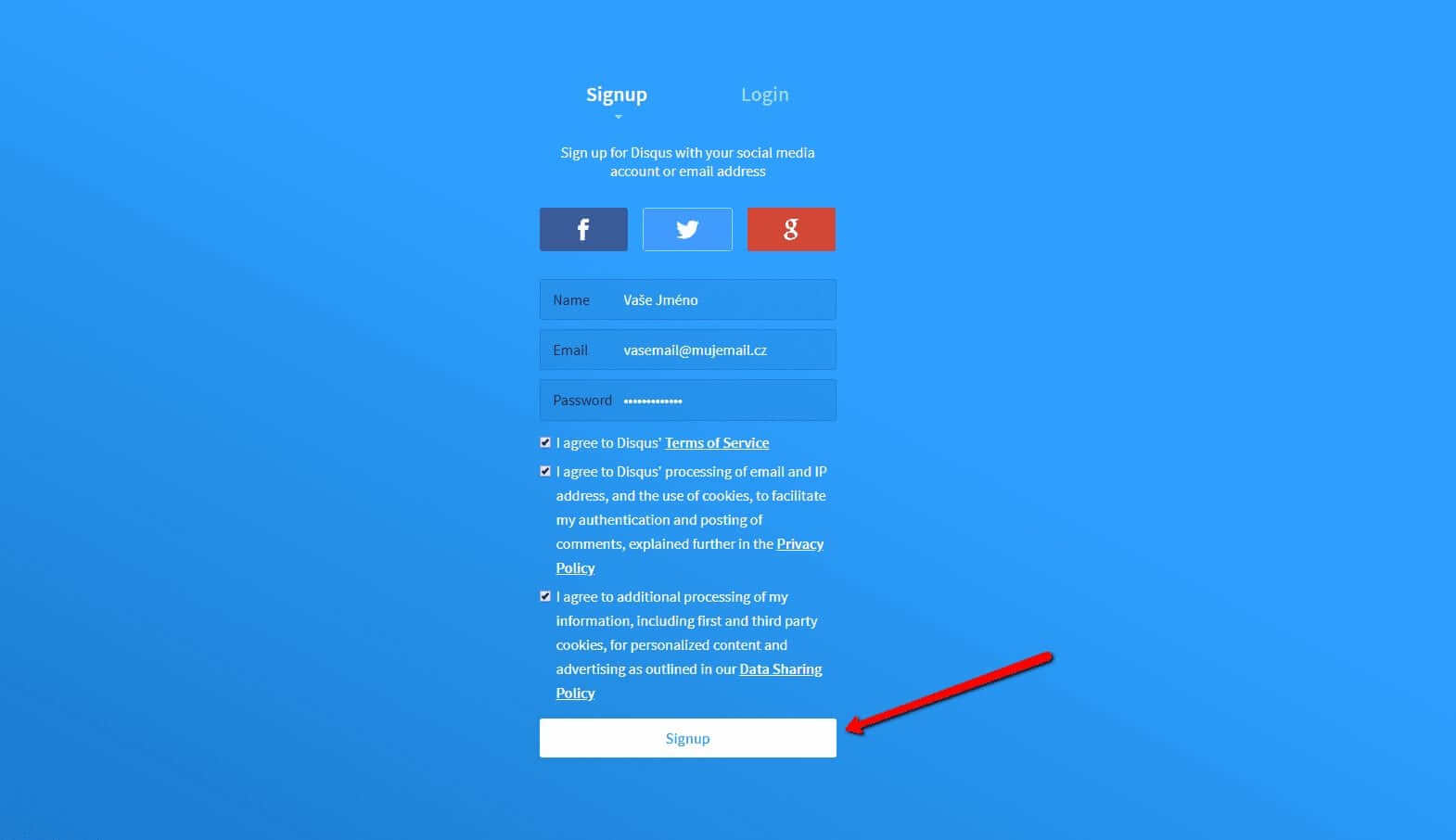

3. Wählen Sie die Option Disqus im Web installieren
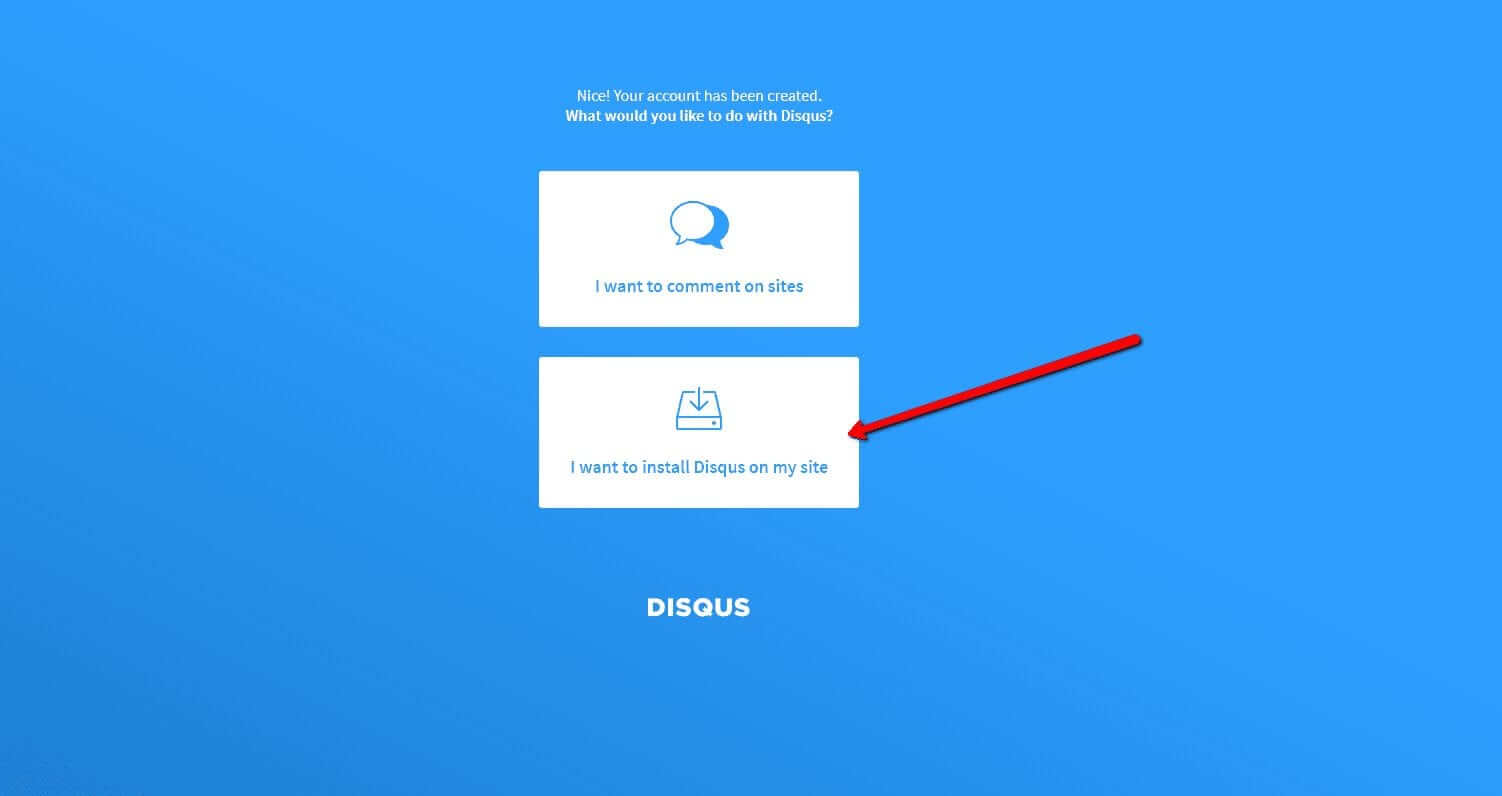
Jetzt müssen Sie nur noch den Zweck auswählen, für den Sie Disqus verwenden möchten.
Wählen Sie die zweite Option – “I want to install Disqus on my site“

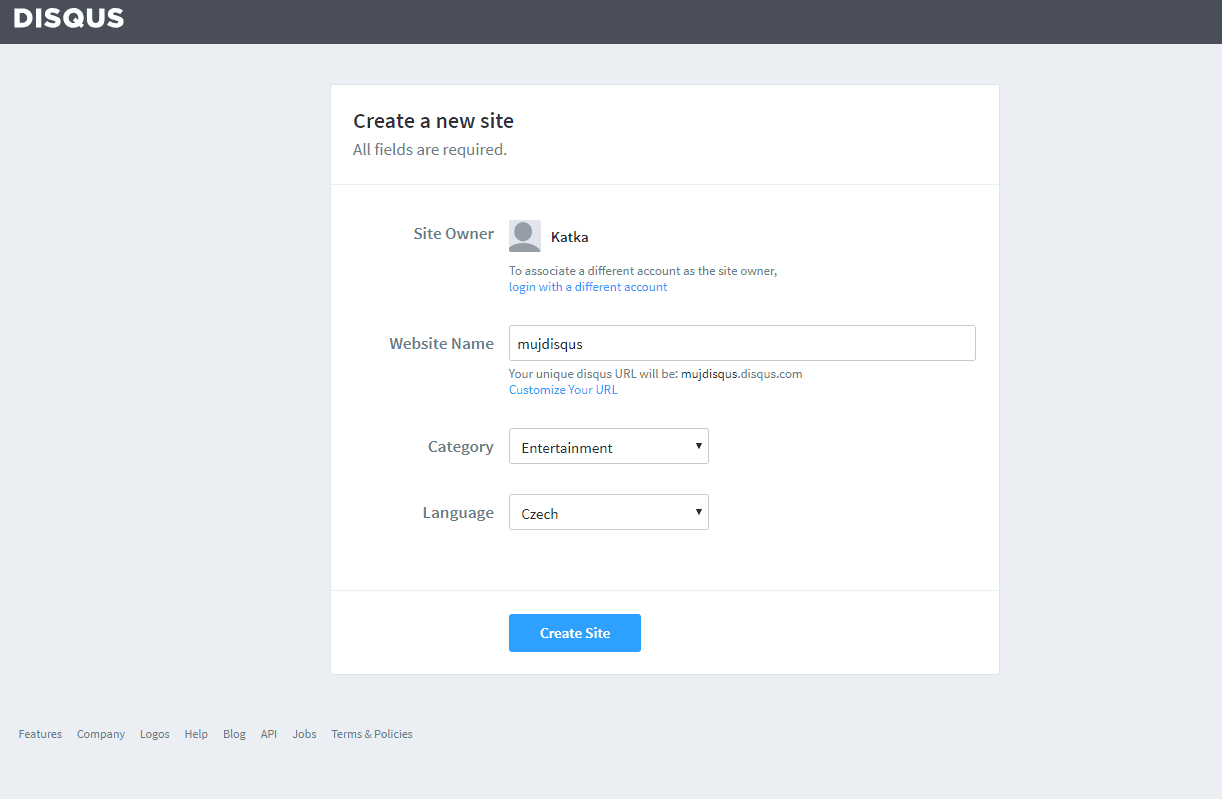
4. Erstellen Sie die Seite
Geben Sie den Seitentitel, die Kategorie und die Sprache ein. Alle Felder sind erforderlich. Bestätigen Sie mit “Create Site“.

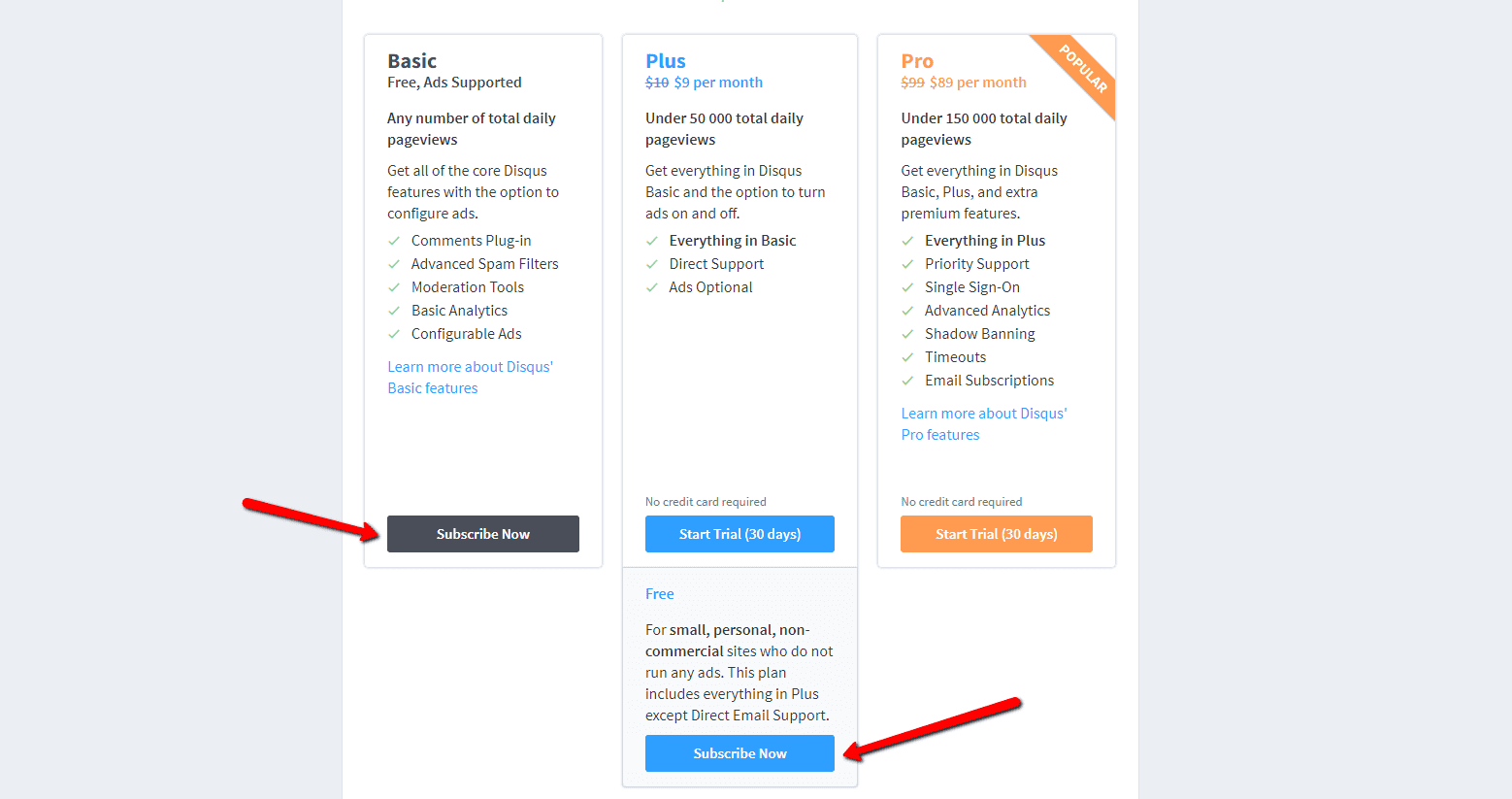
5. Wählen Sie einen Plan
Sie können zwischen kostenlosen Plänen (Basic, Free) und Premium-Plänen (Plus, Pro) wählen. Für den normalen Gebrauch sind kostenlose Pläne ausreichend.
Es ist aber Ihre Entscheidung.

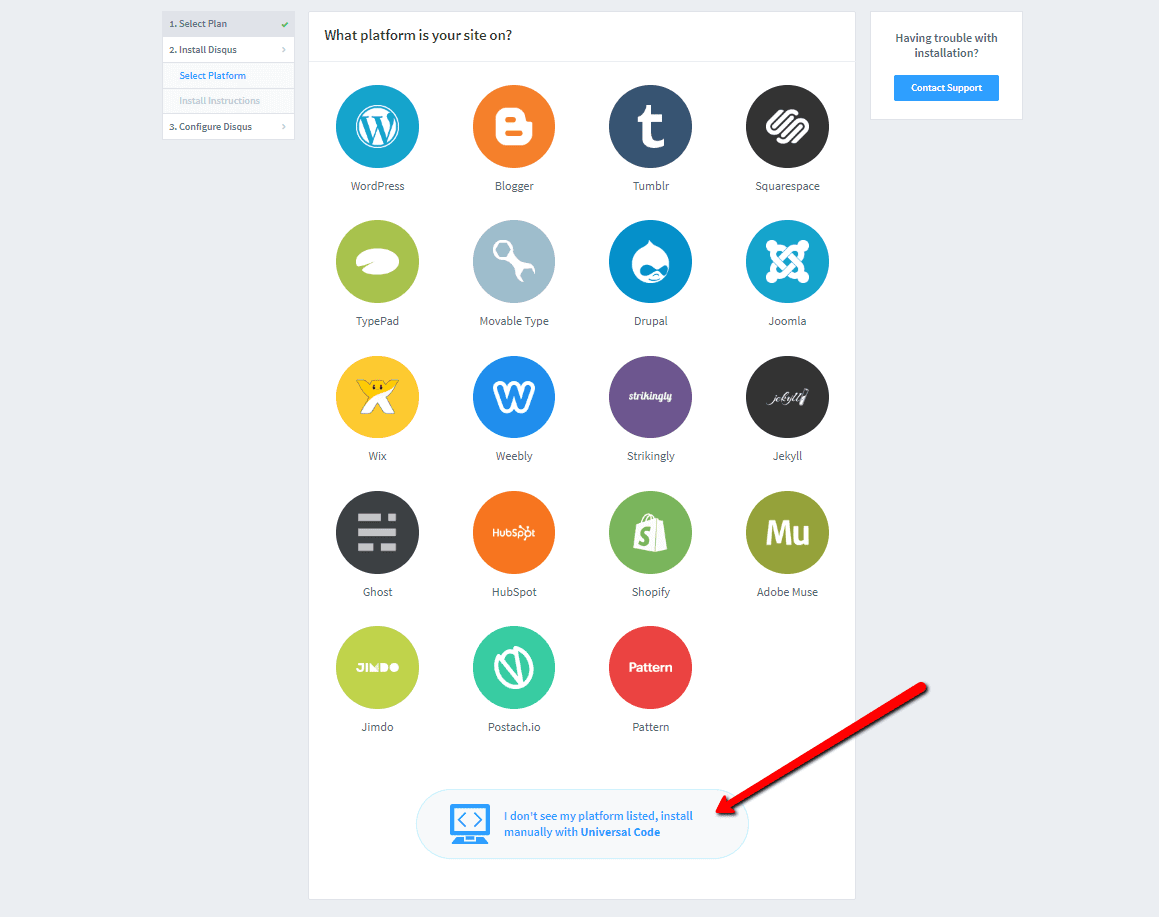
6. Wählen Sie die Webinstallationsoption
Wählen Sie für die Installation das manuelle Einfügen mit Universalcode (“Universal Code“).

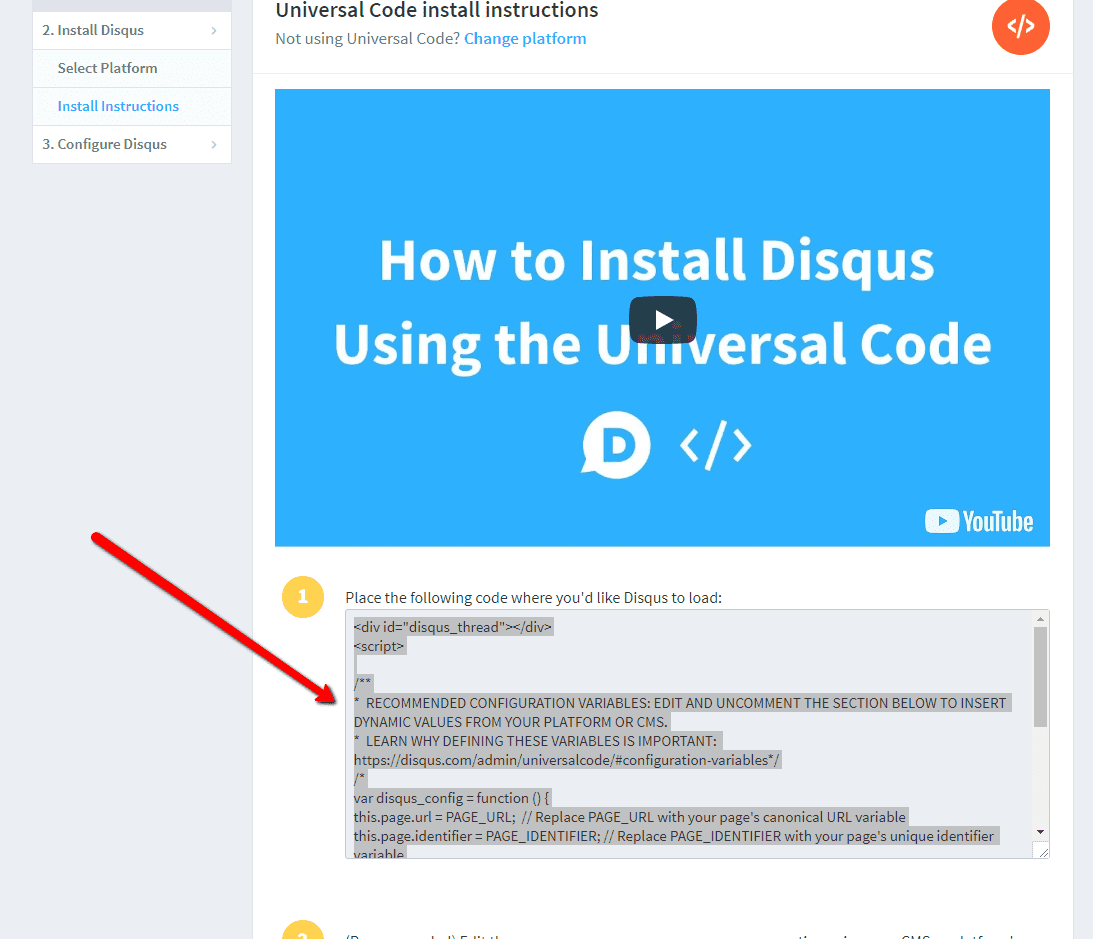
7. Kopieren Sie den Code
Wählen Sie den gesamten HTML-Code in Punkt 1 aus.
Kopieren Sie den Code.

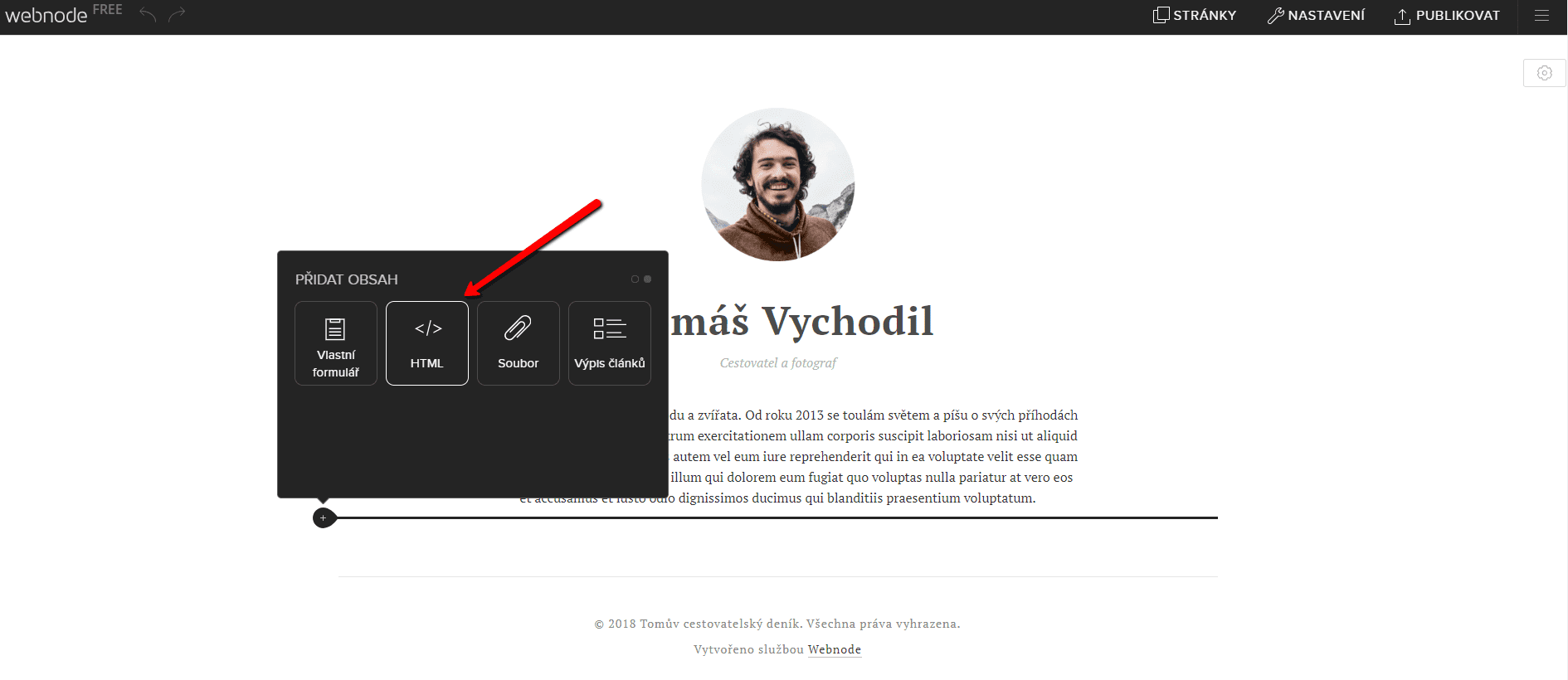
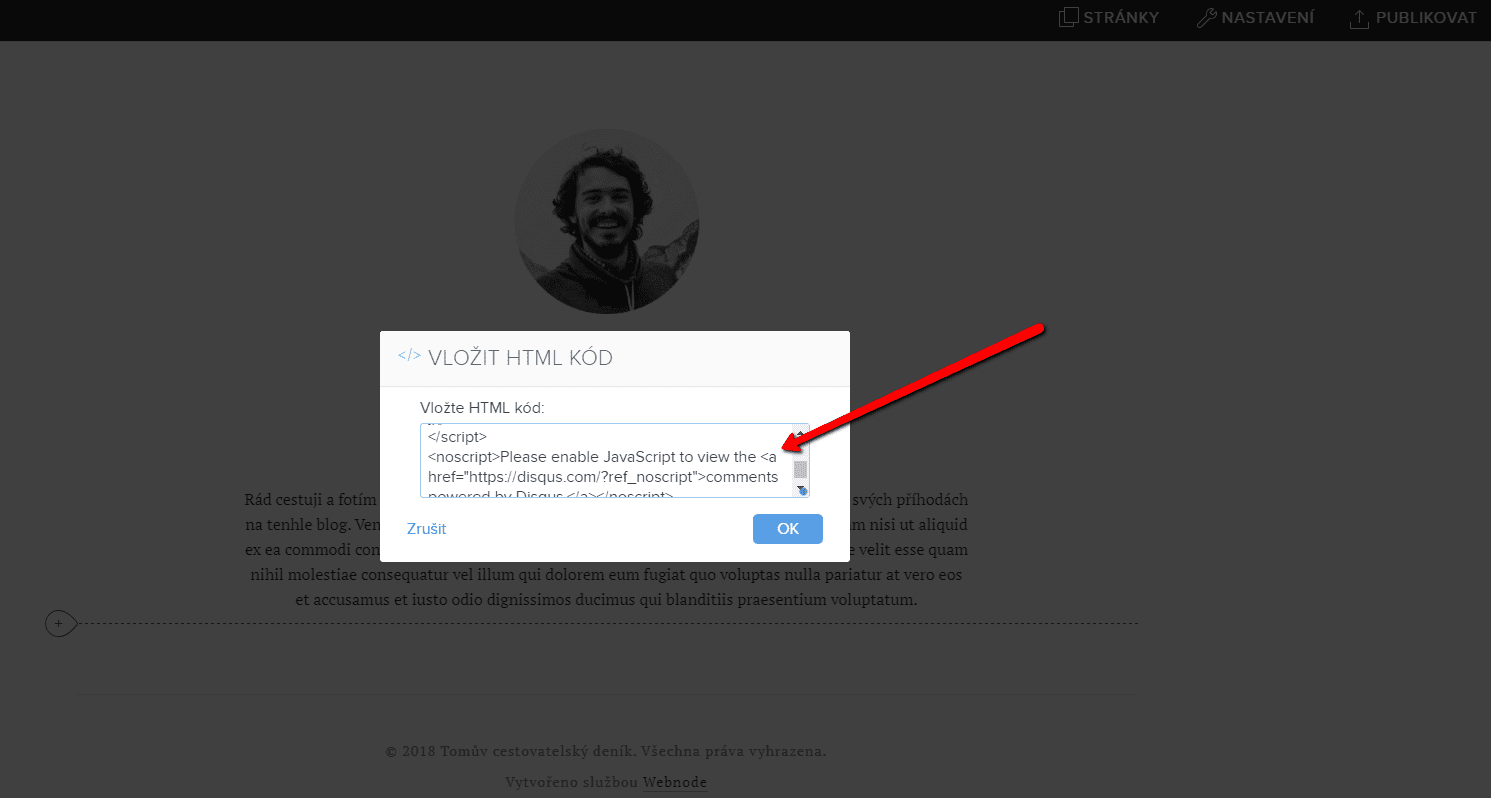
8. Fügen Sie den Code in die Website ein
Gehen Sie im Projekt zu der Stelle, an der Sie das Forum einfügen möchten. Wählen Sie „Inhalt hinzufügen“ → HTML.
Fügen Sie den gesamten kopierten HTML-Code ein.
Vergessen Sie nicht die Änderung zu publizieren.


.
Und es ist geschafft. Sie können auf dieser Seite sehen, wie das resultierende Forum im Web aussieht:
Weitere tolle Tutorials


Kuinka lisään Webnode-sivuilleni keskustelufoorumin (DISQUS)
Video tutorial (ENGsubtitles)Ohje keskustelufoorumin luomiseen disqus.com:n avulla Tämä opas kertoo, kuinka lisäät Webnode-sivuillesi keskustelufoorumin, jolloin kotisivusi vierailijat voisivat lisätä sivuille kommenteja. Käytämme siihen ulkopuolisen...

Kuinka lisään sivuilleni “Alkuun“ -painikkeen
Videotutorial (english subtitles)Etsitkö tapaa painikkeen “Alkuun” (Back to top button) lisäämiseen Webnode-kotisivuillesi? Opas ”Kuinka lisään ankkurilinkin” kertoi siitä, kuinka pystymme ohjaamaan vierailijan tietylle paikalle sivuilla. Ankkurilinkkiä voidaan...

Hogyan adhatsz adaptív táblázatot a Webnode webhelyedhez?
Hozzáadnál egy táblázatot a Webnode webhelyedhez?? A Webnode szerkesztőben ez a funkció hiányzik, de a táblázat külső alkalmazással – tablesgenerator.com – létrehozható. Útmutató táblázatok létrehozásához és beszúrásához a Webnode weboldalakra. 1....
Hogyan adhatod hozzá a Webnode weboldalad a Google Keresőhöz?
Adjad hozzá Webnode webhelyedet a Google Webmestereszközökhöz Mindannyian ismerjük a Google keresőmotort, így nem szükséges bemutatni. A keresőmotorok rendszeresen bebarangolják a weboldalakat, és amikor új weboldalt találnak, automatikusan hozzáadják azt a keresési...

Hogyan adj hozzá online cset funkciót a Webnode weboldaladhoz? INGYEN!
Szeretnél online csevegést hozzáadni a Webnode webhelyedhez az ügyfelekkel való gyorsabb kommunikáció érdekében? Ebben az útmutatóban megmutatom, hogyan szerezhetsz be kódot egyszerűen egy online csevegéshez a weboldaladon. 1. Az első lépés, hogy regisztrálsz a...

Online foglalási rendszer hozzáadása a Webnode-hoz INGYEN
Hatékony online foglalási rendszerre van szükséged? Ez tökéletesen működik a Webnode-dal. Bármit is szeretnél csinálni, a Reservio nagyszerű választás az időbeosztásra, szervezésre! 🙂 És mit is kínál Neked a Reservio online foglalási rendszer?...

Hogyan tudsz szavazást hozzáadni a Webnode weboldaladhoz?
Szavazást szeretnél indítani a Webnode-os weboldaladon?Az ingyenes online kérdőív (internetes felmérés/szavazás) az egyik leggyakoribb módja annak, hogy visszajelzést kapj webhelyed látogatóitól. Visszajelzés nélkül nehéz megmondani, hogy helyesen cselekszel-e az...

Hogyan adhatsz hulló hópehely animációt a Webnode webhelyhez: Hulló hó html kód
Szépíteni szeretnéd Webnode weboldaladat a hóesés animációval? Nem gond! Szeretnél egy hulló hópehely animációt? Ebben az oktatóanyagban megmutatom, hogyan adhatsz hozzá online hulló hót weboldaladhoz. Egyszerű és ingyenes. Olvass tovább! #Vágjunk...

Hogyan adhatsz GIF mozgóképet a Webnode weboldaladhoz?
GIF-képet szeretnél beágyazni Webnode webhelyedre? A Webnode szerkesztő nem engedélyezi a .gif formátumú fájlt, ha képként ágyazod be őket. Emiatt először fel kell töltened a kívánt .GIF-képet egy külső szolgáltatásba, hogy megkapd a kép URL-címét. Illeszd be az URL-t...

