



YouTube Video Tutorial (english subtitles)

Anweisungen zum Erstellen einer Diskussion auf der Website des Diskussionsforums – disqus.com
In dieser Anleitung erfahren Sie, wie Sie der Webnode-Website eine Diskussion hinzufügen, damit Besucher Ihrer Website Kommentare hinzufügen oder diskutieren können.
Wir werden eine externe Anwendung verwenden – HTML-Code.
1. Registrieren Sie sich
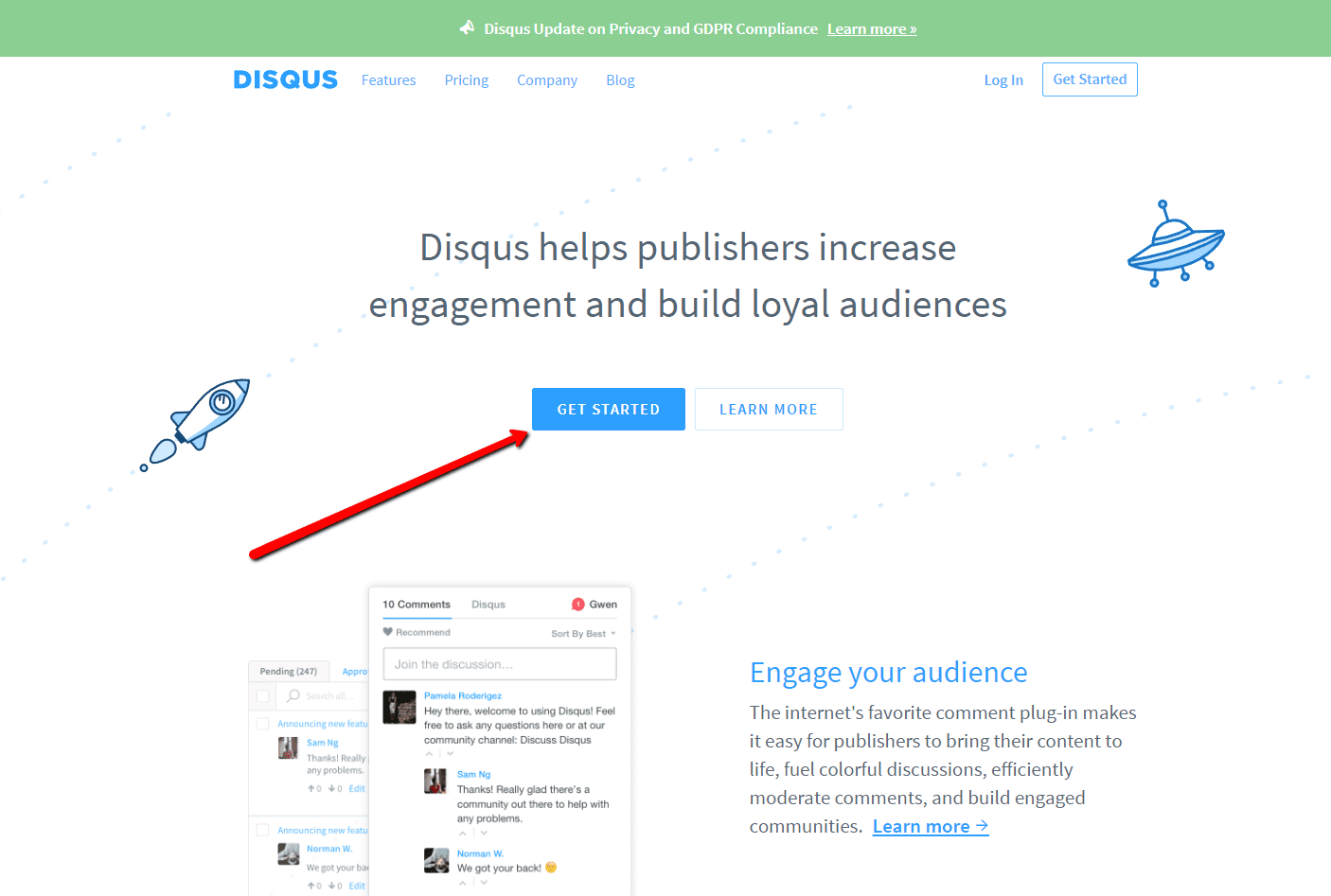
Der erste Schritt ist die Registrierung auf disqus.com.

2. Geben Sie die Anmeldedaten ein
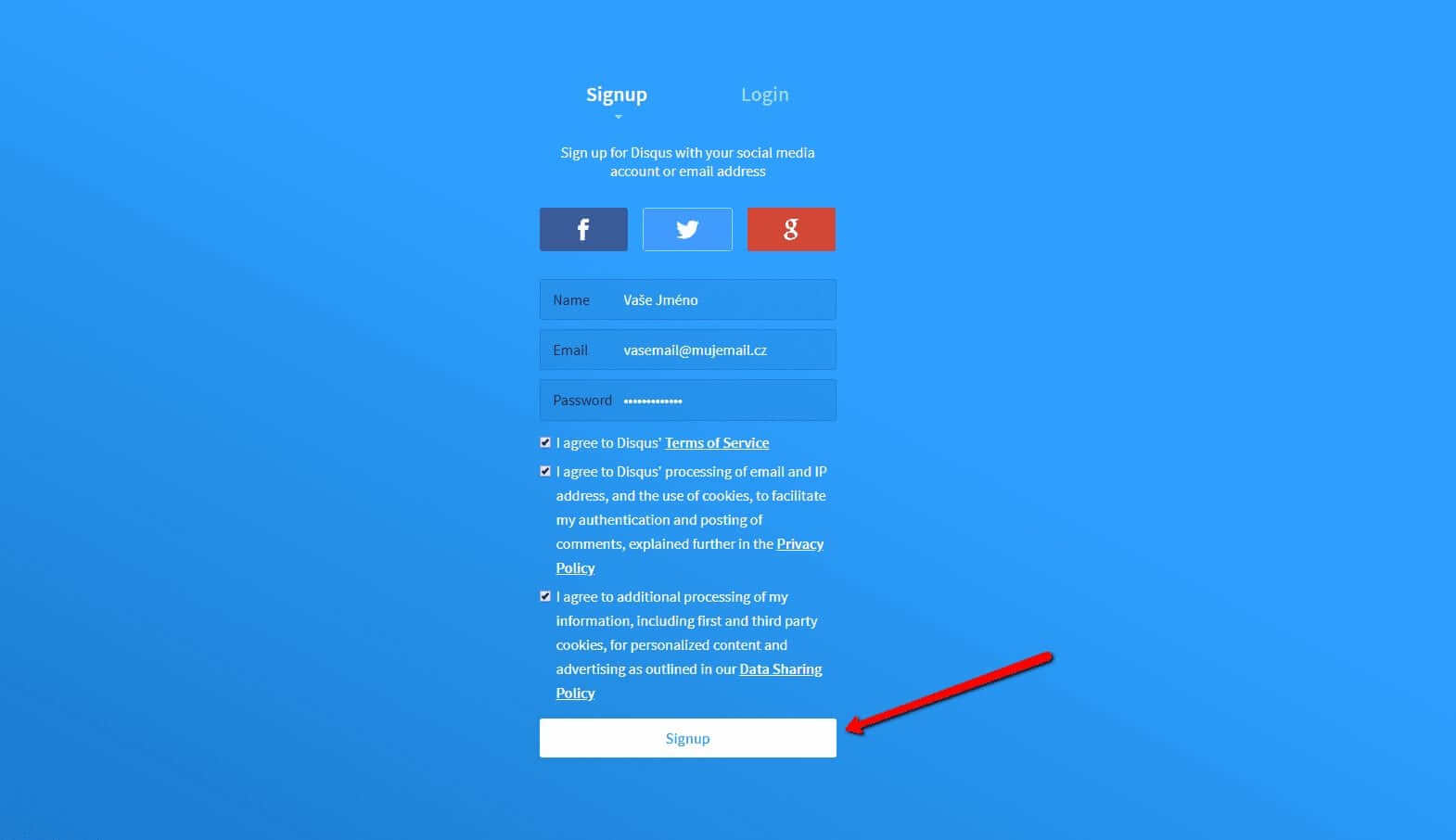
Sie können sich mit einem Konto in einem sozialen Netzwerk oder per E-Mail anmelden.

3. Wählen Sie die Option Disqus im Web installieren
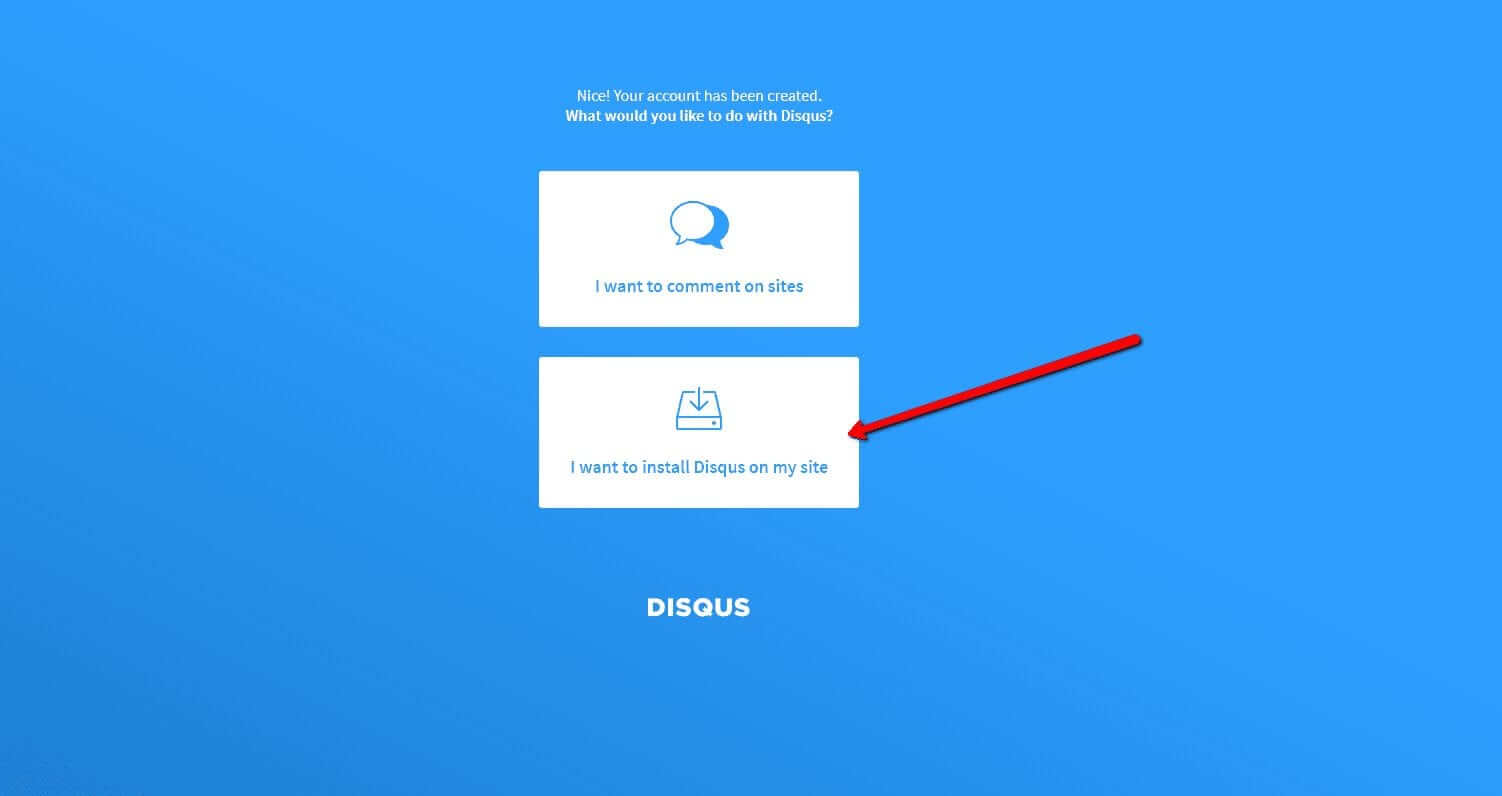
Jetzt müssen Sie nur noch den Zweck auswählen, für den Sie Disqus verwenden möchten.
Wählen Sie die zweite Option – “I want to install Disqus on my site“

4. Erstellen Sie die Seite
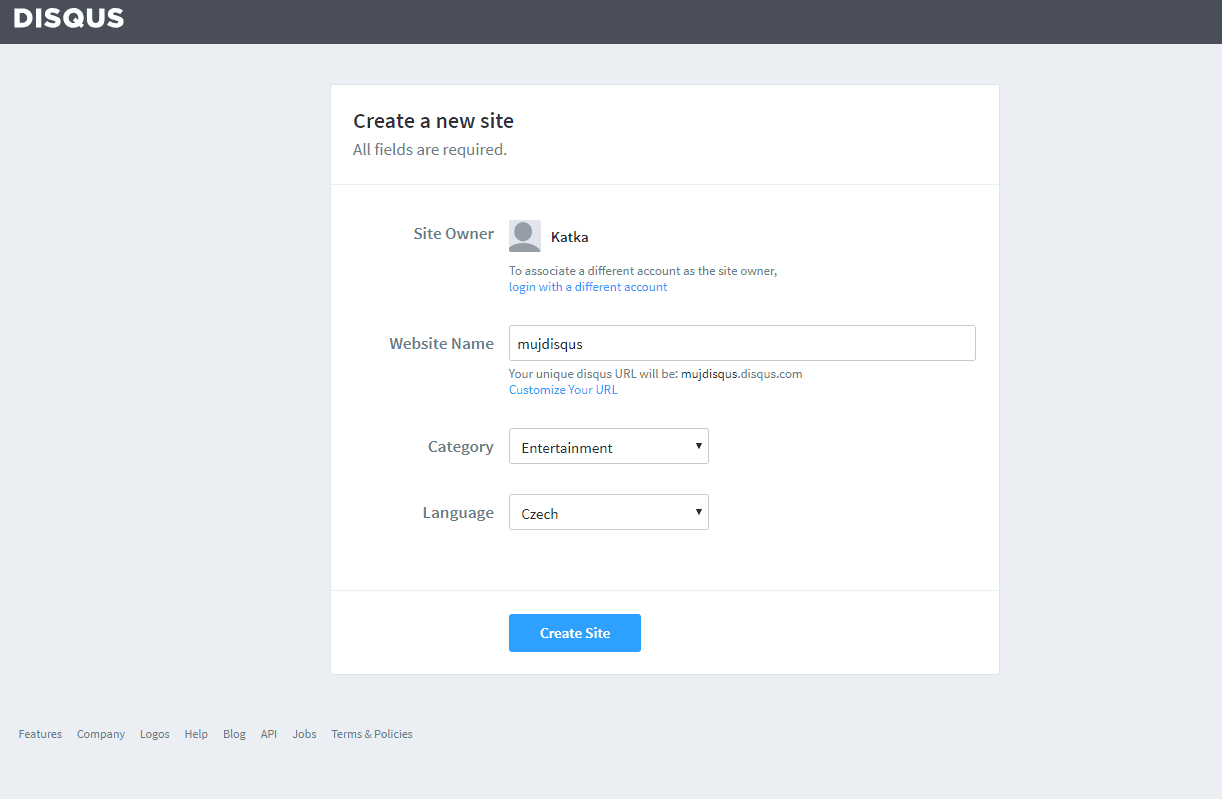
Geben Sie den Seitentitel, die Kategorie und die Sprache ein. Alle Felder sind erforderlich. Bestätigen Sie mit “Create Site“.

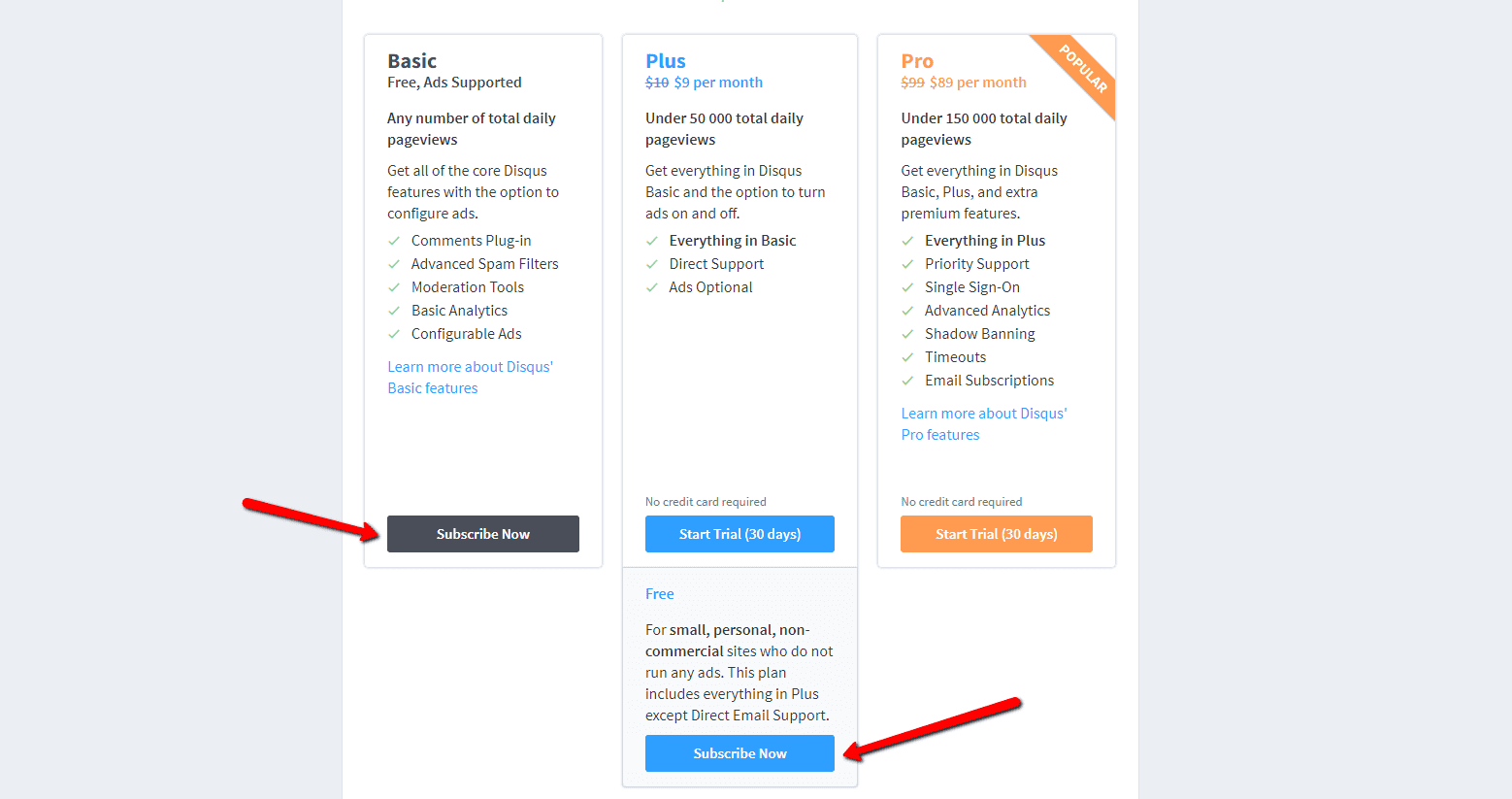
5. Wählen Sie einen Plan
Sie können zwischen kostenlosen Plänen (Basic, Free) und Premium-Plänen (Plus, Pro) wählen. Für den normalen Gebrauch sind kostenlose Pläne ausreichend.
Es ist aber Ihre Entscheidung.

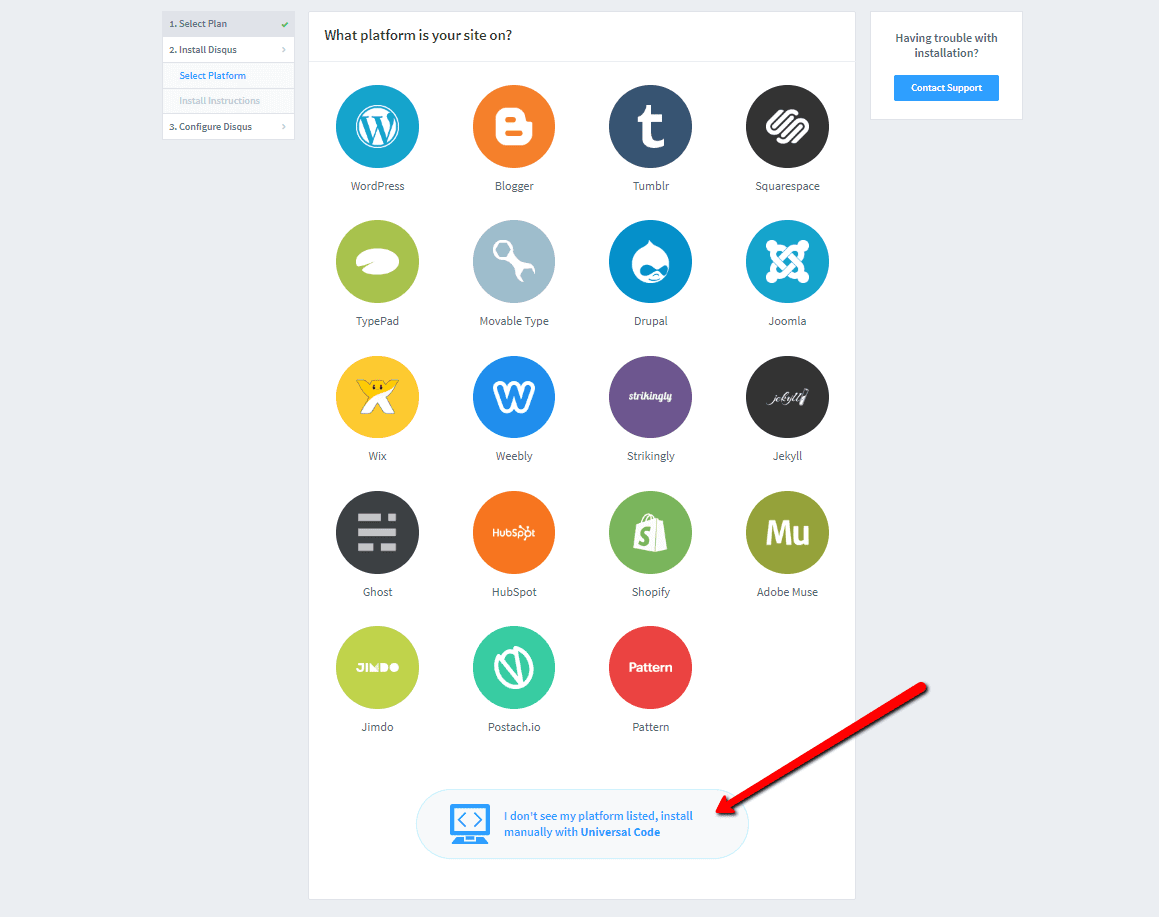
6. Wählen Sie die Webinstallationsoption
Wählen Sie für die Installation das manuelle Einfügen mit Universalcode (“Universal Code“).

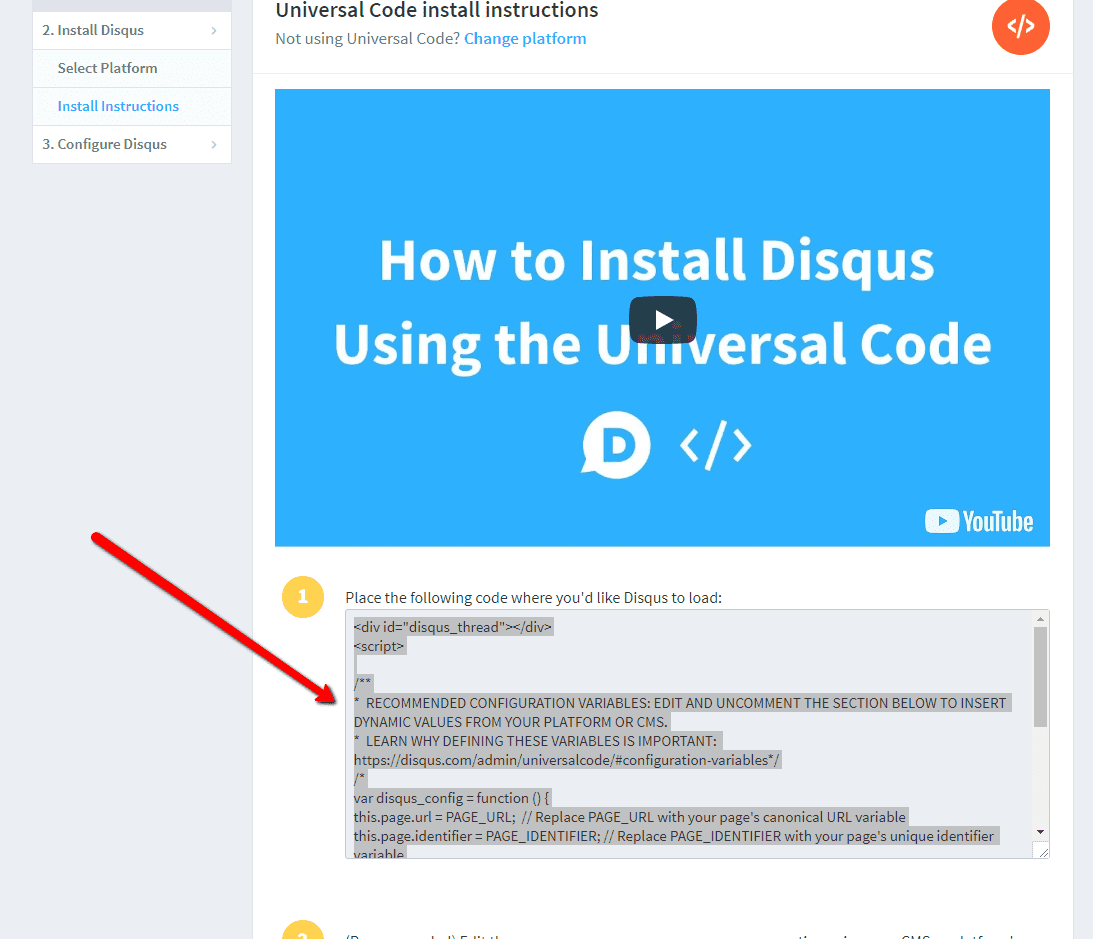
7. Kopieren Sie den Code
Wählen Sie den gesamten HTML-Code in Punkt 1 aus.
Kopieren Sie den Code.

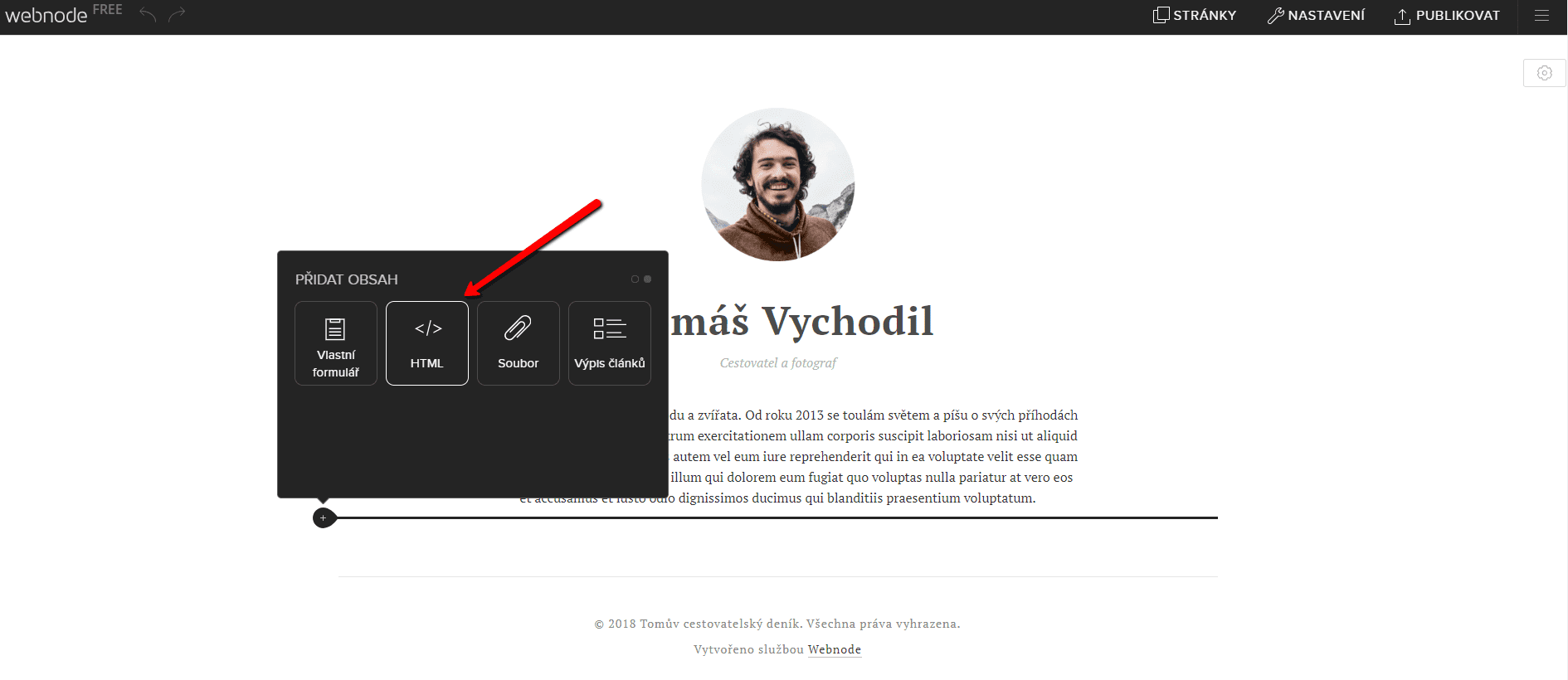
8. Fügen Sie den Code in die Website ein
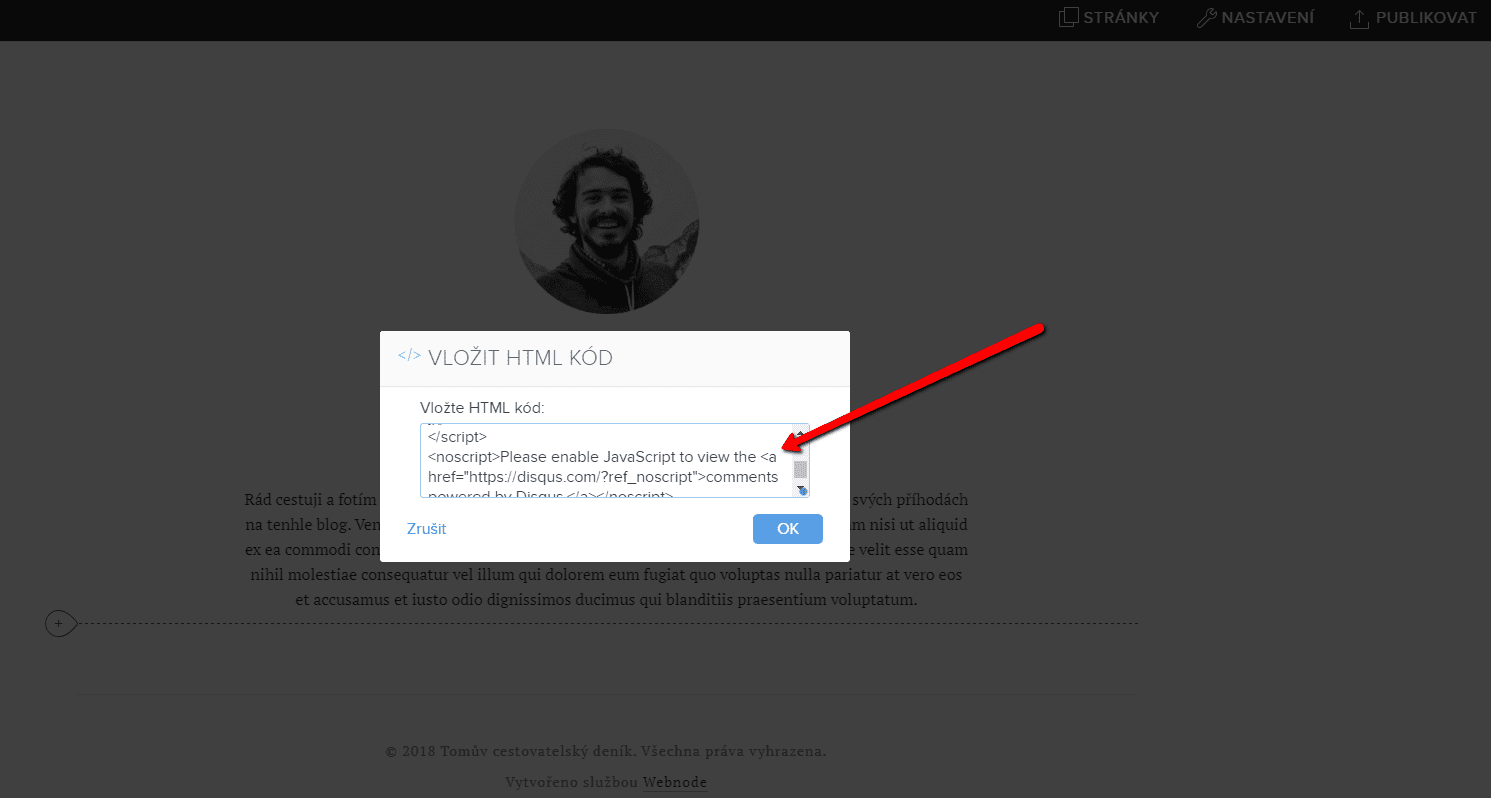
Gehen Sie im Projekt zu der Stelle, an der Sie das Forum einfügen möchten. Wählen Sie „Inhalt hinzufügen“ → HTML.
Fügen Sie den gesamten kopierten HTML-Code ein.
Vergessen Sie nicht die Änderung zu publizieren.


.
Und es ist geschafft. Sie können auf dieser Seite sehen, wie das resultierende Forum im Web aussieht:
Weitere tolle Tutorials


Kuinka piilotan ostoskorin Webnoden verkkokaupasta
Kuinka piilotan ostoskorin Webnoden verkkokaupasta?Onko sinulla verkkokauppa Webnodella ja haluaisit piilottaa ostoskorin valikosta ja samalla ”Lisää ostoskoriin” -painikkeen, jotta voisit hyödyntää verkkokaupan ominaisuuksia kuten tuotteiden lisäämistä, mutta käyttää...

Kuinka yhdistän Facebook Messengerin sivustoon Webnodella?
Haluatko yhdistää Facebook Messengerin sivustoon Webnodella ja näin saada “online-chatin“ sivustolle täysin ilmaiseksi? Helppo ohje Webnoden sivuston ja Facebook Messenger yhdistämiseen Facebook Messenger on loistava valinta keskusteluun kävijoiden kanssa...

Kuinka yhdistän Webnode-sähköpostitilin Gmail-sähköpostiohjelmaan
Haluatko liittää Webnode-sähköpostin Gmail.com:iin ja asettaa Gmailin sähköpostiohjelmaksi? Lähetä ja vastaanota viestejä Webnode-tililtäsi Gmailiin. Oppaassa Kuinka luon ammattilisen sähköpostin allekirjoituksen? Helposti ja ILMAISEKSI näytin teille...

Kuinka lisään sivuni Bing.com-hakukoneeseen
Etsitkö tapaa, kuinka voisit lisätä sivusi Bing.com-hakukoneeseen? Jatka lukemista! Ohje “Kuinka lisään www-sivun Google-hakukoneeseen” kuvaili, kuinka yhdistät sivusi Googleen. Nyt katsotaan tarkemmin Bing.com-hakukonetta. Bing.com on toiseksi käytetyin...

Kuinka lisään sosiaalisten medioiden (FB ja Instagram) ikonit Webnode-sivun yläosaan
Haluatko lisätä sosiaalisten medioiden ikonit Webnode-sivusi yläosaan? Ohjeissa Kuinka yhdistän kotisivuni Facebookiin ja Kuinka yhdistän kotisivuni Instagramiin puhuttiin siitä, kuinka voidaan sivuihin yhdistää eri tavoilla sos. mediat Facebook a Instagram....

Kuinka lisään Webnodella konversiokoodin
Mietitkö, kuinka voisit lisätä Webnode-sivuillesi konversiokoodin esim. Adwordsista? Lue lisää! Mikä konversio on? Yksinkertaisesti sanottu: Konversio on jotain, mitä haluat vierailijasi tekevän (lomakkeen täyttäminen, tuotteen osto jne.). Konversio on...
So verstecken Sie einen Warenkorb im Webnode-E-Shop
Wie kann man den Warenkorb im Webnode-E-Shop ausblenden?Sie haben mit Webnode einen E-Shop erstellt und möchten den Warenkorb im Menü und den Button "Zum Warenkorb hinzufügen" bei den Produkten ausblenden, damit Sie E-Shop-Elemente wie das Hinzufügen von Produkten...

So fügen Sie eine Umfrage in Webnode-Website ein
Möchten Sie in Ihre Webnode-Website eine Umfrage einbinden? Ein kostenloser Online-Fragebogen (Webumfrage) ist eine der häufigsten Möglichkeiten, um Feedback von Website-Besuchern zu erhalten. Ohne Feedback ist es schwierig zu beurteilen, ob Sie auf Ihre Kunden...
So fügen Sie ein GIF-Bild in Webnode hinzu
Möchten Sie ein GIF-Bild in Ihre Webnode-Website einfügen? Webnode erlaubt keine Gifs, wenn Sie sie als Bild einfügen. Aus diesem Grund müssen Sie zuerst das erforderliche .GIF-Bild auf eine externe Seite hochladen, um die URL des Bildes zu erhalten. Sie fügen die...

