



YouTube Video Tutorial (english subtitles)

Anweisungen zum Erstellen einer Diskussion auf der Website des Diskussionsforums – disqus.com
In dieser Anleitung erfahren Sie, wie Sie der Webnode-Website eine Diskussion hinzufügen, damit Besucher Ihrer Website Kommentare hinzufügen oder diskutieren können.
Wir werden eine externe Anwendung verwenden – HTML-Code.
1. Registrieren Sie sich
Der erste Schritt ist die Registrierung auf disqus.com.


2. Geben Sie die Anmeldedaten ein
Sie können sich mit einem Konto in einem sozialen Netzwerk oder per E-Mail anmelden.
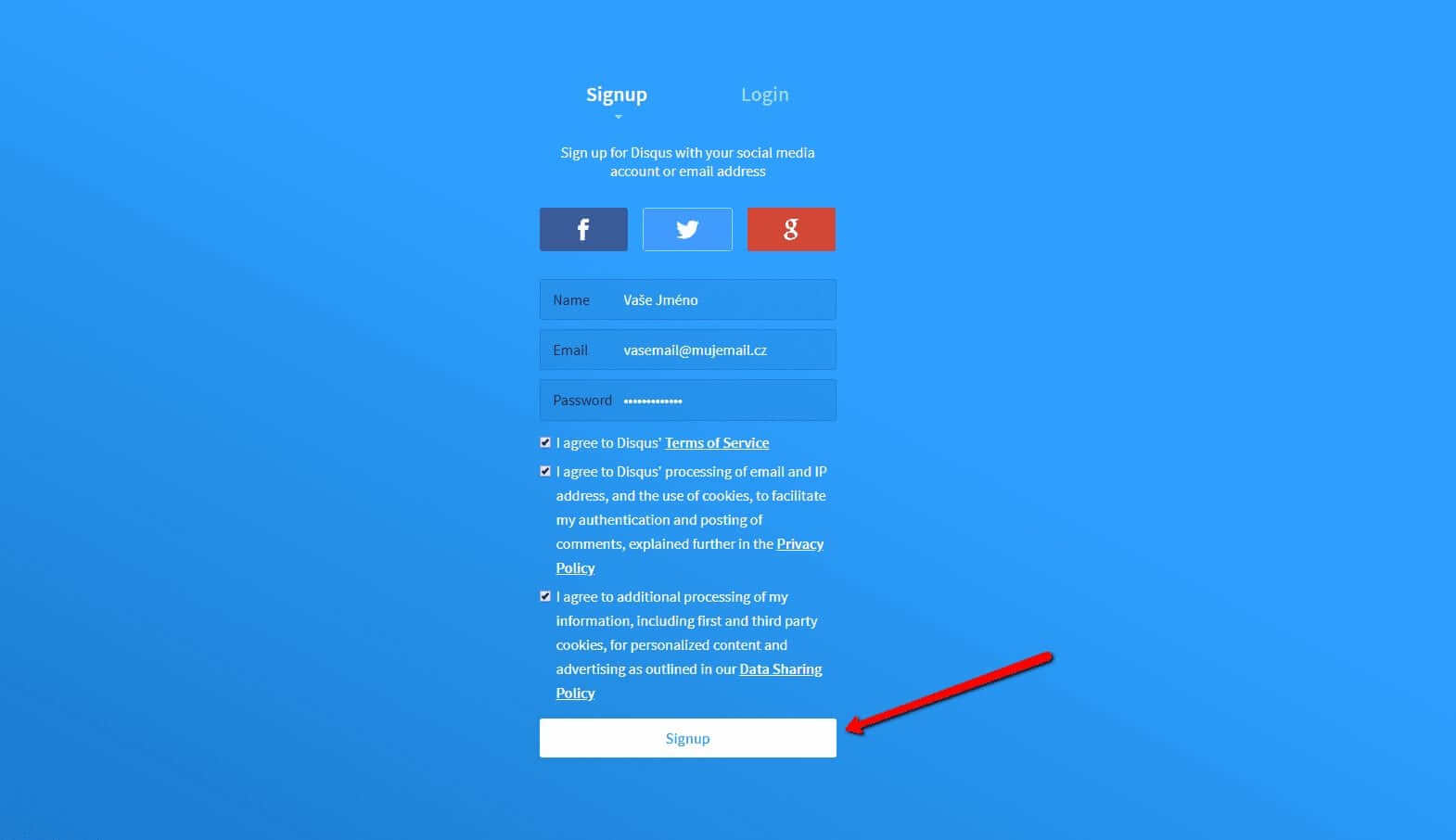

3. Wählen Sie die Option Disqus im Web installieren
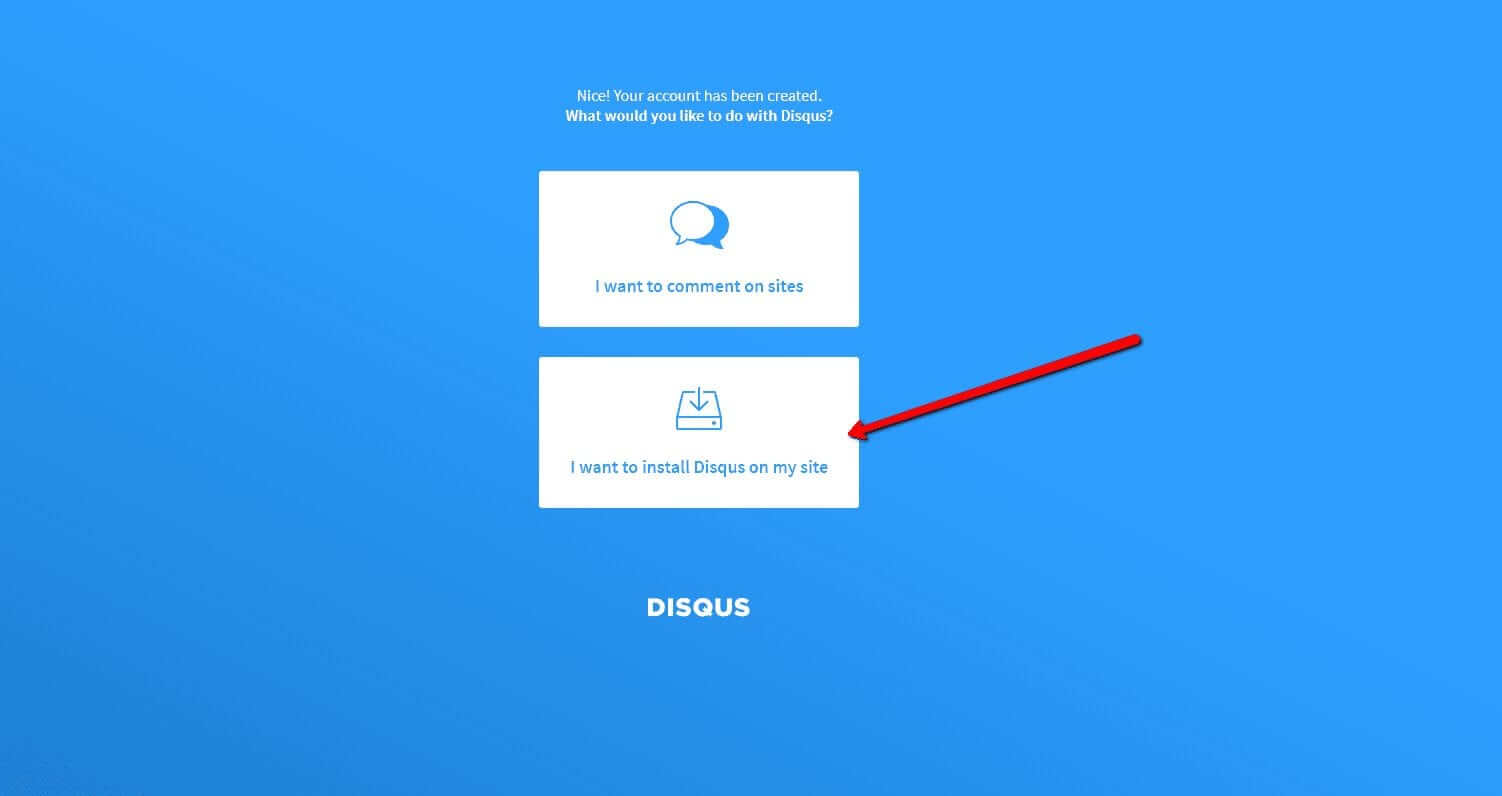
Jetzt müssen Sie nur noch den Zweck auswählen, für den Sie Disqus verwenden möchten.
Wählen Sie die zweite Option – “I want to install Disqus on my site“

4. Erstellen Sie die Seite
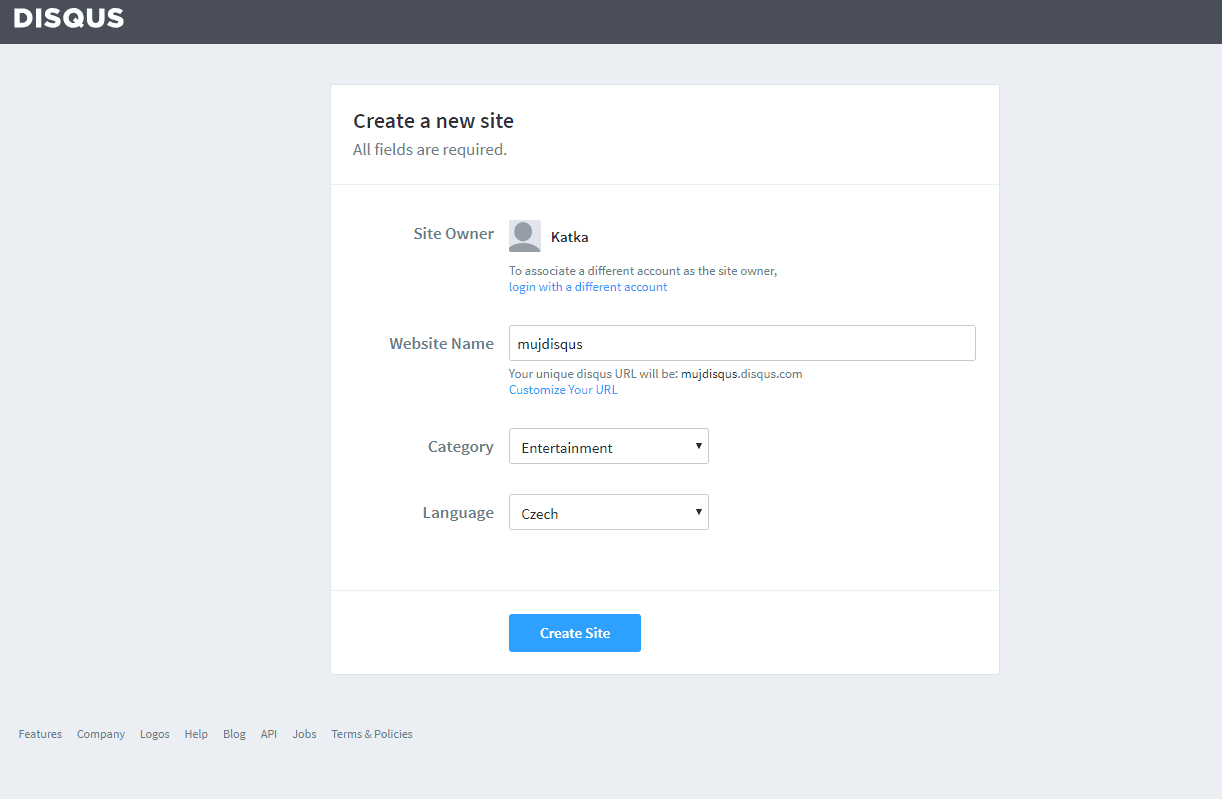
Geben Sie den Seitentitel, die Kategorie und die Sprache ein. Alle Felder sind erforderlich. Bestätigen Sie mit “Create Site“.

5. Wählen Sie einen Plan
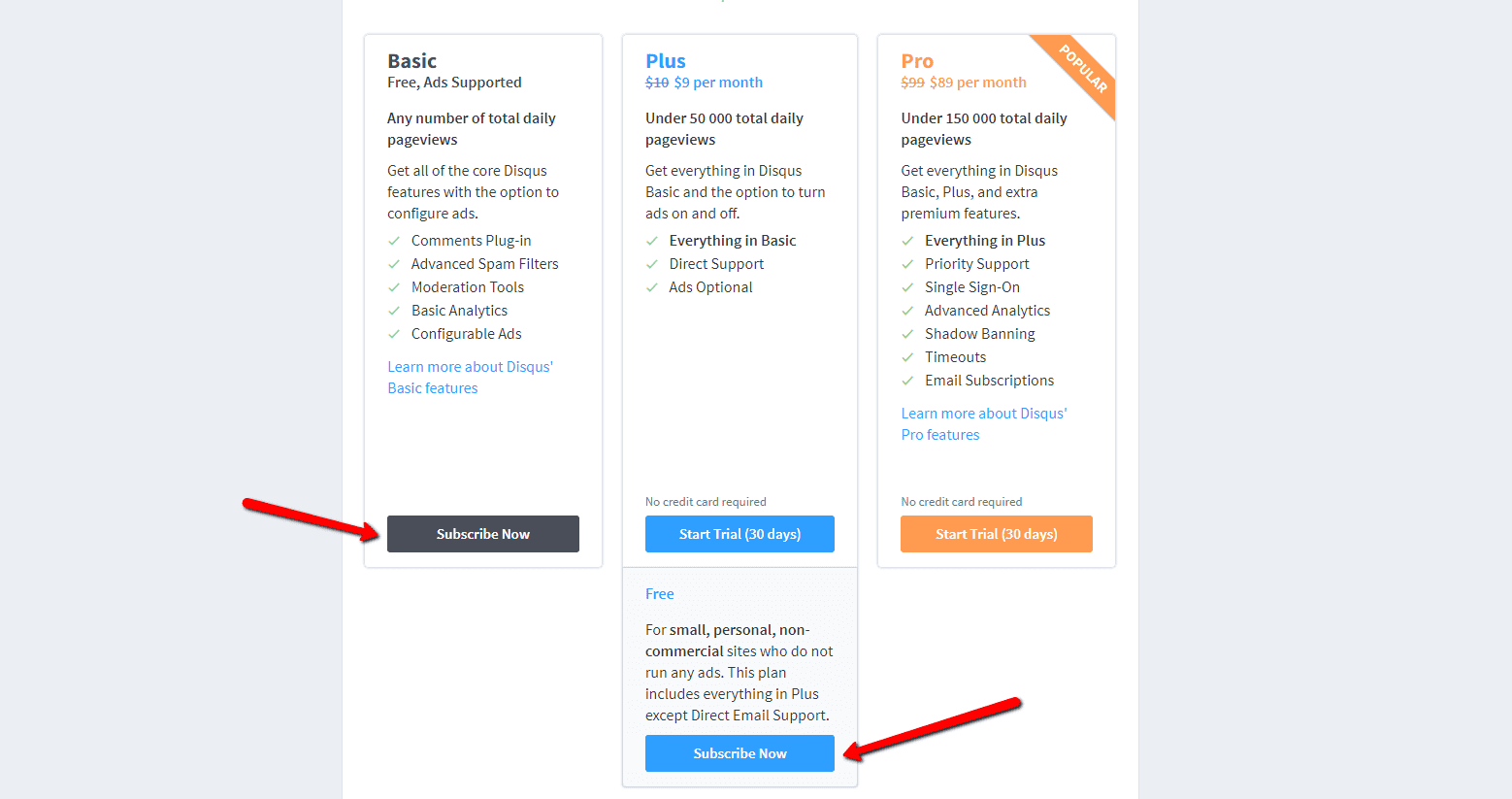
Sie können zwischen kostenlosen Plänen (Basic, Free) und Premium-Plänen (Plus, Pro) wählen. Für den normalen Gebrauch sind kostenlose Pläne ausreichend.
Es ist aber Ihre Entscheidung.

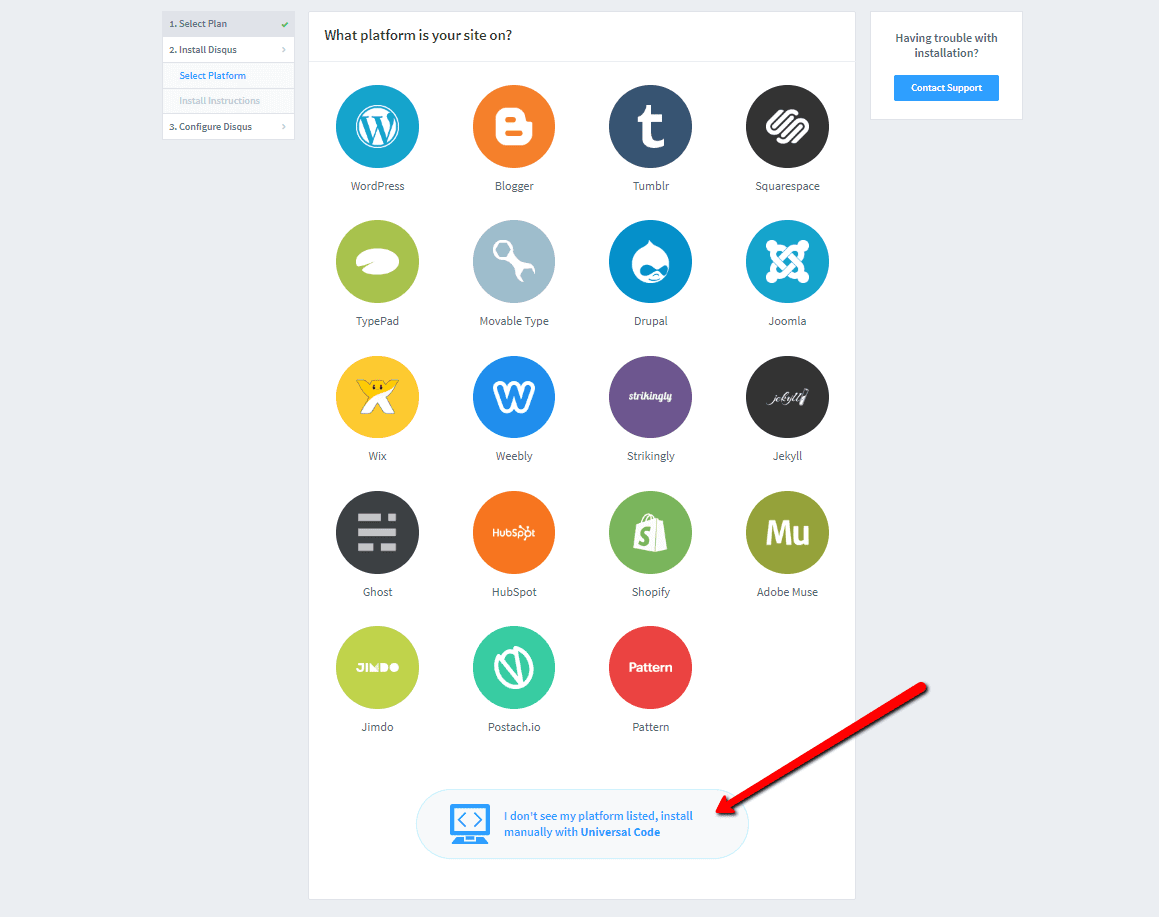
6. Wählen Sie die Webinstallationsoption
Wählen Sie für die Installation das manuelle Einfügen mit Universalcode (“Universal Code“).

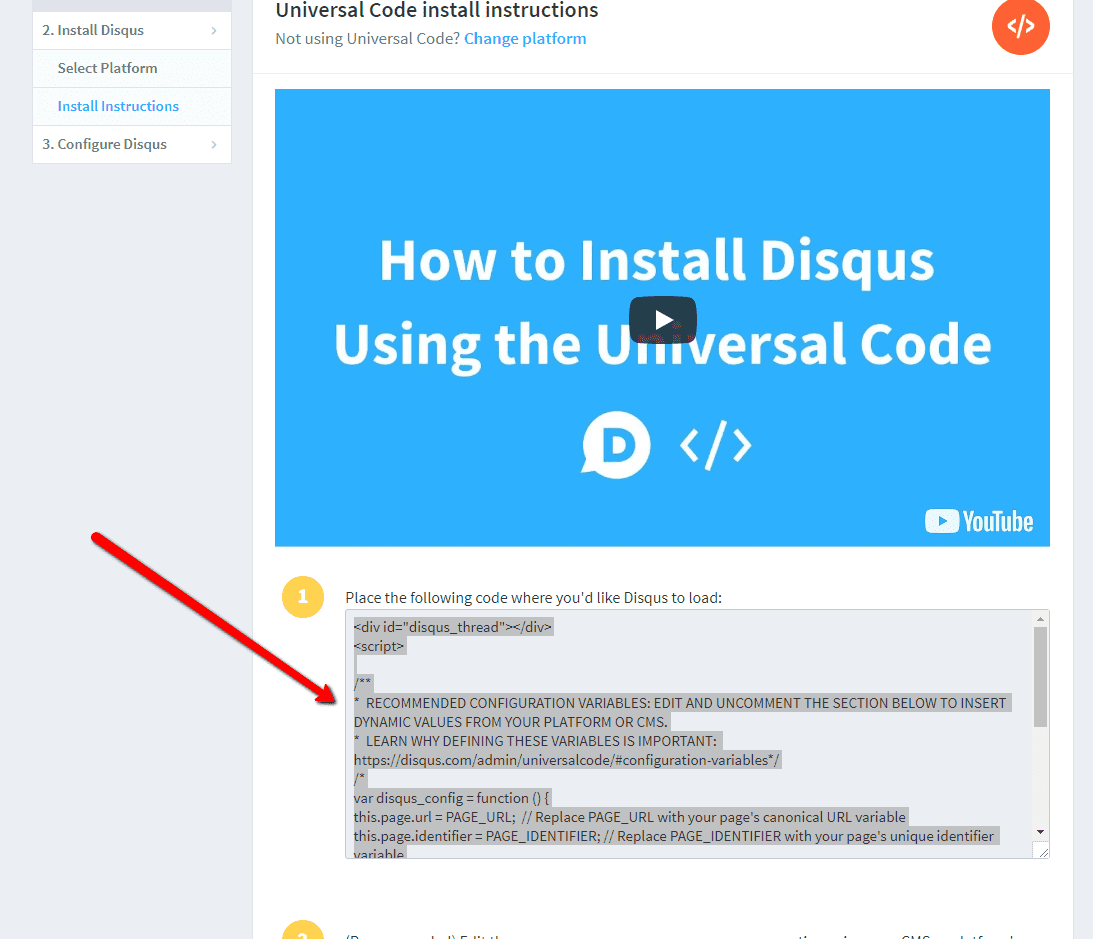
7. Kopieren Sie den Code
Wählen Sie den gesamten HTML-Code in Punkt 1 aus.
Kopieren Sie den Code.

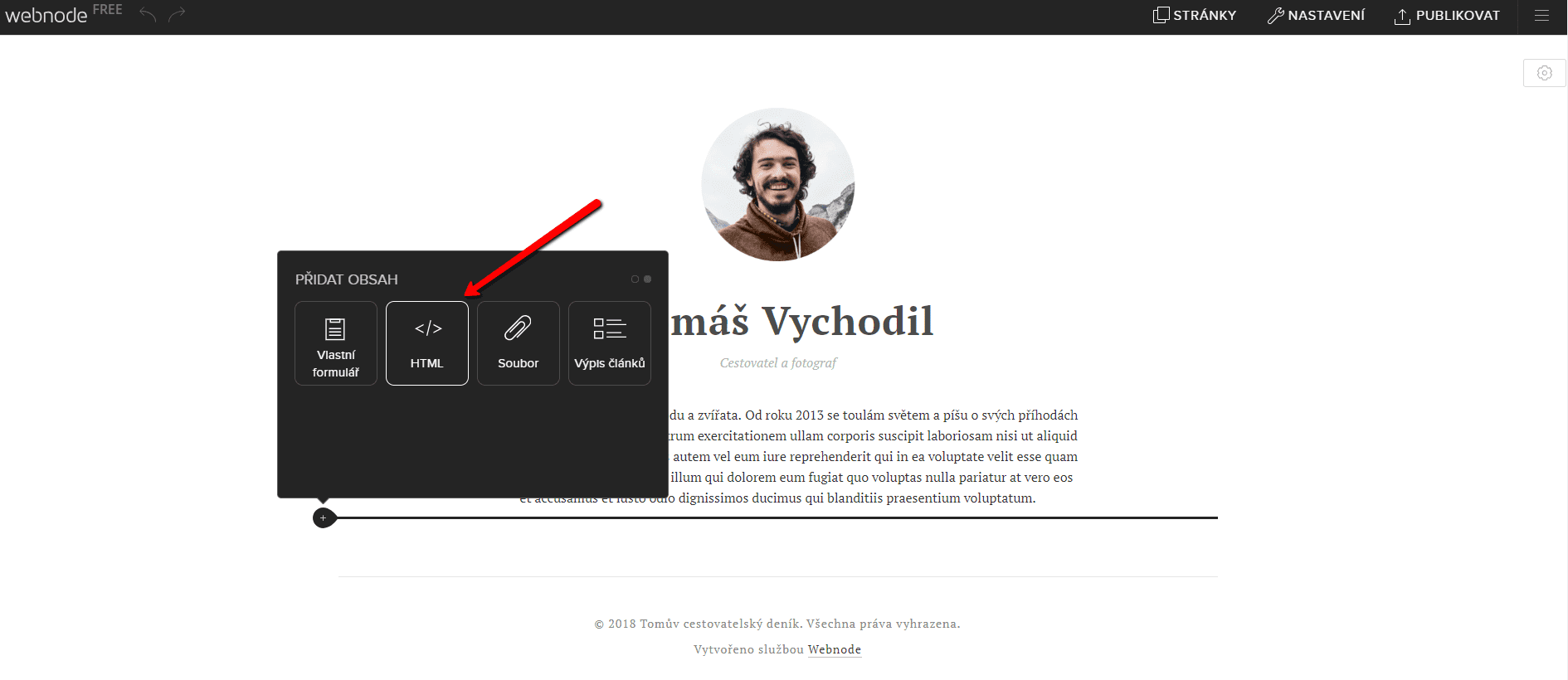
8. Fügen Sie den Code in die Website ein
Gehen Sie im Projekt zu der Stelle, an der Sie das Forum einfügen möchten. Wählen Sie „Inhalt hinzufügen“ → HTML.
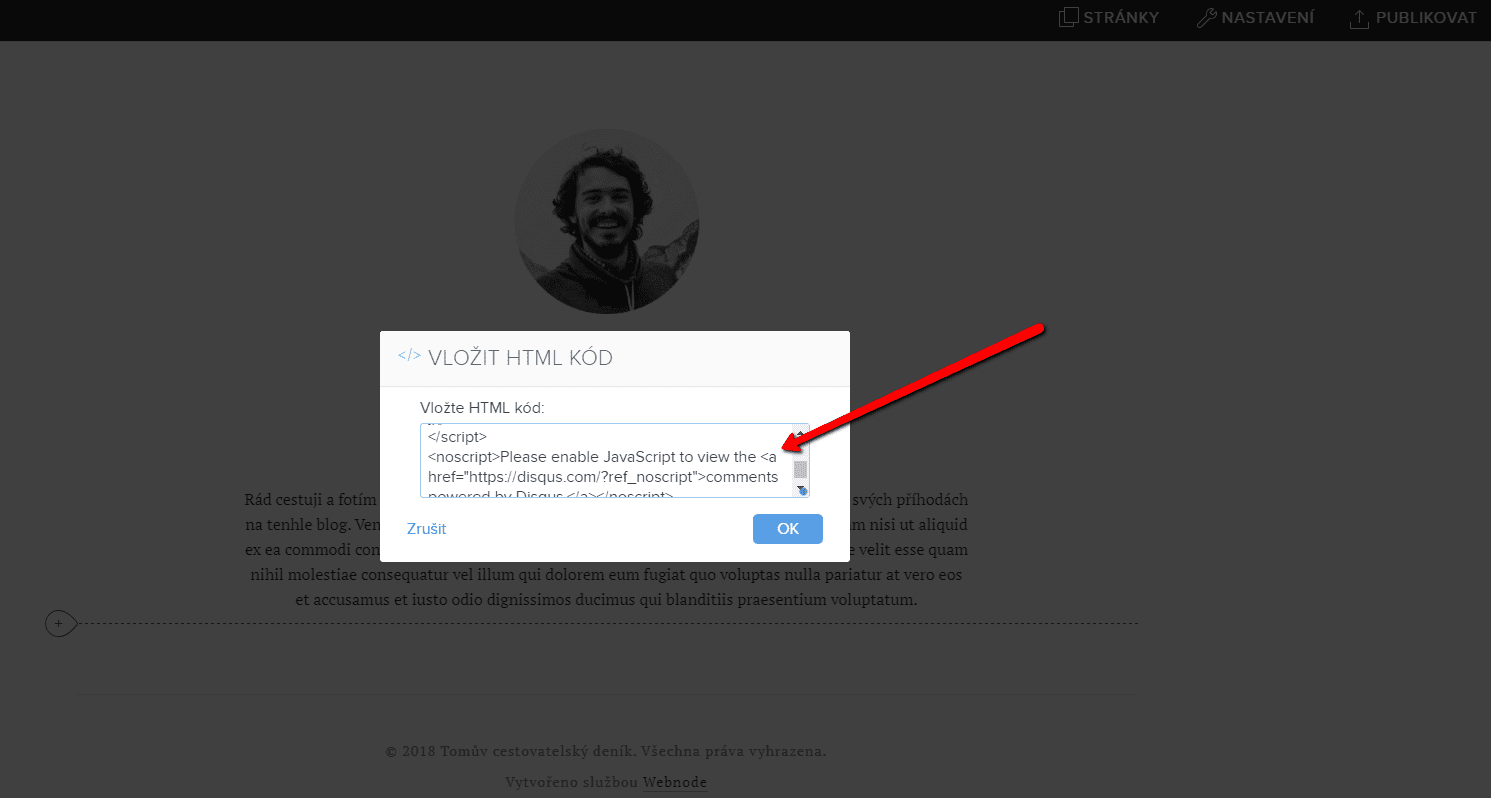
Fügen Sie den gesamten kopierten HTML-Code ein.
Vergessen Sie nicht die Änderung zu publizieren.


.
Und es ist geschafft. Sie können auf dieser Seite sehen, wie das resultierende Forum im Web aussieht:
Weitere tolle Tutorials


Wie fügen Sie einen Conversion-Tracking Code in Webnode hinzu
Suchen Sie nach einer Möglichkeit, einen Conversion-Code auf Webnode-Website einzufügen, z. B. von AdWords, Sklik usw. Lesen Sie weiter. Was ist diese Conversion? Einfach ausgedrückt: Conversion ist etwas, das ein Besucher Ihrer Website durchführen soll...

Wie Sie einfach den Inhalt einer 404-Seite in Webnode bearbeiten
Suchen Sie nach einer Möglichkeit, 404 (Seite nicht gefunden) Seite in Webnode zu bearbeiten? In dieser Anleitung erfahren Sie, wie Sie eine 404-Seite in Webnode anpassen. Eine 404-Seite ist wichtig, wenn irgendein Link zu einer Unterseite auf Ihrer Website...

Wie Sie eine Rechnung in Webnode herunterladen
Suchen Sie Ihre Rechnung für kostenpflichtige Dienste bei Webnode? In dieser Anleitung zeigen wir Ihnen genau, wo Sie Ihre Rechnung in Webnode finden. Sie können die Rechnung direkt in der Verwaltung Ihres Projekts herunterladen. (Im editor/cms) Wichtiger Hinweis: Nur...

Wie fügen Sie einer Webnode-Website eine Animation mit fallendem Schnee hinzu? Schnee-Effekt HTML Code
Möchten Sie Ihre Webnode-Website mit einer Animation von fallenden Schneeflocken verbessern? Kein Problem! In dieser Anleitung zeigen wir Ihnen, wie Sie Ihrer Website fallenden Online-Schnee hinzufügen können. Einfach und kostenlos. Lesen Sie weiter!...

Wie Sie die URL einer Seite, eines Artikels oder eines Produkts in Webnode ändern
Müssen Sie die URL einer Webnode-Seite ändern? In diesem Tutorial zeigen wir Ihnen, wie Sie die URL für eine Seite, einen Artikel und ein Produkt ändern. 1. Änderung der URL einer Webseite. Klicken Sie in der oberen Leiste des Editors auf "Seiten" - "Seite...

Wie melden Sie eine Website bei Google My Business an
Anleitung zur Registrierung für das Google My Business Dienst. *Der Service ist völlig kostenlos. Werfen wir jetzt gemeinsam einen Blick auf den größten Unternehmenskatalog der Welt. Die Registrierung für den My Business-Katalog ist eine hervorragende Möglichkeit, Ihr...

Wie Sie die Farbe von markiertem Text beim Kopieren ändern
Suchen Sie nach einer Möglichkeit, die Farbe von markiertem Text auf einer Webseite zu ändern? Diese Farbe ist auf Blau voreingestellt. In diesem Tutorial zeigen wir Ihnen, wie Sie die Farbe einfach ändern und so das Erscheinungsbild Ihrer Website verbessern können....

10 Quellen für kostenlose Bilder zur kommerziellen Nutzung. Gratis!
In diesem Artikel finden Sie Links zu 12 Fotobanken. Alle Bilder sind unter CC0 lizenziert. ✔ dh. Bilder sind für den kommerziellen Gebrauch geeignet. Und Sie müssen die Quelle nicht auf Ihrer Website auflisten. Wenn Sie bisher Bilder über Google...

Google Map in Webnode korrekt einrichten
Funktioniert die Karte in Webnode nicht für Sie? Manchmal kann es vorkommen, dass das System nach Eingabe der Adresse keine bestimmte Adresse findet und die Karte in der veröffentlichten Version der Website nicht funktioniert. Im Webnode-Editor sucht das System nach...

