



YouTube Video Tutorial (english subtitles)

Anweisungen zum Erstellen einer Diskussion auf der Website des Diskussionsforums – disqus.com
In dieser Anleitung erfahren Sie, wie Sie der Webnode-Website eine Diskussion hinzufügen, damit Besucher Ihrer Website Kommentare hinzufügen oder diskutieren können.
Wir werden eine externe Anwendung verwenden – HTML-Code.
1. Registrieren Sie sich
Der erste Schritt ist die Registrierung auf disqus.com.


2. Geben Sie die Anmeldedaten ein
Sie können sich mit einem Konto in einem sozialen Netzwerk oder per E-Mail anmelden.
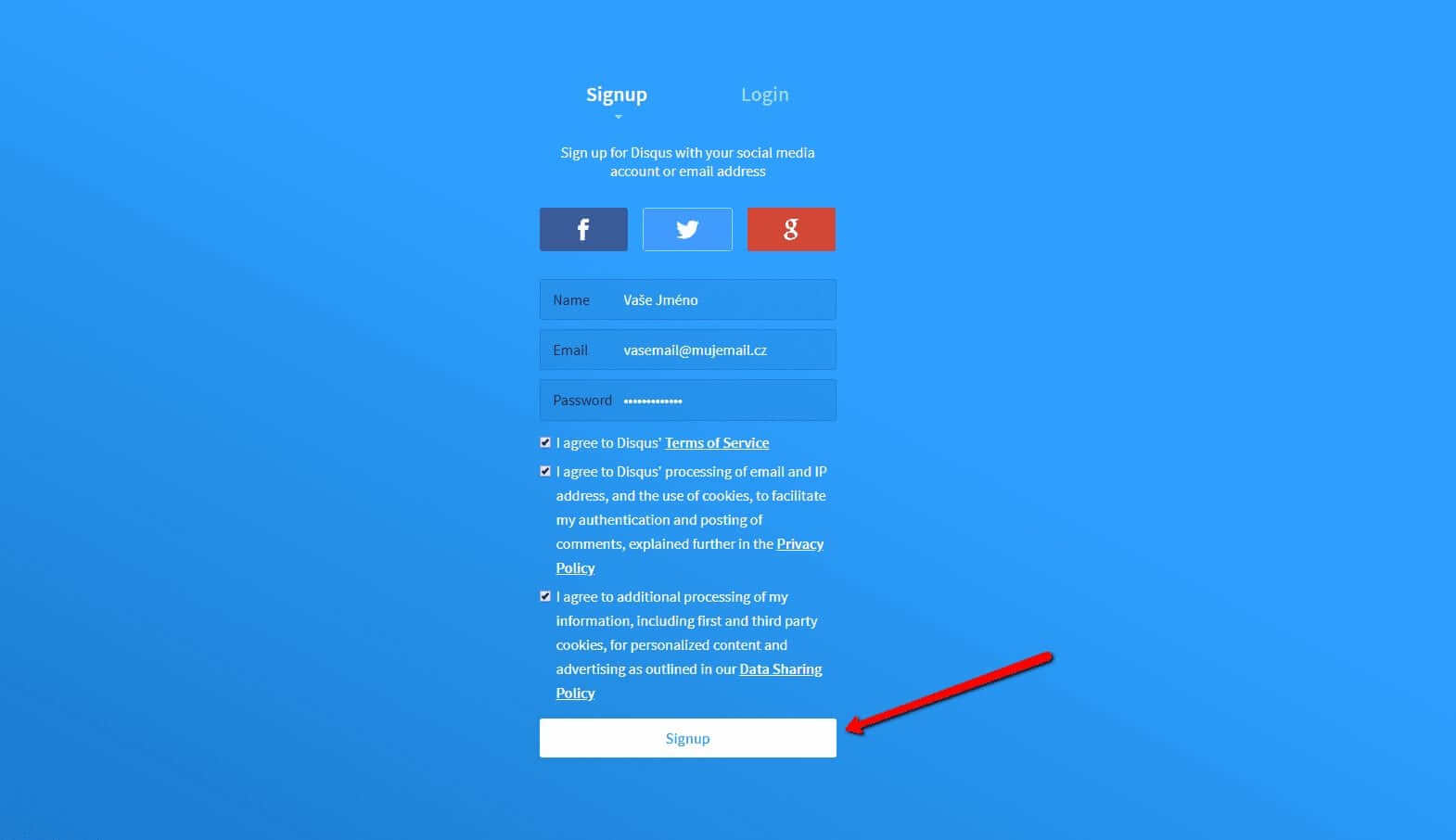

3. Wählen Sie die Option Disqus im Web installieren
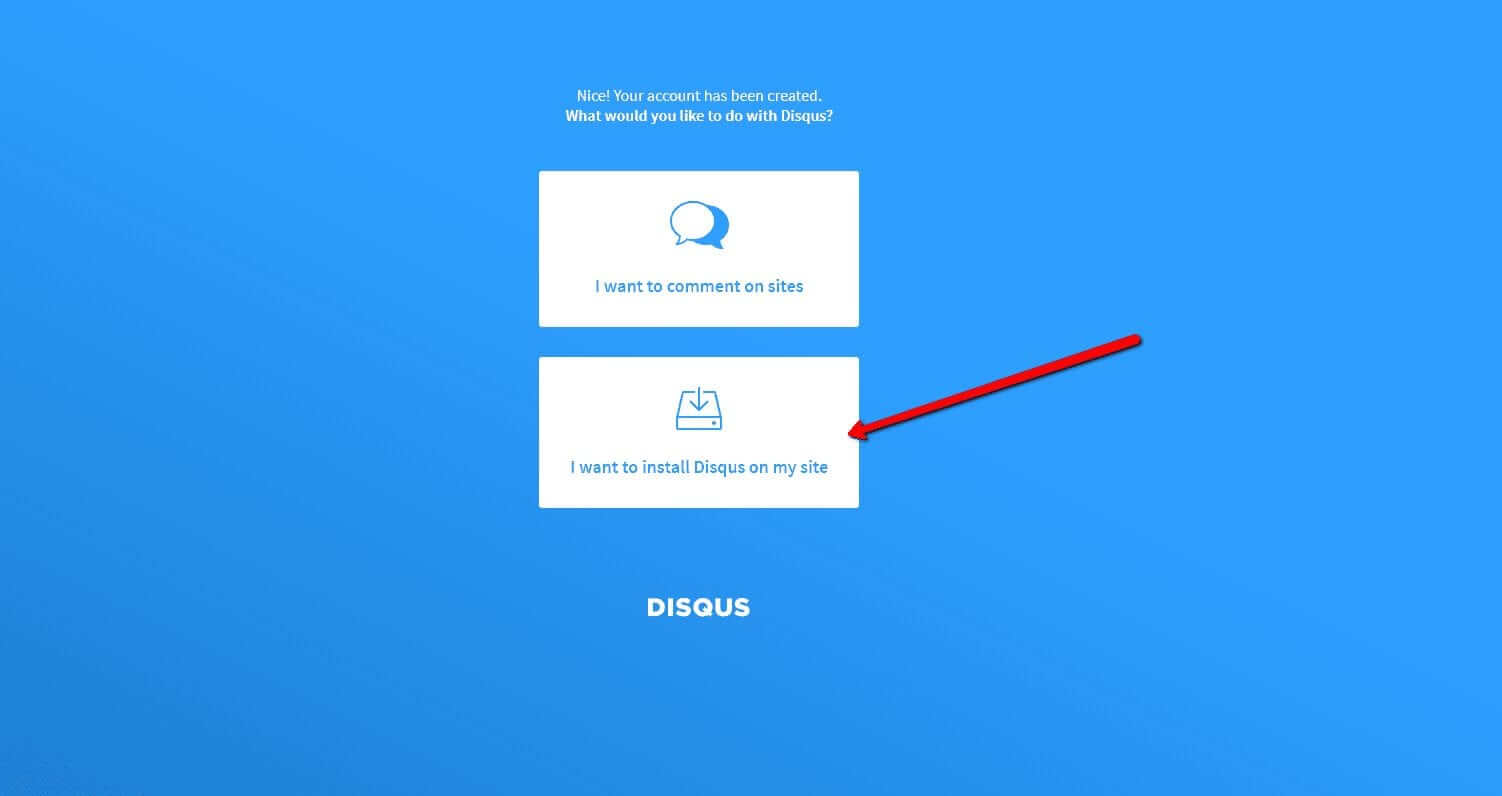
Jetzt müssen Sie nur noch den Zweck auswählen, für den Sie Disqus verwenden möchten.
Wählen Sie die zweite Option – “I want to install Disqus on my site“

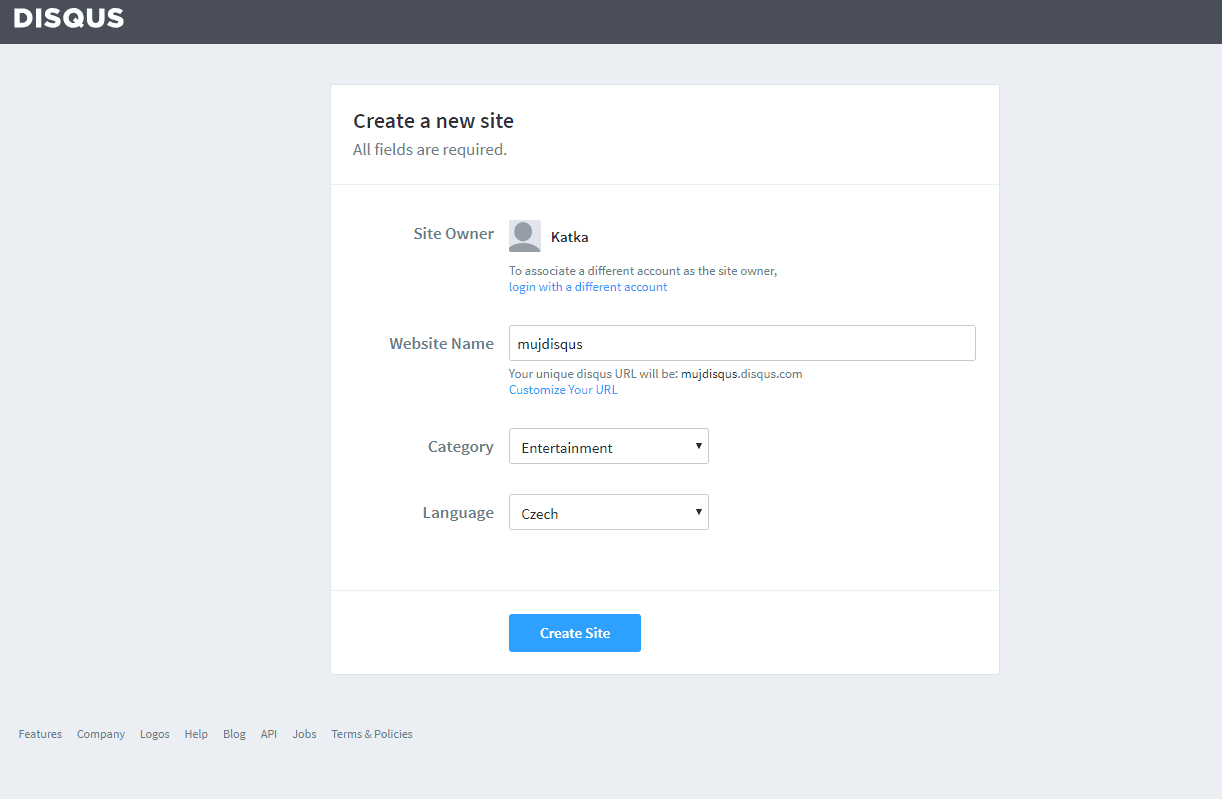
4. Erstellen Sie die Seite
Geben Sie den Seitentitel, die Kategorie und die Sprache ein. Alle Felder sind erforderlich. Bestätigen Sie mit “Create Site“.

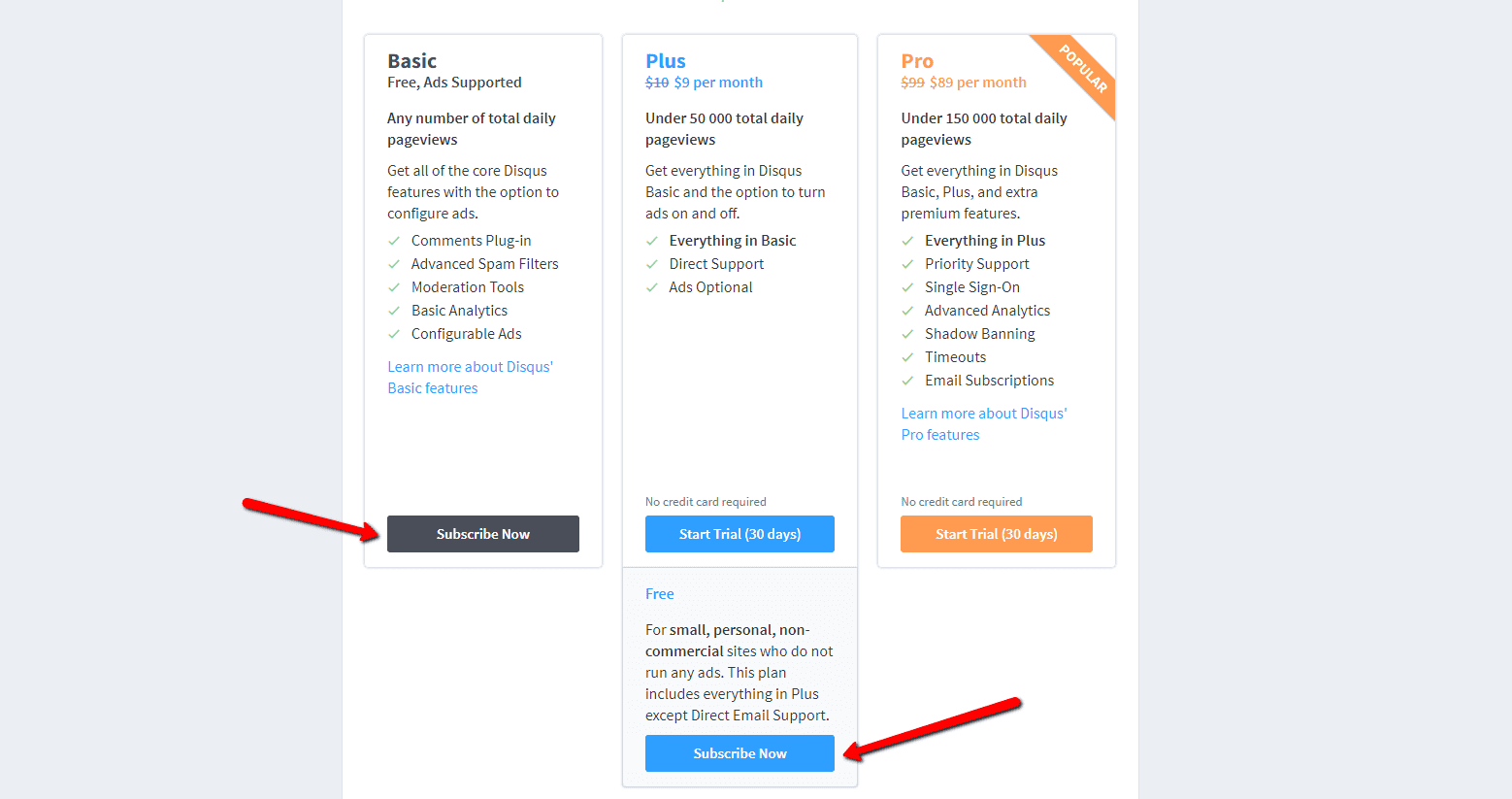
5. Wählen Sie einen Plan
Sie können zwischen kostenlosen Plänen (Basic, Free) und Premium-Plänen (Plus, Pro) wählen. Für den normalen Gebrauch sind kostenlose Pläne ausreichend.
Es ist aber Ihre Entscheidung.

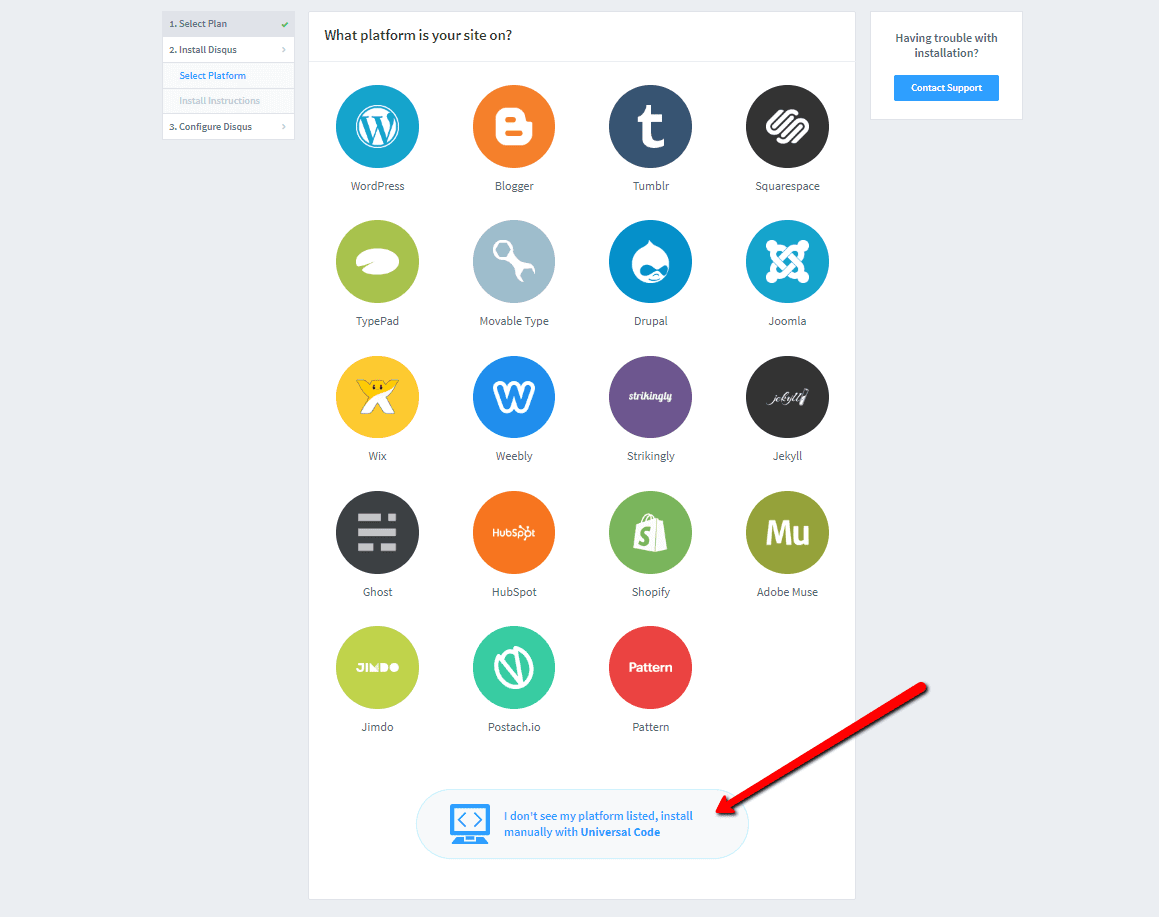
6. Wählen Sie die Webinstallationsoption
Wählen Sie für die Installation das manuelle Einfügen mit Universalcode (“Universal Code“).

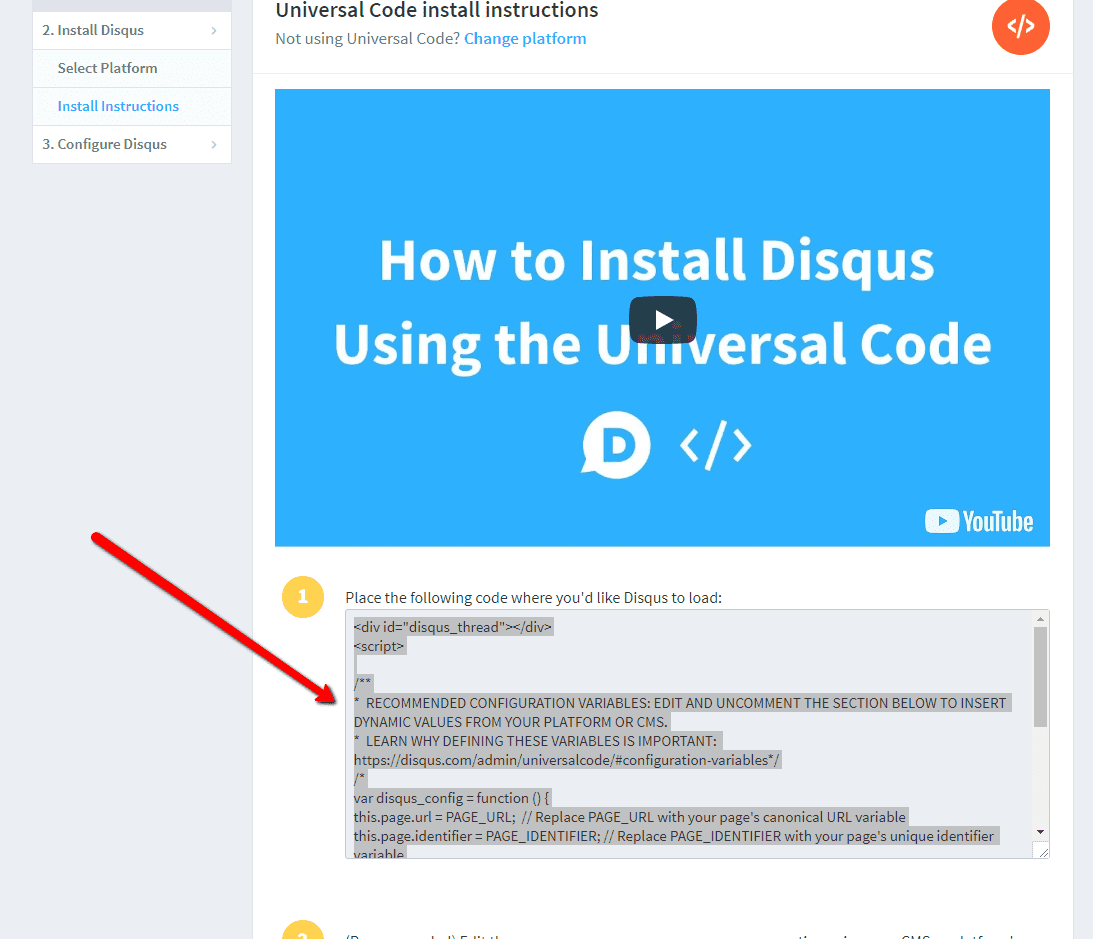
7. Kopieren Sie den Code
Wählen Sie den gesamten HTML-Code in Punkt 1 aus.
Kopieren Sie den Code.

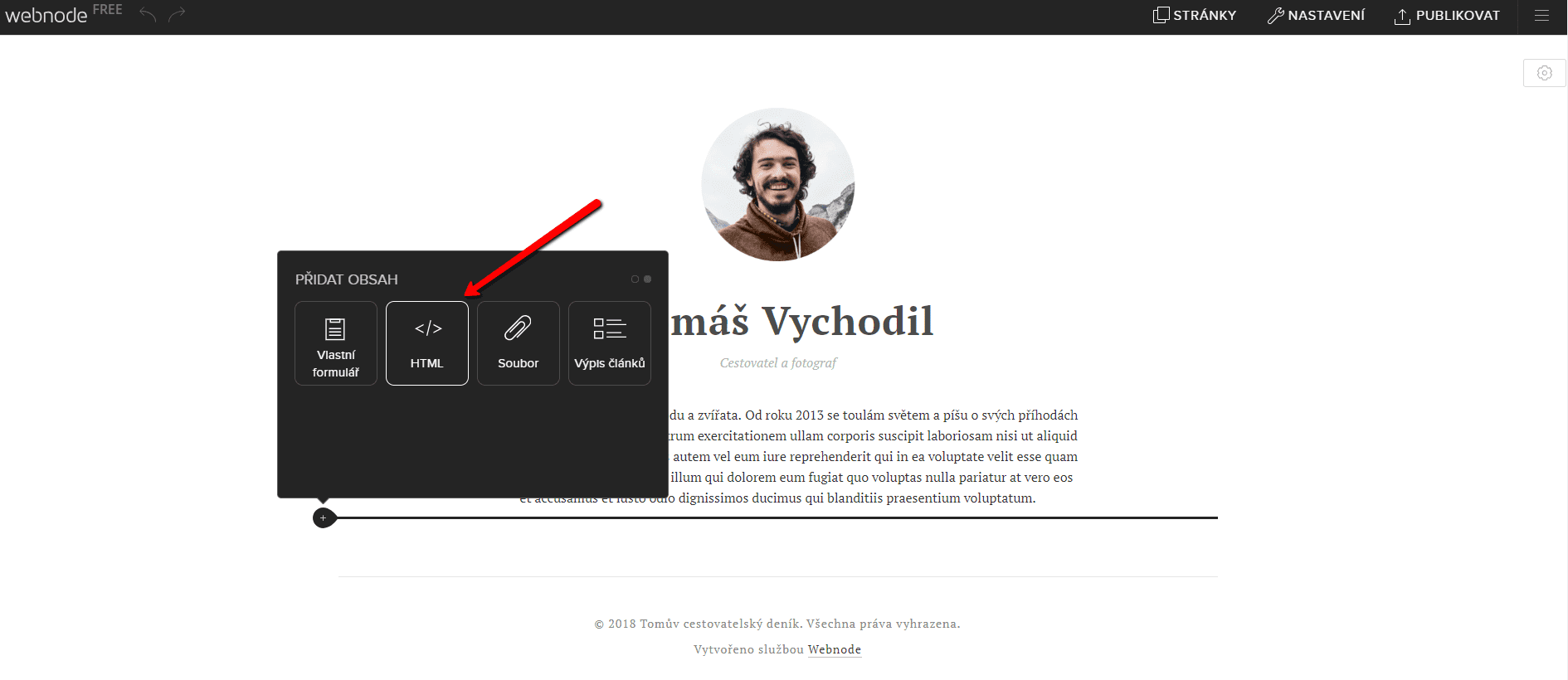
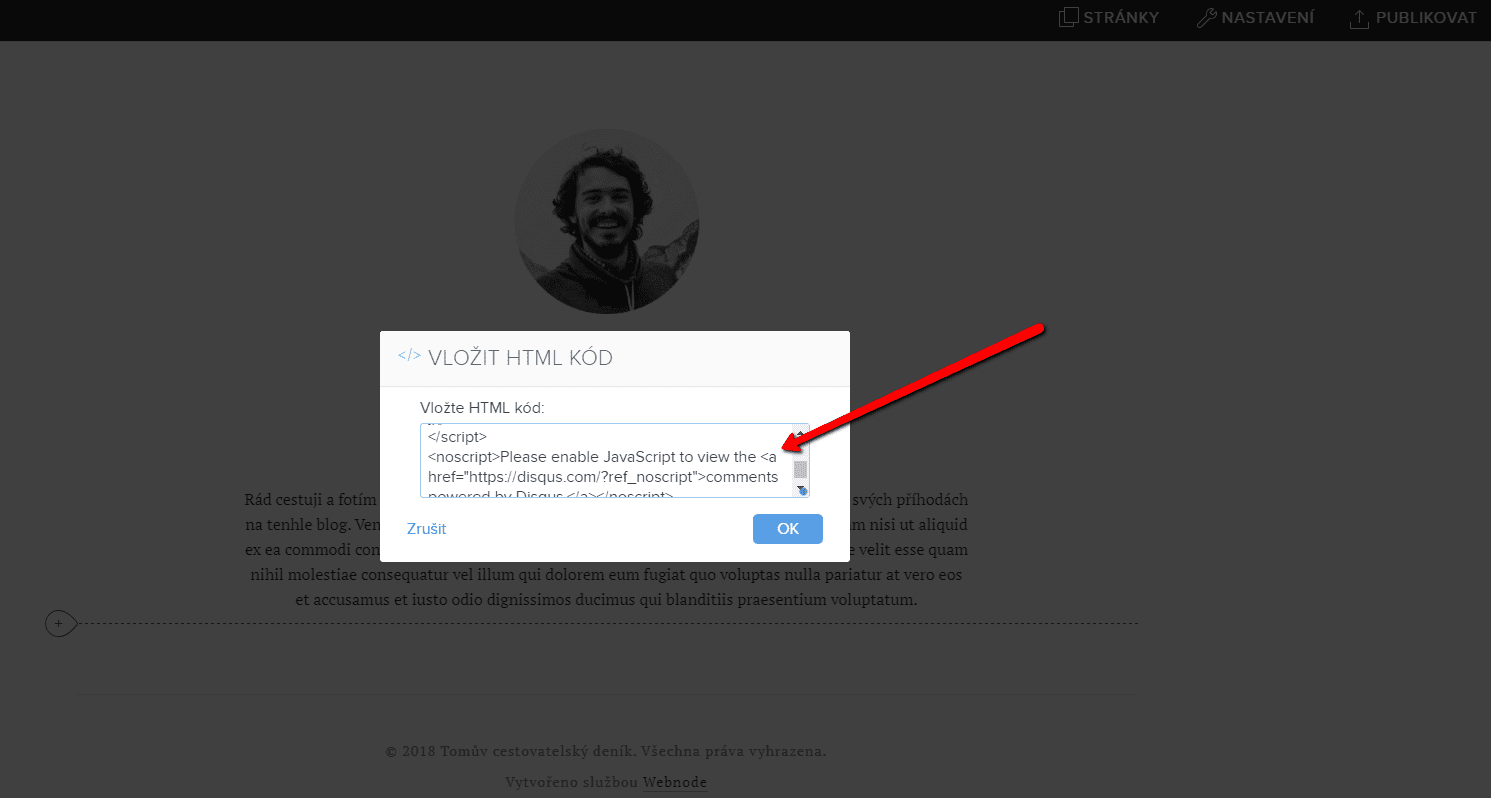
8. Fügen Sie den Code in die Website ein
Gehen Sie im Projekt zu der Stelle, an der Sie das Forum einfügen möchten. Wählen Sie „Inhalt hinzufügen“ → HTML.
Fügen Sie den gesamten kopierten HTML-Code ein.
Vergessen Sie nicht die Änderung zu publizieren.


.
Und es ist geschafft. Sie können auf dieser Seite sehen, wie das resultierende Forum im Web aussieht:
Weitere tolle Tutorials

VIDEONÁVOD: Jak ve Webnode vložit soubor ke stažení skrz tlačítko, text nebo obrázek
3 jednoduché možnosti jako ve Webnode vložit na web vlastní soubor (.pdf, .mp3, .mp4 apod). V tomto videonávodu si ukážeme jak si jednoduchým způsobem vložíte na webové stránky ve Webnode soubor. V editačním systému Webnode můžete nahrát různé typy souborů jako např....
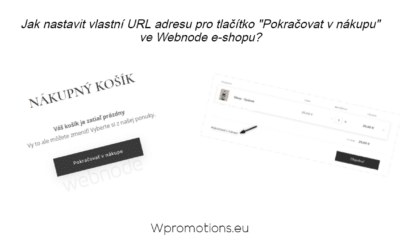
Jak přesměrovat tlačítko „Pokračovat v nákupu“ na konkrétní URL adresu ve Webnode e-shopu?
Chtěli byste si ve Vašem e-shopu ve Webnode nastavit konkrétní URL adresu na tlačítko "Pokračovat v nákupu" v košíku?V e-shopu Webnode je tlačítko "Pokračovat v nákupu" v košíku předdefinované, aby návštěvníka Vašeho e-shopu přesměrovat na posledně navštívenou stránku...

Ako pridať vyhľadávač produktov vo Webnode e-shope?
Chceli by ste vyhľadávač produktov na Vašom e-shope od WEBNODE?Hľadáte jednoduché a štýlové vyhľadávacie políčko, ktoré si vložíte na Váš web, či e-shop vo Webnode?VIDEONÁVOD:V návode Ako na web pridať vlastné vyhľadávacie pole? Google Custom Search sme si ukázali...
VIDEONÁVOD: Ako vo WEBNODE vložiť súbor na stiahnutie skrz tlačítko, text alebo obrázok
3 jednoduché možnosti ako vo WEBNODE vložiť na web vlastný súbor (.pdf, .mp3, .mp4 apod). V tomto videonávode si ukážeme ako si jednoduchým spôsobom vložíte na webové stránky vo Webnode súbor. V editačnom systéme Webnode môžete nahrať rôzne typy súborov ako napr. PDF,...

Recenzia Mozello | Názory, postrehy a skúsenosti
Recenzia Mozello - ObsahV recenzii Webnode sme si ukázali podľa môjho názoru najlepší nástroj pre tvorbu webu (v pomere cena vs kvalita/jednoduchosť). Poďme sa spoločne pozrieť na ďalší nástroj pre tvorbu webu Mozello a Vaše ďalšie možnosti. V mojej...
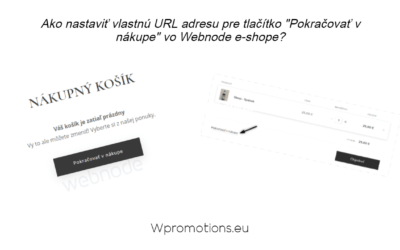
Ako presmerovať tlačítko „Pokračovať v nákupe“ na konkrétnu URL adresu vo Webnode e-shope?
Chceli by ste si vo Vašom e-shope vo Webnode nastaviť konkrétnu URL adresu na tlačítko "Pokračovať v nákupe" v košíku?V e-shope Webnode je tlačítko "Pokračovať v nákupe" v košíku preddefinované, aby návštevníka Vášho e-shopu presmerovalo na posledne navštívenú stránku...

Recenzia Weebly 2021 | Názory, postrehy a skúsenosti
Obsah RecenzieV recenzii Webnode sme si ukázali podľa môjho názoru najlepší nástroj pre tvorbu prezentačného webu, či jednoduchého e-shopu (v pomere cena vs kvalita / jednoduchosť). Poďme sa teraz spoločne pozrieť na ďalší nástroj pre tvorbu webu -...

3 helppoa tapaa MP3-soittimen lisäämiseen sivuille
Etsitkö helppoa tapaa MP3-soittimen lisäämiseen Webnode-sivuille? Tässä oppaassa esitämme 3 helppoa tapaa (ilmaiseksi). 1.Ensimmäinen tapa on käyttää toimintoa suoraan Webnode-editorissa. Klikkaa “+” ja “Tiedosto“. MP3 käynnistyy uudessa ikkunnassa. Voit...

Kuinka lisään www-sivun yritysluetteloon Google My Business -palvelulla
Ohjeet rekisteröintiin Google My Business -yritysluetteloon. **Palvelu on täysin ilmainen. Rekisteröinti My Business -yritysluetteloon on loistava tapa, kuinka voit näyttää yritystäsi Google hakukoneessa ja yhdistää sen Google Mapsiin. Tämä opas kuvailee,...

