



YouTube Video Tutorial (english subtitles)

Anweisungen zum Erstellen einer Diskussion auf der Website des Diskussionsforums – disqus.com
In dieser Anleitung erfahren Sie, wie Sie der Webnode-Website eine Diskussion hinzufügen, damit Besucher Ihrer Website Kommentare hinzufügen oder diskutieren können.
Wir werden eine externe Anwendung verwenden – HTML-Code.
1. Registrieren Sie sich
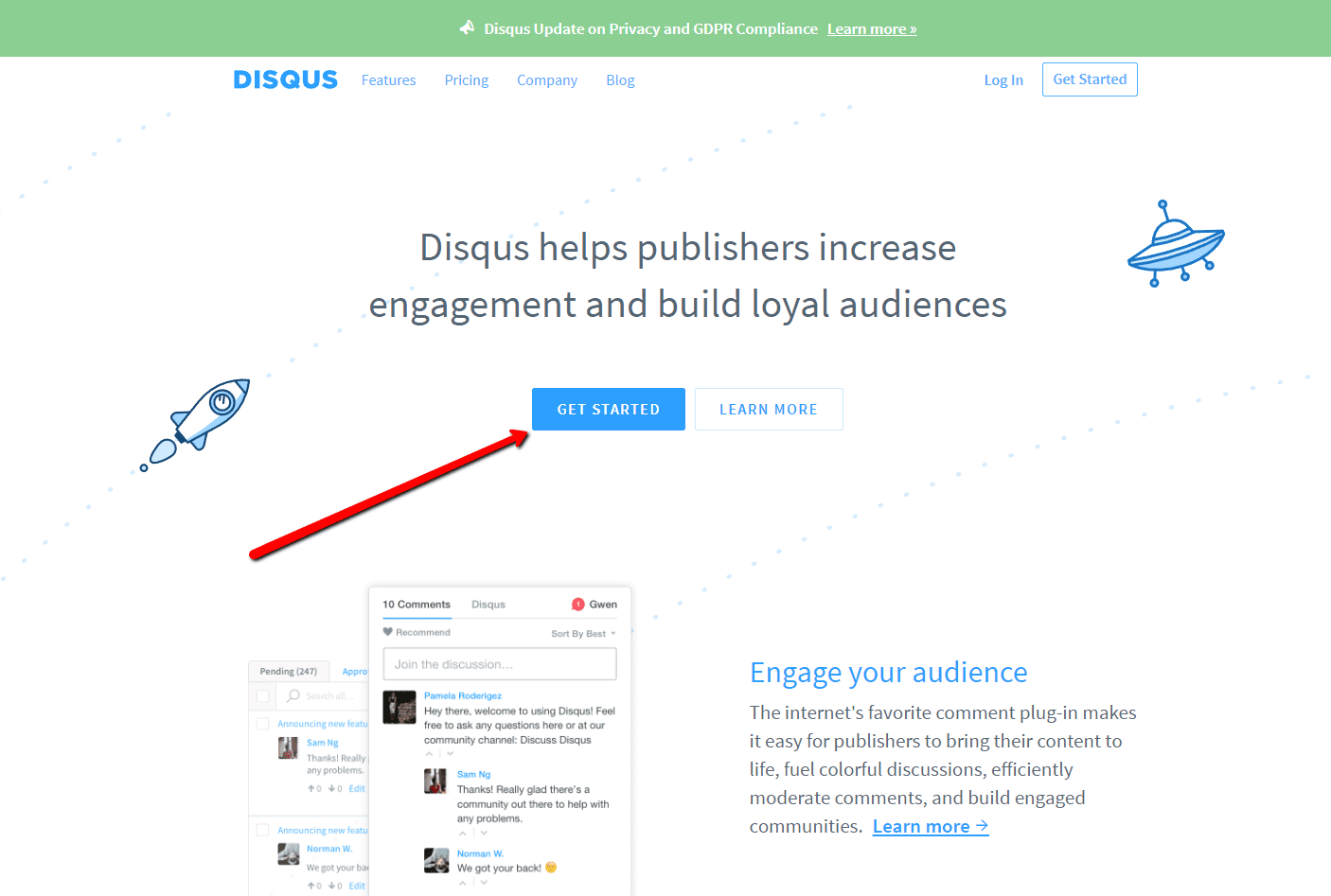
Der erste Schritt ist die Registrierung auf disqus.com.

2. Geben Sie die Anmeldedaten ein
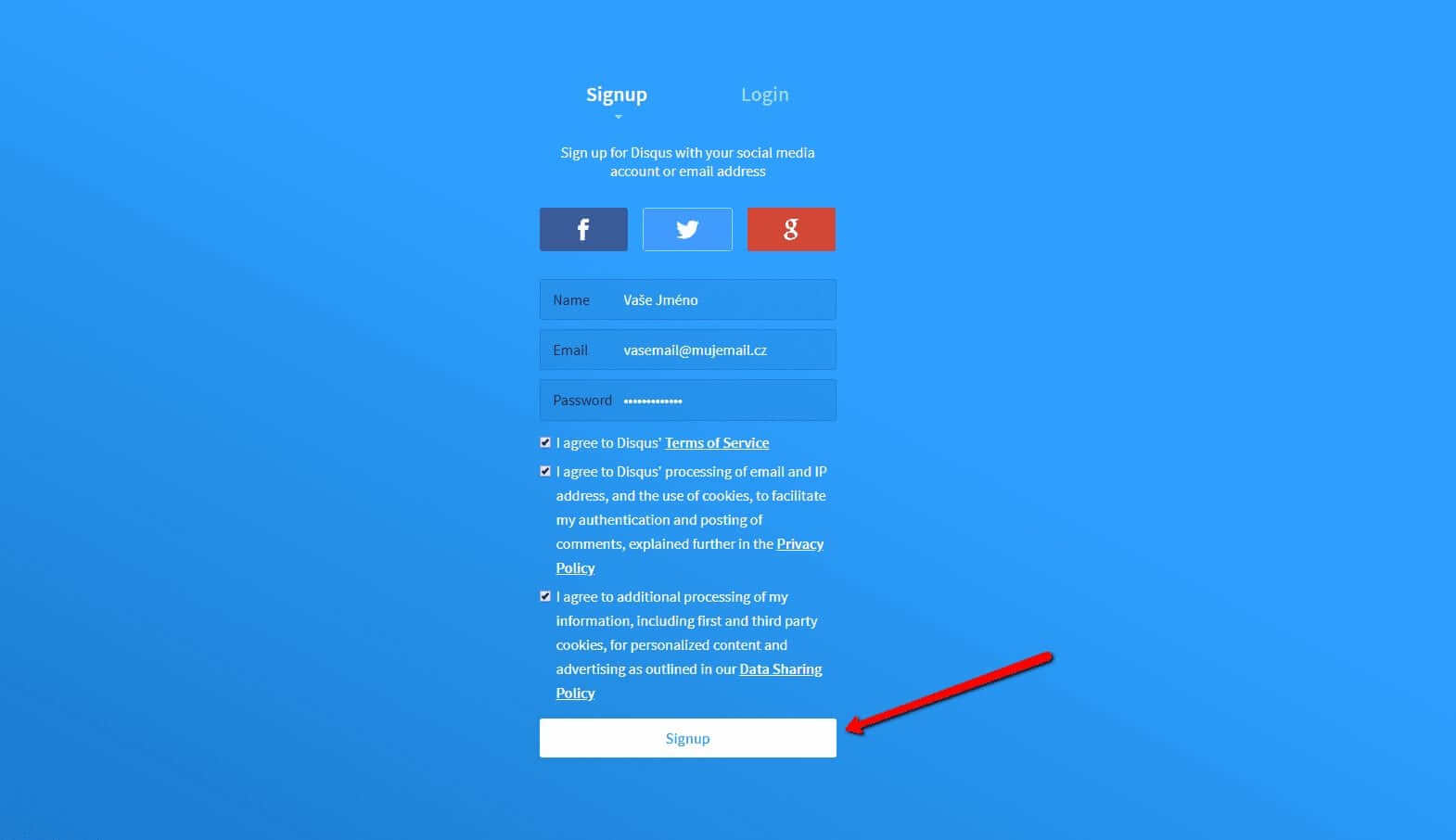
Sie können sich mit einem Konto in einem sozialen Netzwerk oder per E-Mail anmelden.

3. Wählen Sie die Option Disqus im Web installieren
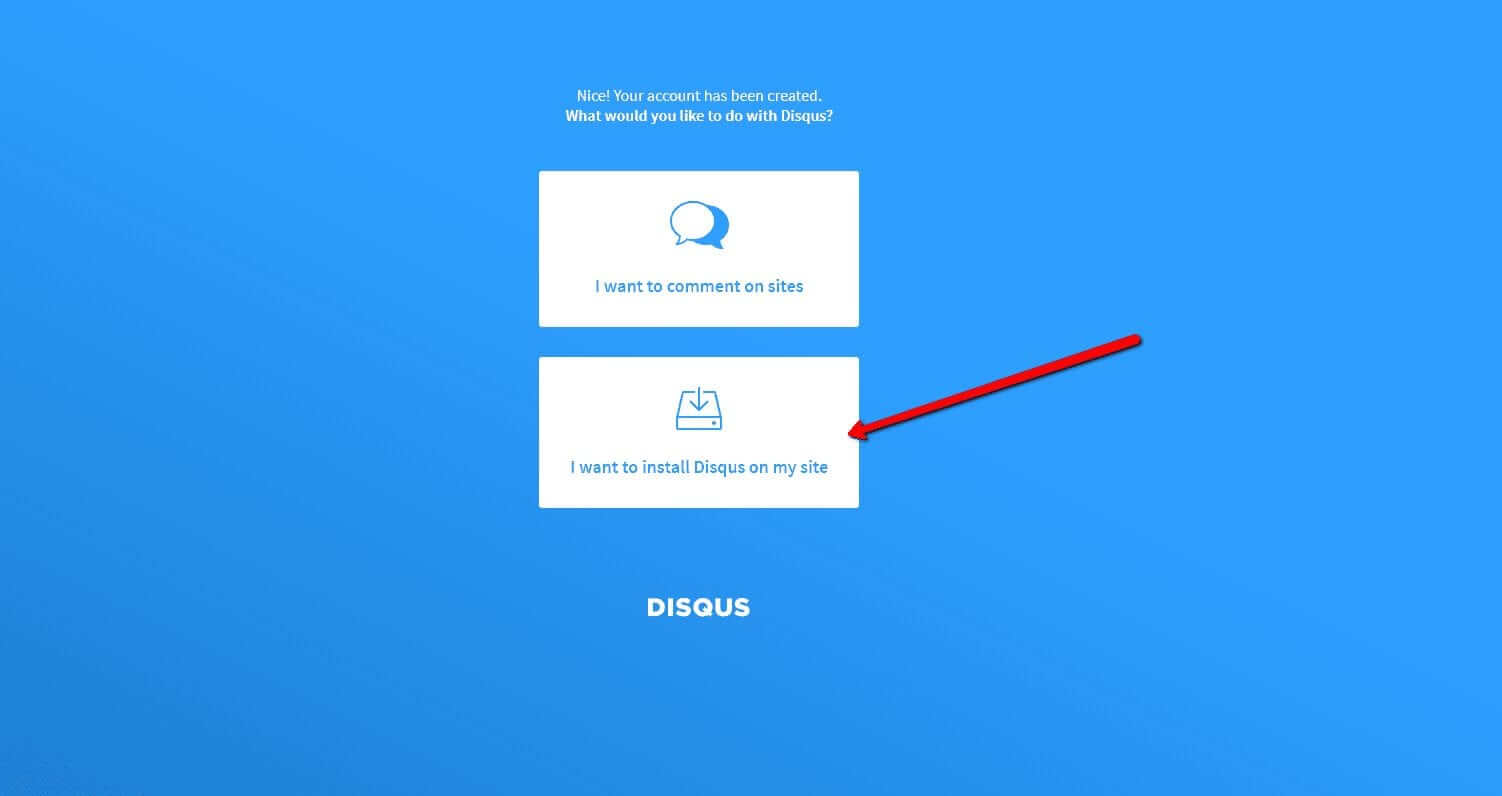
Jetzt müssen Sie nur noch den Zweck auswählen, für den Sie Disqus verwenden möchten.
Wählen Sie die zweite Option – “I want to install Disqus on my site“

4. Erstellen Sie die Seite
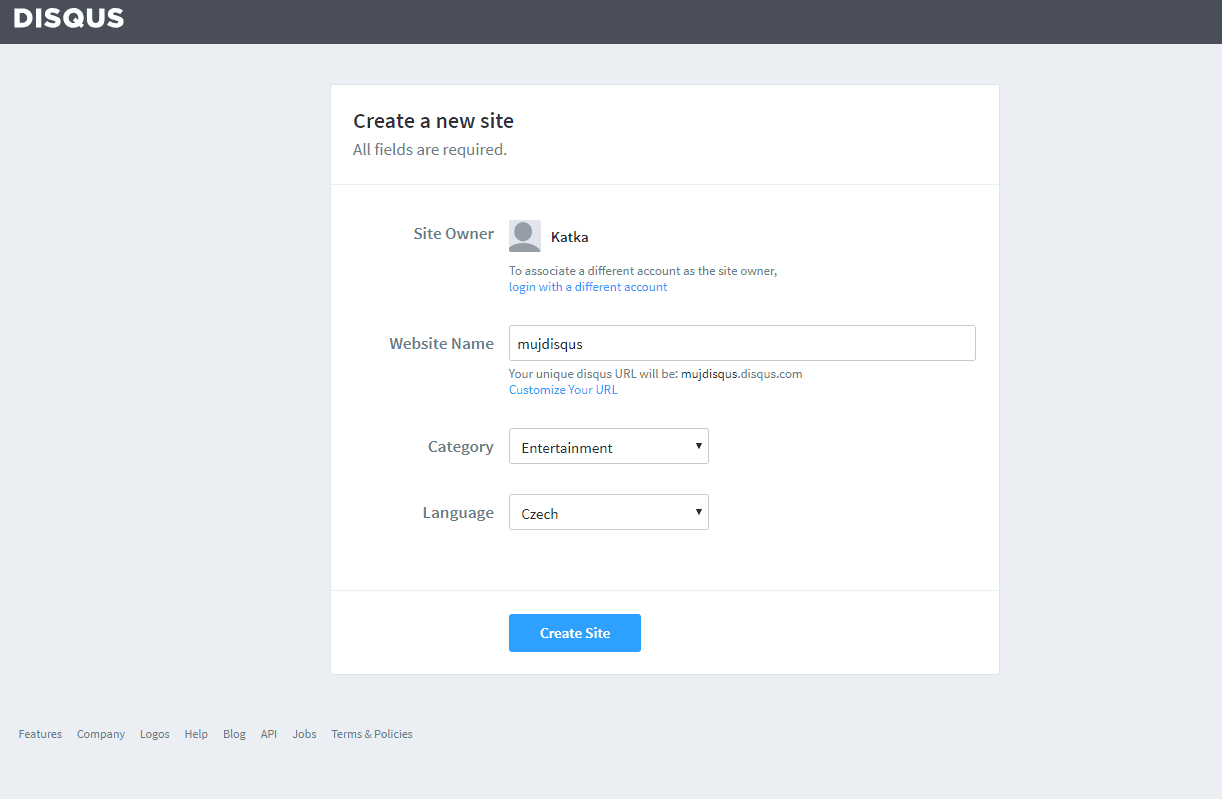
Geben Sie den Seitentitel, die Kategorie und die Sprache ein. Alle Felder sind erforderlich. Bestätigen Sie mit “Create Site“.

5. Wählen Sie einen Plan
Sie können zwischen kostenlosen Plänen (Basic, Free) und Premium-Plänen (Plus, Pro) wählen. Für den normalen Gebrauch sind kostenlose Pläne ausreichend.
Es ist aber Ihre Entscheidung.
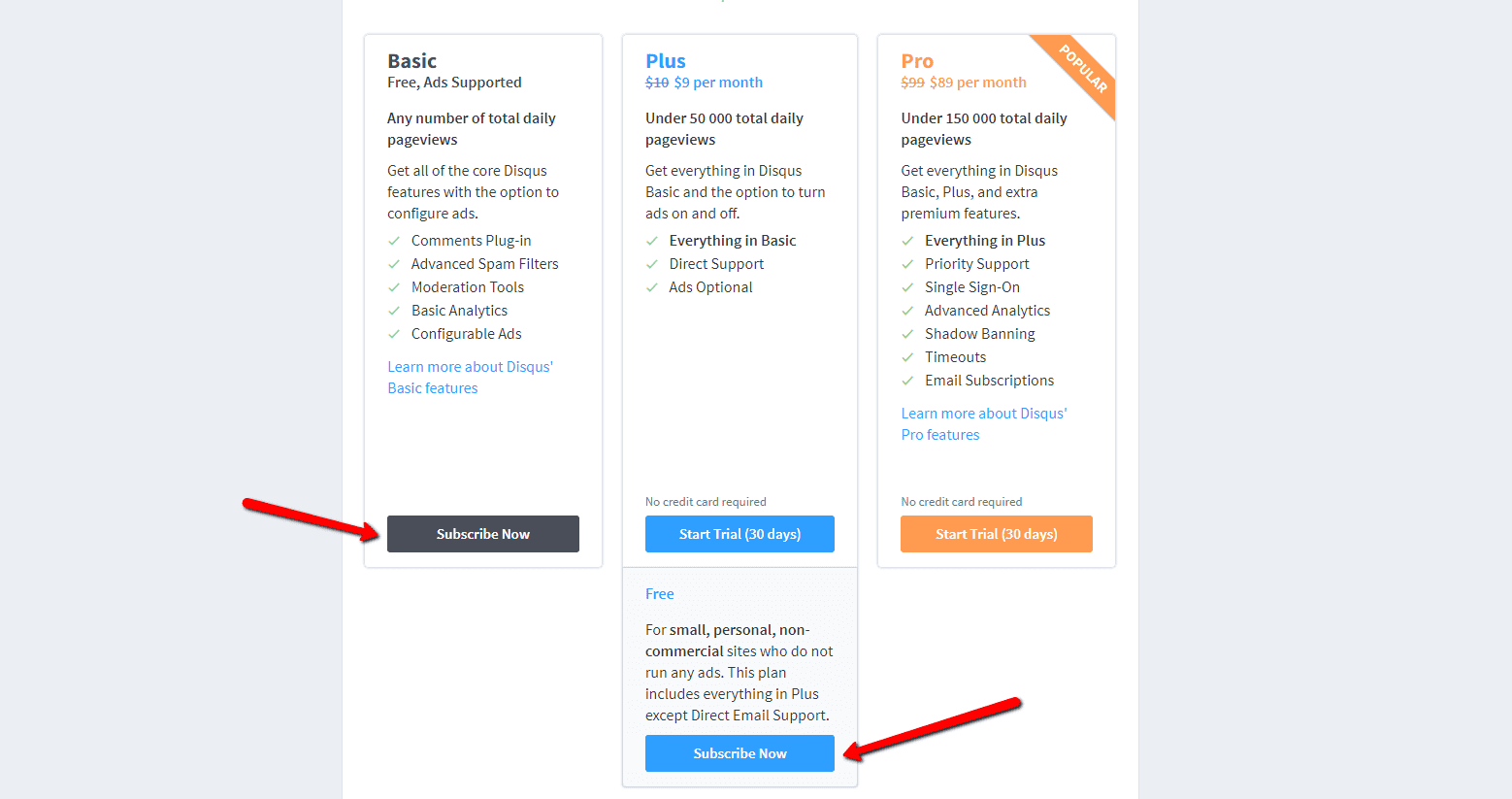

6. Wählen Sie die Webinstallationsoption
Wählen Sie für die Installation das manuelle Einfügen mit Universalcode (“Universal Code“).
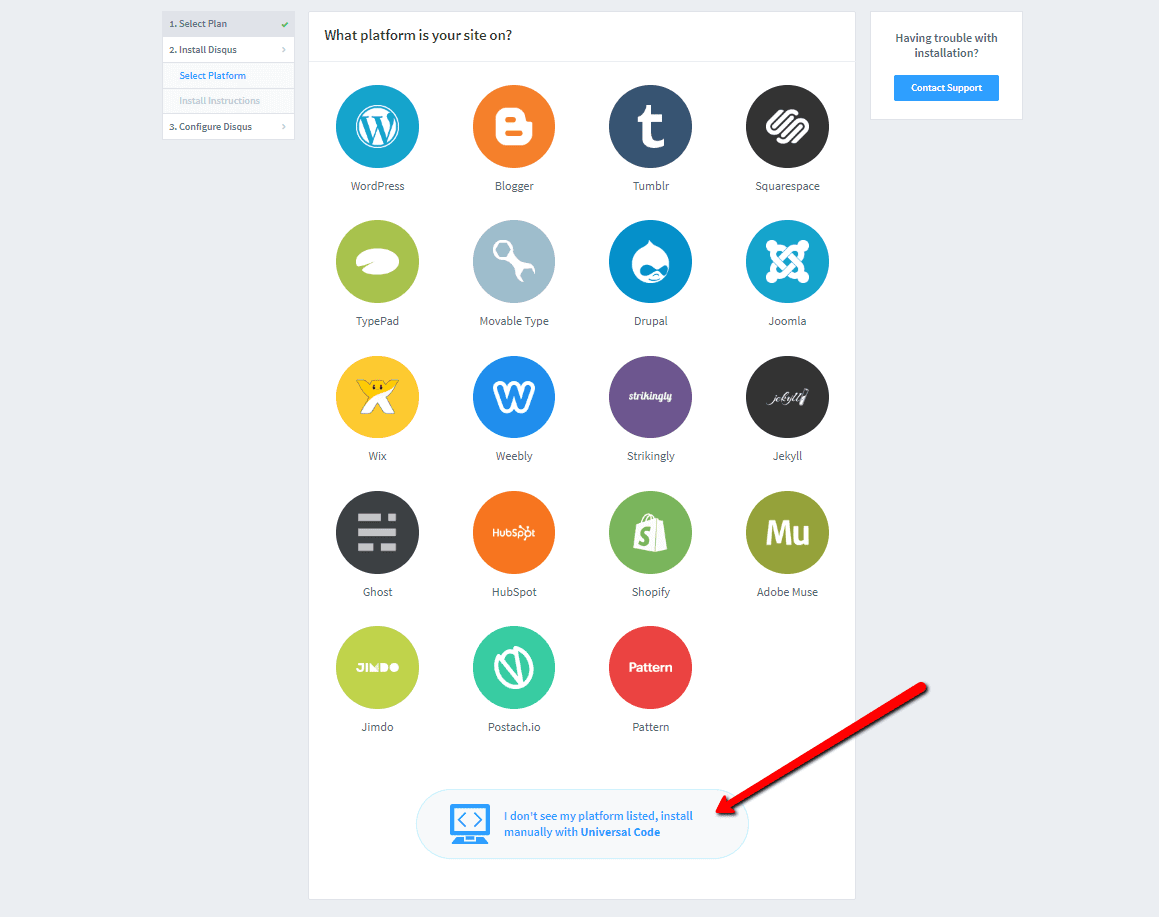

7. Kopieren Sie den Code
Wählen Sie den gesamten HTML-Code in Punkt 1 aus.
Kopieren Sie den Code.
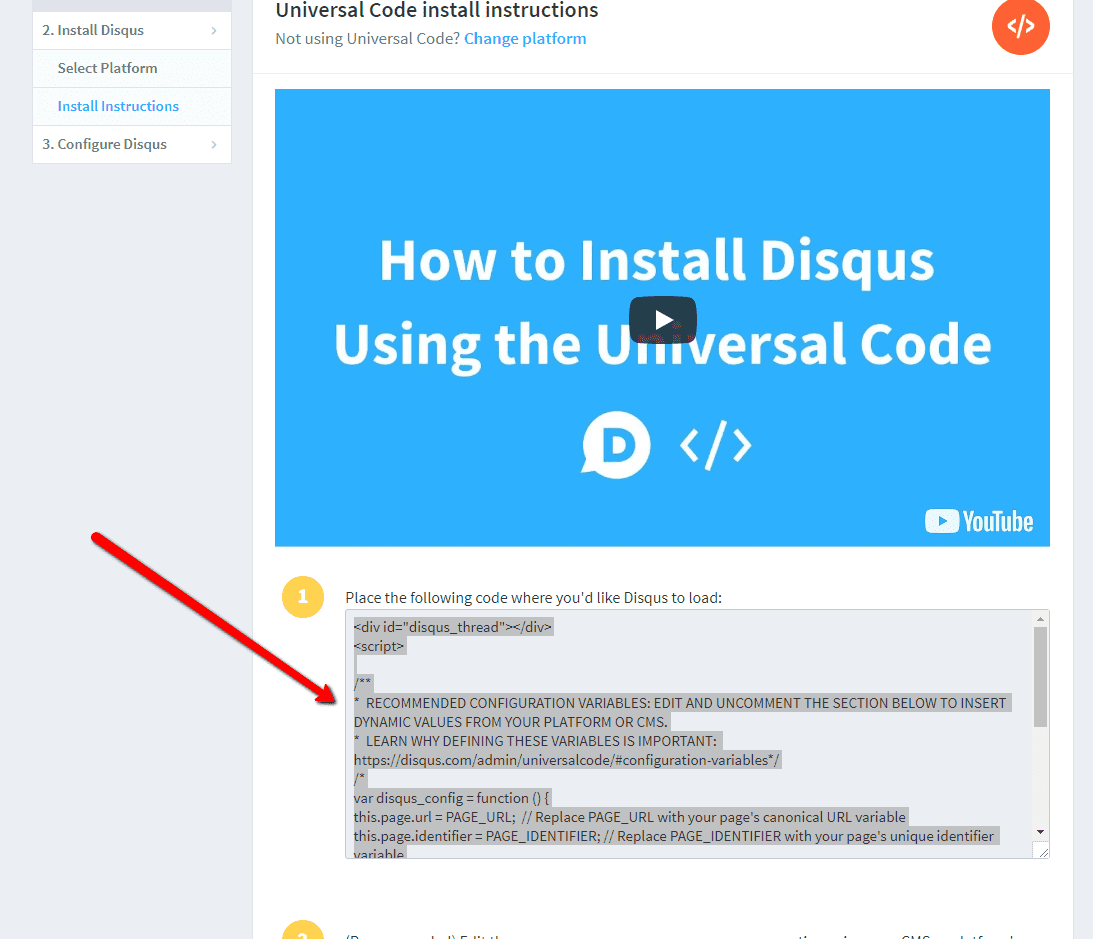

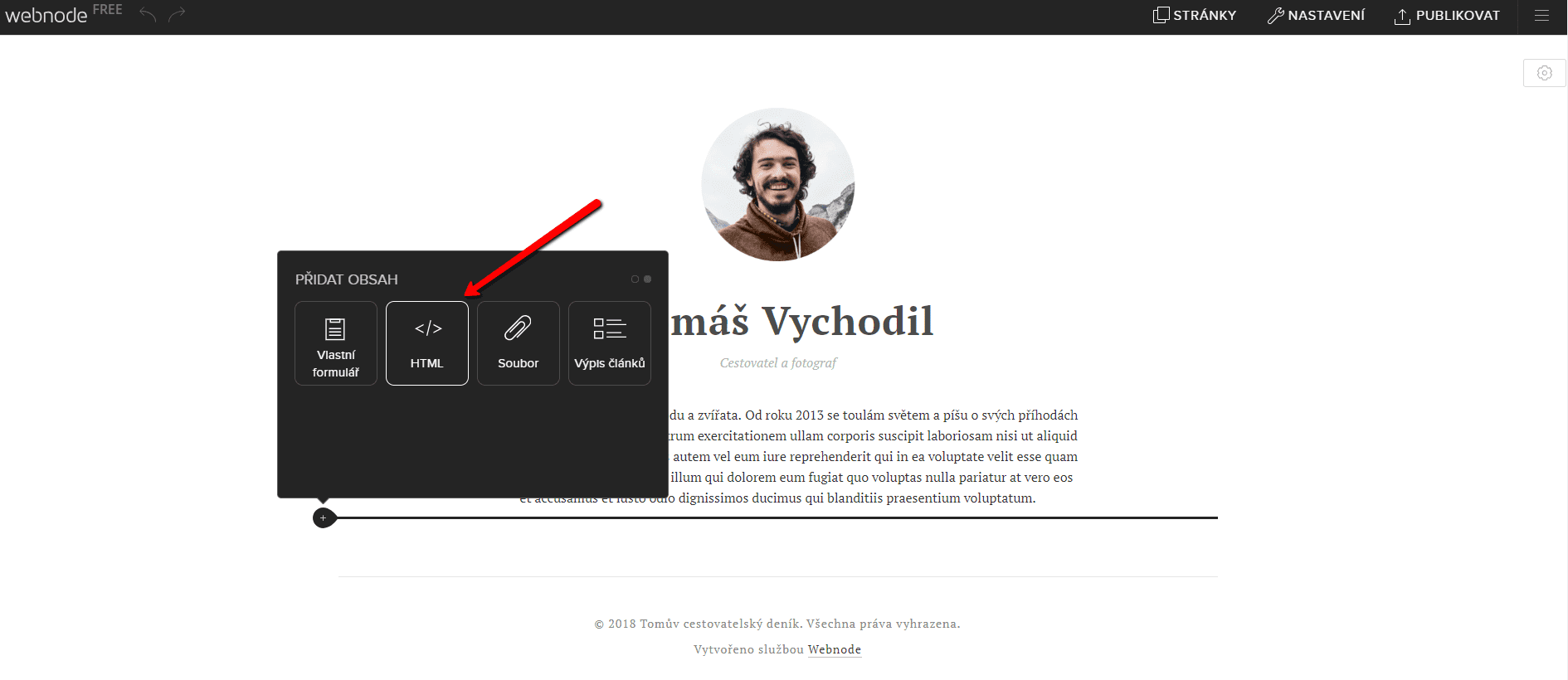
8. Fügen Sie den Code in die Website ein
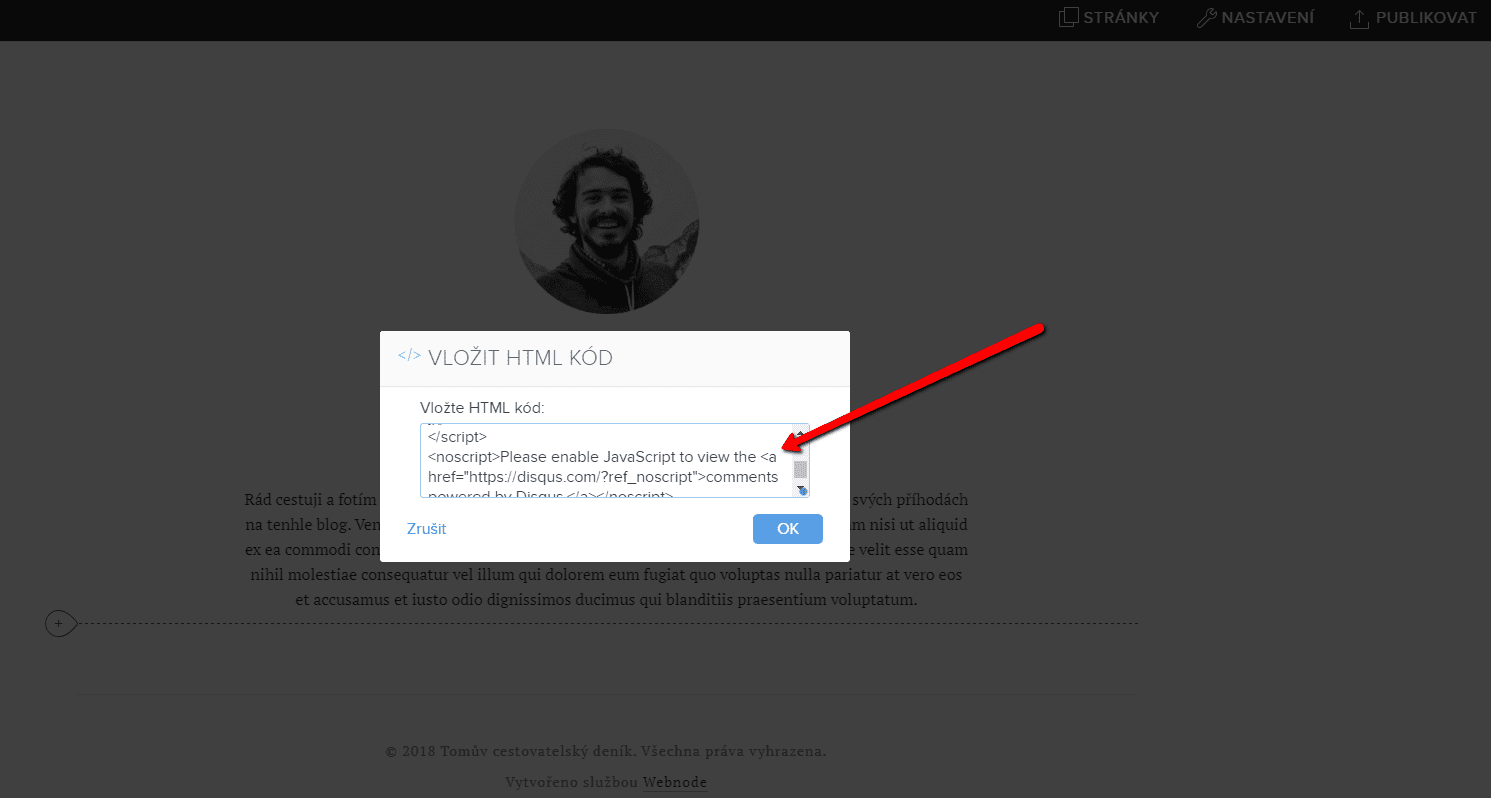
Gehen Sie im Projekt zu der Stelle, an der Sie das Forum einfügen möchten. Wählen Sie „Inhalt hinzufügen“ → HTML.
Fügen Sie den gesamten kopierten HTML-Code ein.
Vergessen Sie nicht die Änderung zu publizieren.


.
Und es ist geschafft. Sie können auf dieser Seite sehen, wie das resultierende Forum im Web aussieht:
Weitere tolle Tutorials

Kuinka lisään www-sivun Google-hakukoneeseen
Sivun lisääminen Googleen Kaikki jo tuntee hyvin Google-hakukonetta ja sitä ei tarvitse enempää esitellä. Hakukoneet käyvät säännöllisesti läpi sivuja verkossa ja kun ne löytävät uuden sivun, ne automaattisesti lisäävät sen omiin hakutuloksiin. Jos on sivusi...

Jak na webové stránky vložit mapu z Mapy.cz?
Jak na Vaše webové stránky vložit mapu od Mapy.cz?V návodech Jak správně nastavit Google Mapu ve Webnode? a Jak si vytvořit mapu s vlastními body (špendlíky na mapě)? jsme si ukázali jednoduché řešení pro přidání mapy na web přes služby od Google. V tomto návodu se...

Ako vo Webnode skryť dátum zverejňenia článku?
Ako na webe vo Webnode skryť dátum zverejnenia článku?V návode Ako vo Webnode skryť košík v eshope? sme si ukázali ako jednoducho je možné vo Webnode niečo "skryť". V tomto článku sa dozviete, ako jednoducho môžete vo Webnode, odstrániť dátum z článku vo Vašom blogu....

Koodi oikean painikkeen klikkauksen estämiseen
Haluatko estää sisällön kopioinnin sivuiltasi? Tämän koodin avulla pystyt estämään hiiren oikean klikkauksen sivuillasi, joten vierailijat eivät pysty kopioimaan tekstiä. 1. Kirjaudu sisään Webnoden editoriin ja lisää alla oleva koodi sivun sen ylätunnisteeseen,...
Ako na webové stránky vložiť mapu z Mapy.cz?
Ako na Vaše webové stránky vložiť mapu od Mapy.cz?V návodoch Ako správne nastaviť Google Mapu vo Webnode? a Ako si vytvoriť mapu s vlastnými bodmi (špendlíky na mape)? sme si ukázali jednoduché riešenie pre pridanie mapy na web cez služby Google. V tomto návode sa...

Kuinka lisään sivulle Google-kalenterin
Google-kalenteri – erinomainen apu ajan hallintaan Google-kalenteri on web-sovellus aikasi hallintaan. Tässä ohjeessa kerrotaan kuinka lisäät Google-kalenterin Webnode-sivuille. Ensimmäinen vaihe on tilin luominen Googlella – täällä. 2. Googlen...
Koodi uudelleenohjaukseen (redirect)
Mietitkö kuinka voisit automaattisesti ohjata kotisivusi vierailijan toiselle sivulle? (URL-osoitteelle) Ratkaisu on helppo: Muokkaa ja kopioi alla oleva HTML-koodi 🙂 1. Muokkaa koodissa URL-arvo. Syötä koodiin URL-osan tilalle osoite, jolle haluat vierailijan ohjata,...
Kuinka lisään Webnodella linkin sähköpostiin sekä puhelimeen
Tarvitsetko lisätä kotisivulle linkin sähköpostiin tai puhelimeen? Sähköinen viestintä on nopea, yksinkertainen ja yleisimmin käytetty yhteys sinun ja asiakkaiden välillä. Useimmille potentiaalisille asiakkaille on tärkein tekijä aika, mitä voi johtaa sivusiltasi...

Kuinka vaihdan yhteydenottolomakkeen sähköpostin Webnodella
Tarvitsetko vaihtaa yhteydenottolomakkeen sähköpostin? Sähkopostiksi Webnoden yhteydenottolomakkeessa on automaattisesti asetettu se sähköposti, jota käytät kirjautuessasi sisään Webnodelle. Mikäli haluat vaihtaa lomakkeen sähköpostin, seuraa näitä ohjeita:...

