



YouTube Video Tutorial (english subtitles)

Anweisungen zum Erstellen einer Diskussion auf der Website des Diskussionsforums – disqus.com
In dieser Anleitung erfahren Sie, wie Sie der Webnode-Website eine Diskussion hinzufügen, damit Besucher Ihrer Website Kommentare hinzufügen oder diskutieren können.
Wir werden eine externe Anwendung verwenden – HTML-Code.
1. Registrieren Sie sich
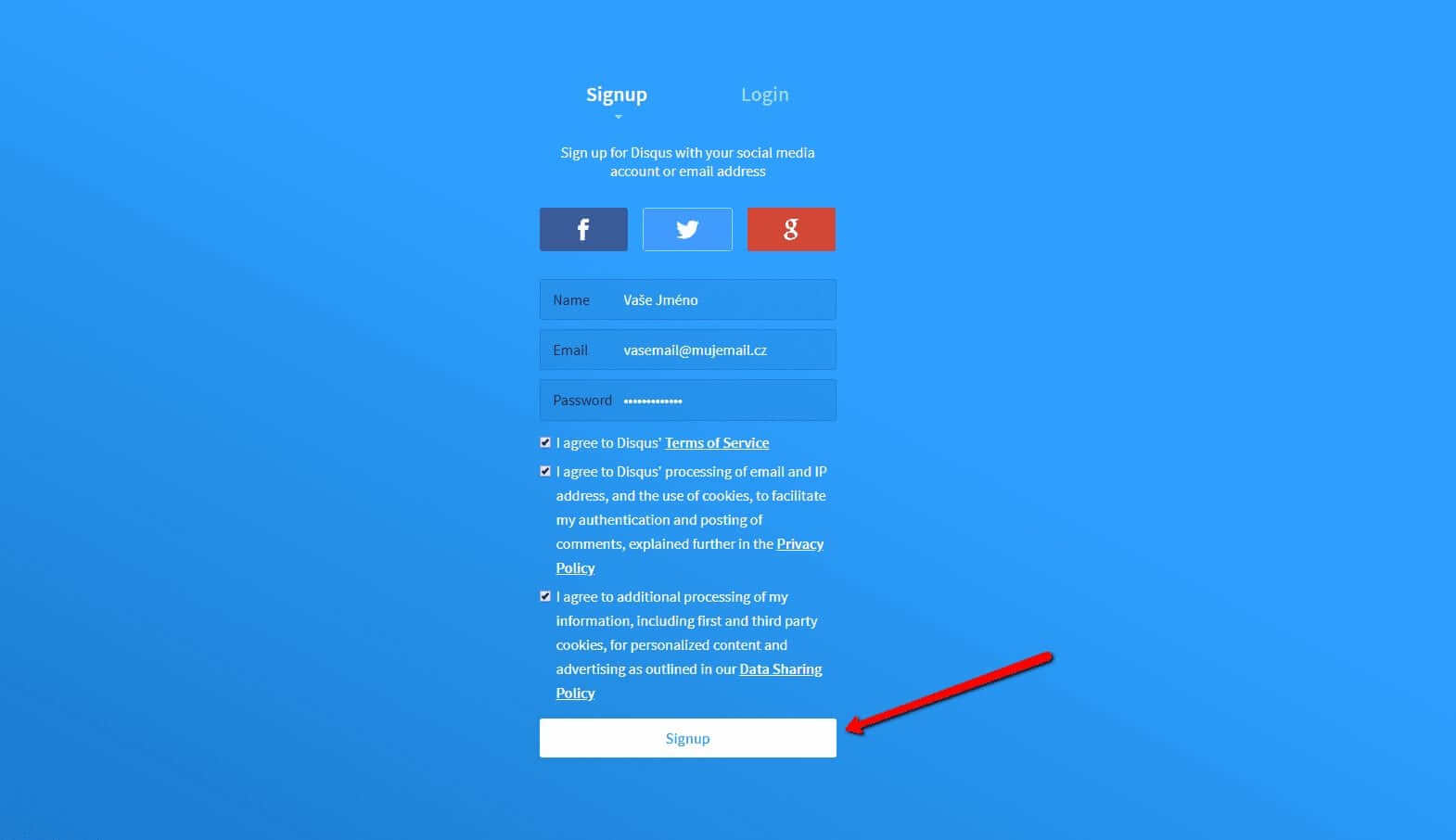
Der erste Schritt ist die Registrierung auf disqus.com.


2. Geben Sie die Anmeldedaten ein
Sie können sich mit einem Konto in einem sozialen Netzwerk oder per E-Mail anmelden.

3. Wählen Sie die Option Disqus im Web installieren
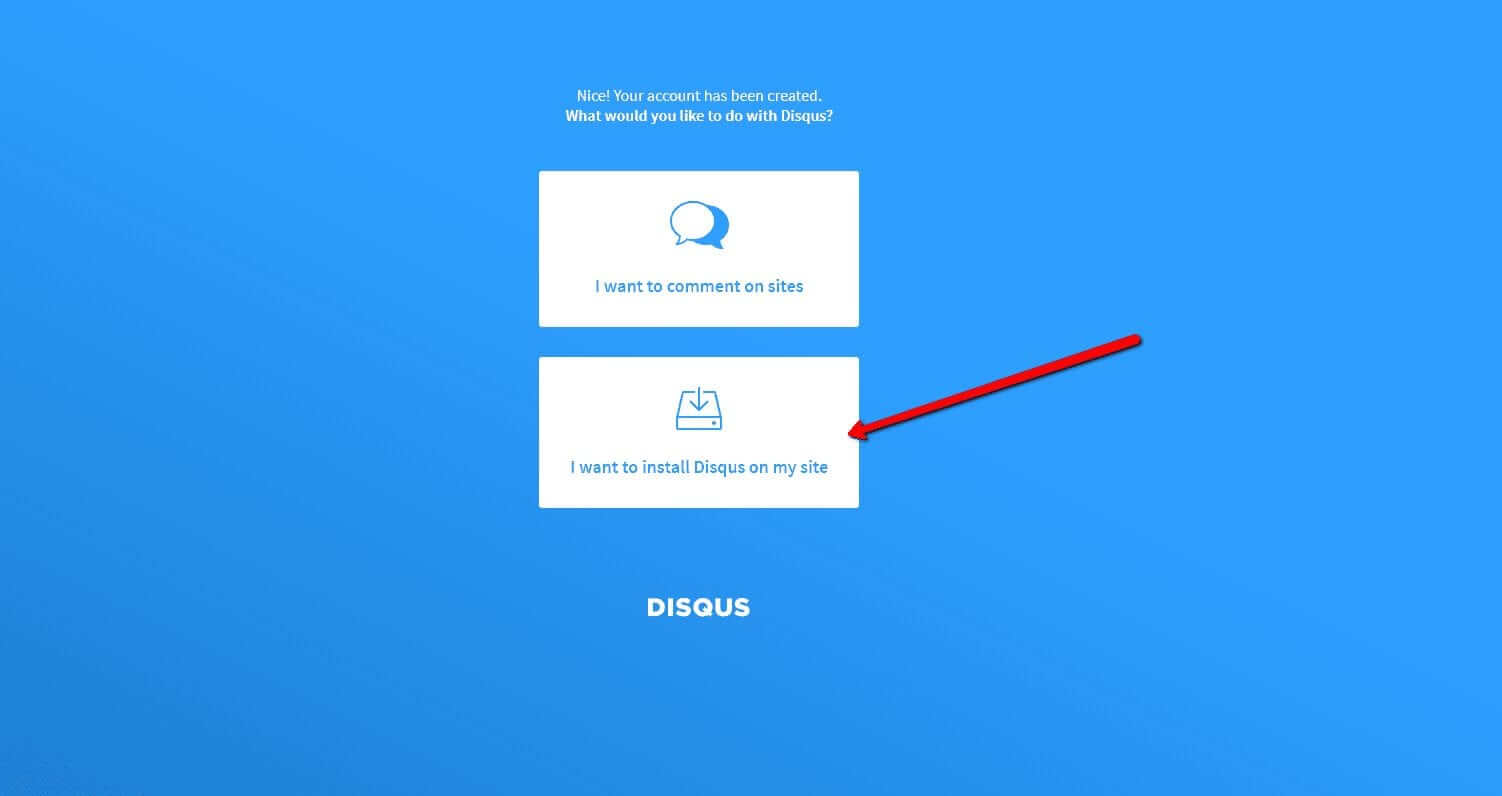
Jetzt müssen Sie nur noch den Zweck auswählen, für den Sie Disqus verwenden möchten.
Wählen Sie die zweite Option – “I want to install Disqus on my site“

4. Erstellen Sie die Seite
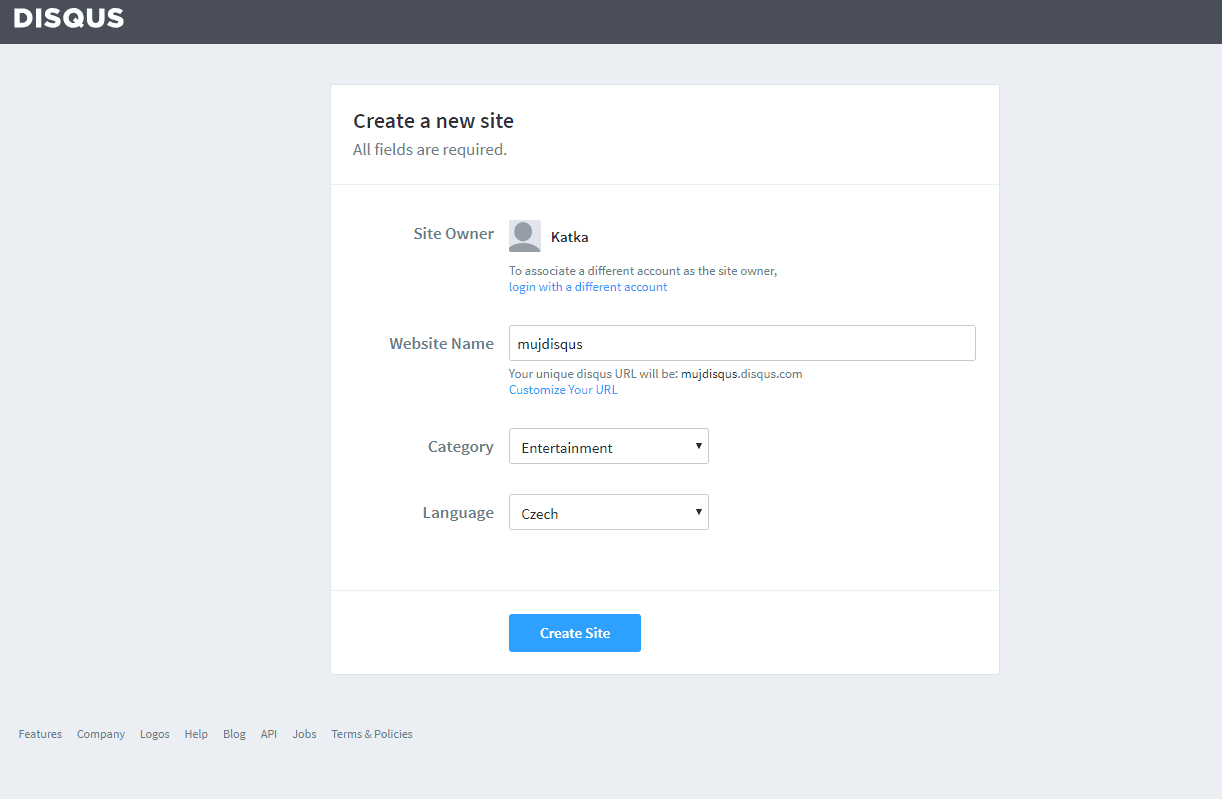
Geben Sie den Seitentitel, die Kategorie und die Sprache ein. Alle Felder sind erforderlich. Bestätigen Sie mit “Create Site“.

5. Wählen Sie einen Plan
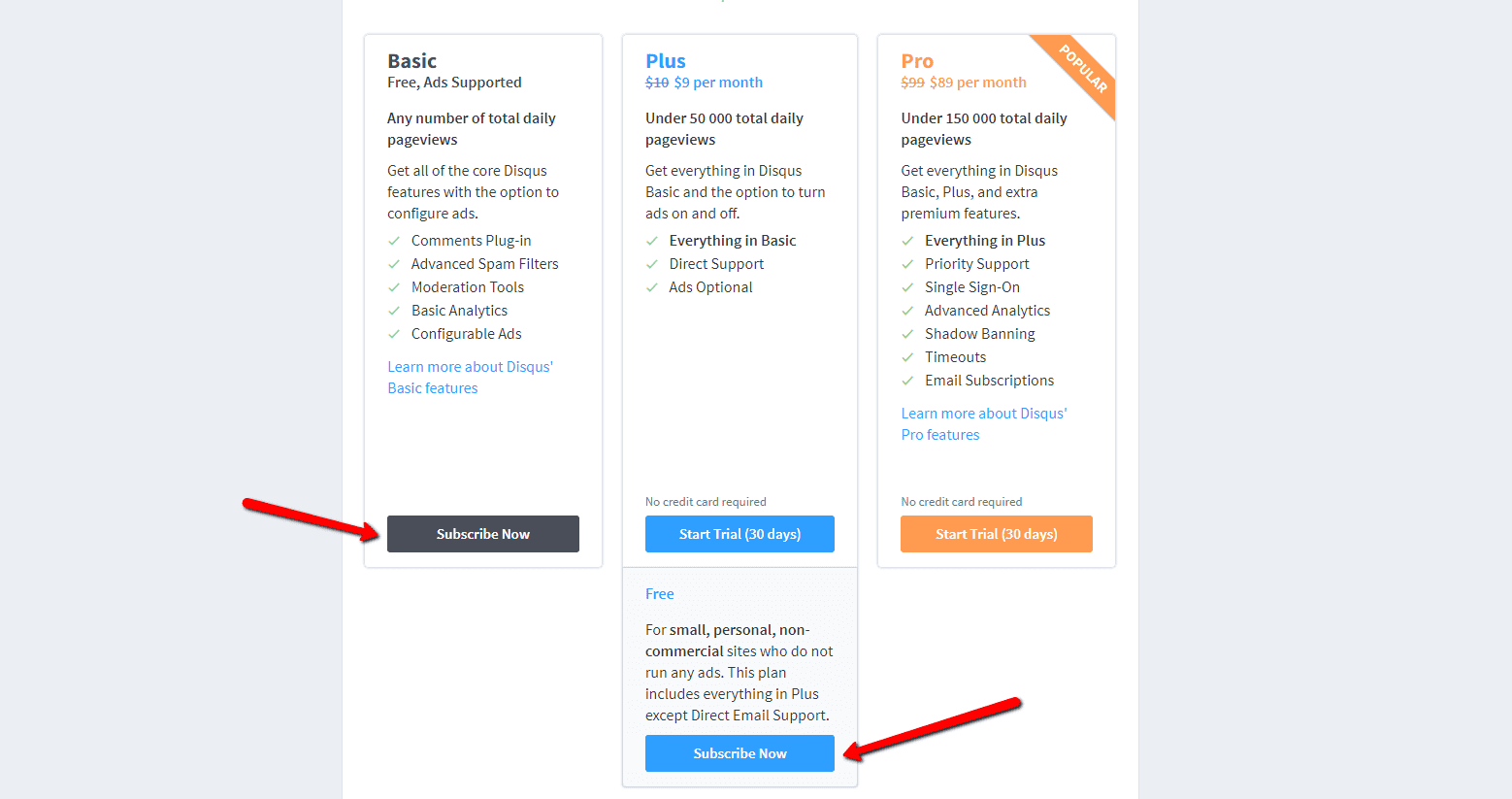
Sie können zwischen kostenlosen Plänen (Basic, Free) und Premium-Plänen (Plus, Pro) wählen. Für den normalen Gebrauch sind kostenlose Pläne ausreichend.
Es ist aber Ihre Entscheidung.

6. Wählen Sie die Webinstallationsoption
Wählen Sie für die Installation das manuelle Einfügen mit Universalcode (“Universal Code“).
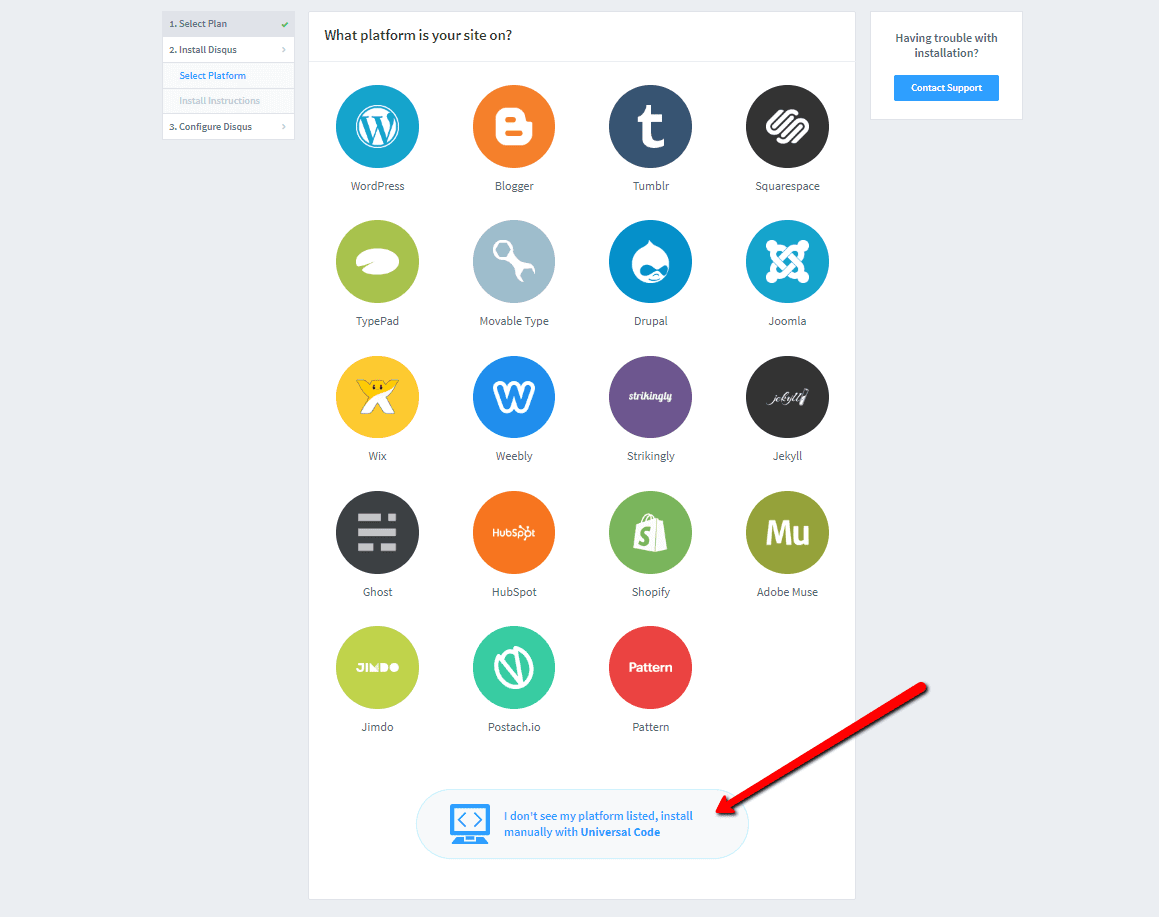

7. Kopieren Sie den Code
Wählen Sie den gesamten HTML-Code in Punkt 1 aus.
Kopieren Sie den Code.
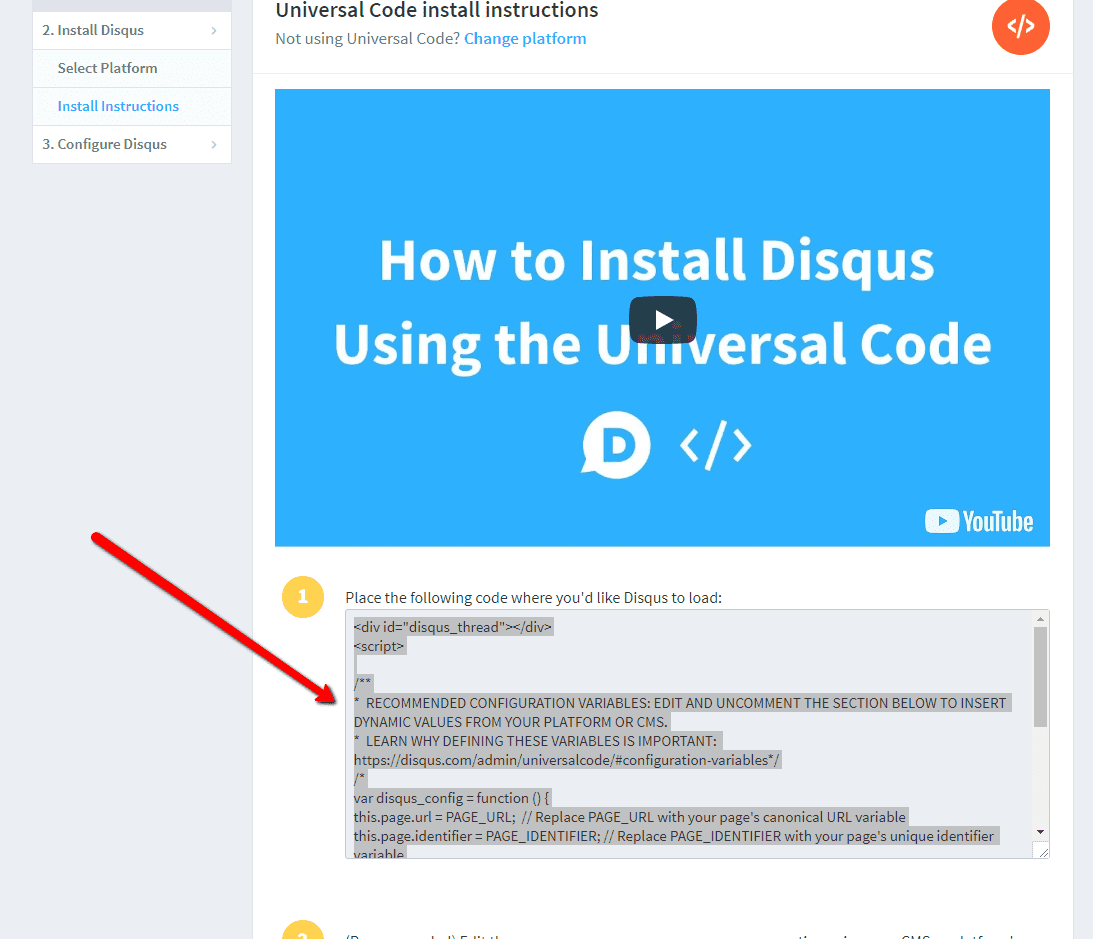

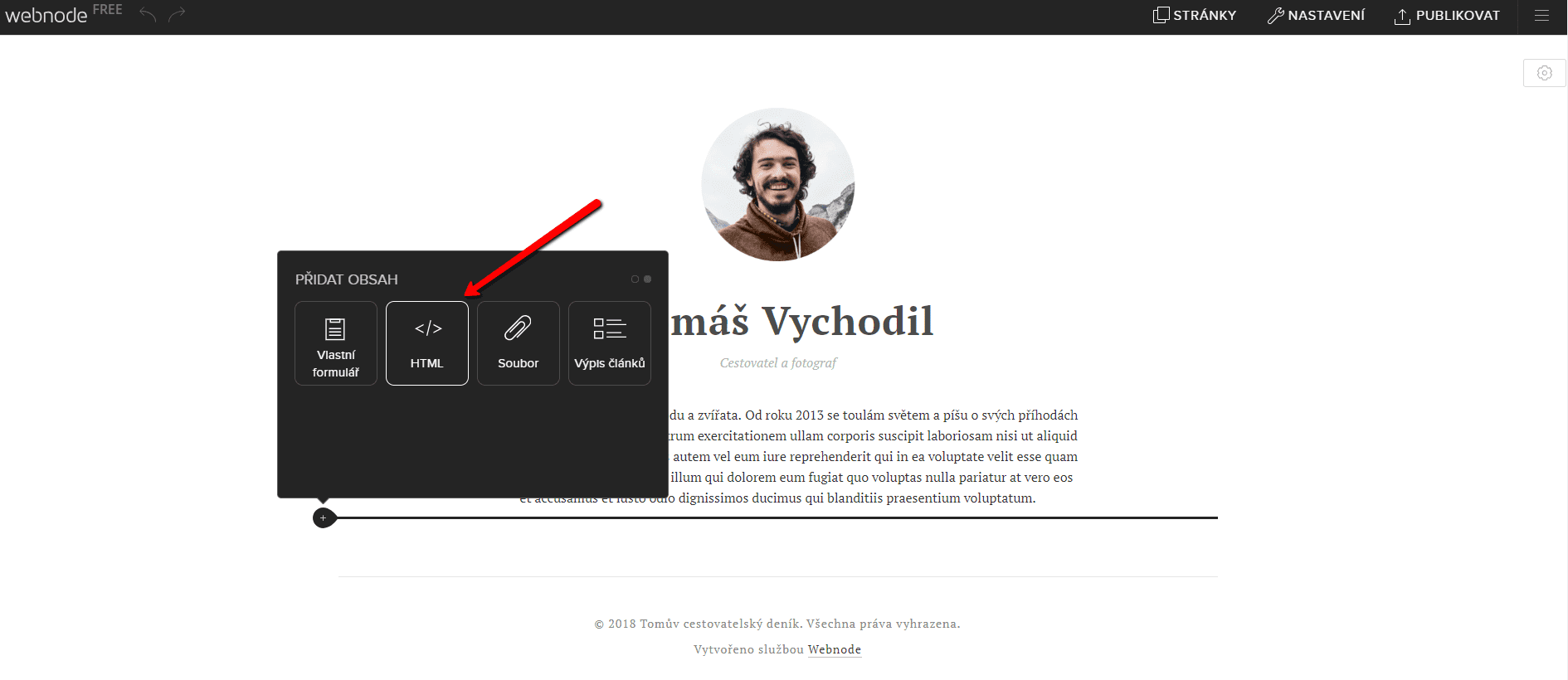
8. Fügen Sie den Code in die Website ein
Gehen Sie im Projekt zu der Stelle, an der Sie das Forum einfügen möchten. Wählen Sie „Inhalt hinzufügen“ → HTML.
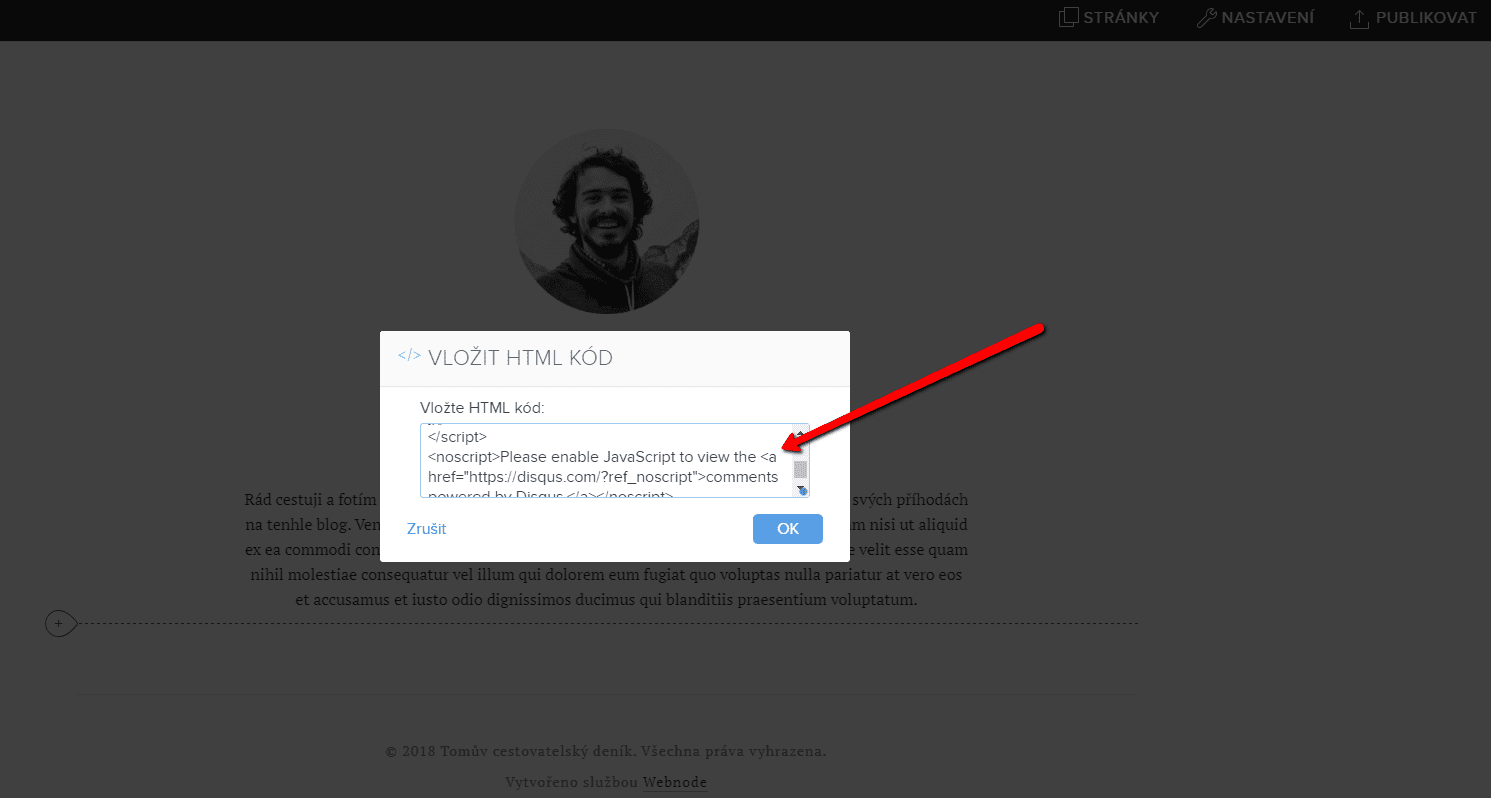
Fügen Sie den gesamten kopierten HTML-Code ein.
Vergessen Sie nicht die Änderung zu publizieren.


.
Und es ist geschafft. Sie können auf dieser Seite sehen, wie das resultierende Forum im Web aussieht:
Weitere tolle Tutorials


Jak do Webnode přidat responzivní tabulku?
Potřebujete na Vaše webové stránky u Webnode přidat tabulku? Ve Webnode editoru tato funkce zatím není, avšak tabulku lze vytvořit pomocí externí aplikace - tablesgenerator.com. Návod k vytvoření a vložení tabulky na webové stránky od společnosti Webnode ...

Script na odpočet času
Odpočet času v systému WebnodePotřebujete na webové stránky přidat HTML kód odpočítávání času? Plánujete svatbu, oslavu nebo otevření nové restaurace a chcete všechny držet v napětí? Žádný problém.1. Použijte script pro odpočet času:xxx xxx Na řádku č. 1 můžete...
Script na přesměrování (redirect)
Hledáte způsob jak návštěvníka Vaší Webnode webstránky automaticky přesměrovat na jiný web? (URL adresu) Řešení je jednoduché: Upravte a zkopírujte níže uvedený HTML kód 🙂 1. V kódu upravte hodnotu URL. Namísto URL vložte do kódu adresu na kterou chcete...

Jak na webové stránky ve Webnode přidat online chat? ZDARMA!
Potřebujete na Vaše webové stránky ve Webnode vložit online chat pro rychlejší komunikaci s Vašimi klienty? V tomto návodu si ukážeme jak jednoduše a zdarma vložíte na Váš web HTML kód online chatu. 1. První krok je registrace na...

Jak propojit Facebook s webem?
Potřebujete na webové stránky vložit widget pro propojení webu s Facebook? Jste tu správně. V návode Jak přidat ikony soc. sítí (FB a Instagram) do horní části na webu ve Webnode? jsem vám ukázal velmi jednoduchý způsob pro propojení webu se soc....
Script pro CZ / SK svátek
Potřebujete na Vaše webové stránky vo Webnode vložit HTML kód, který zobrazí aktuální den a svátek? Někteří z níže uvedených kódů můžete na webové stránky vložit pomocou funkcie HTML. CZ svátek SK meniny TIP: Přidejte si do pravého horního rohu ikony sociálních...
Skript na zablokování pravého kliku
Chcete zabránit kopírování obsahu z Vašich webových stránek? Tento script umožní na Vašich stránkách zablokovat návštěvníkům pravý klik myši a tím zabránit kopírování textu. 1. Přihlaste se do editoru Webnode, A níže uvedený kód vložte do hlavičky stránky na které...

Jak přidat stránku do vyhledávače Seznam.cz?
Přidání webu do vyhledávače Seznam.cz V návodoch Jak přidat www stránku do vyhledávače Google? a Jak přidat www stránku do vyhledávače Bing.com? jsme si ukázali jak jednoduše přidáte web do Google.com a Bing.com. Pojďme se nyní společně podívat na nejznámější český...

Jak propojit Google Kalendář s webem?
Google Kalendář - výborná pomoc pro organizaci času Google Kalendár je webová aplikace pro organizaci Vašeho času. V tomto návodu se dozvíme jak vložit Google Kalendář na webové stránky od společnosti Webnode. 1. První krok je vytvoření účtu u Google - tu. 2. V...

