



Wie richte ich Remarketing in Webnode ein? und Wo kann Remarketing-Code eingefügt werden?
In der Anleitung “Wie fügen Sie einen Conversion-Tracking Code in Webnode hinzu“ habe ich Ihnen einen einfachen Vorgang zur Eingabe Ihres Conversion-Tracking-Conversion-Codes gezeigt.
Schauen wir uns nun eine andere PPC-Methode namens Remarketing und Ihre anderen Optionen an 🙂
Was genau ist Remarketing?
Remarketing (Retargeting) ist eine Methode zum Targeting Ihrer Internet-Anzeigen, z. B. von Google Adwords, auf bestimmte Zielgruppen von Personen,
die Ihre Website in der Vergangenheit besucht haben (z. B. Webnode).
Anweisungen zum Einfügen von Remarketing-Code in Webnode
Um Retargeting verwenden zu können, muss der sogenannte Remarketing-Code auf Ihrer Website / Ihrem E-Shop platziert werden. Dies ist der HTML-Code, der auf jeder Seite Ihrer Website eingefügt werden muss, auf der Sie Besucher verfolgen möchten, um Ihre Anzeige zu schalten.
Wenn Sie jedoch Ihre gesamte Website abdecken möchten, platzieren Sie diesen Remarketing-Code in einem Abschnitt, der der gesamten Site gemeinsam ist, z. B. in der Fußzeile.
1. Fügen Sie Ihren Remarketing-Code in den Abschnitt „Einstellungen“ – „Einstellungen Website“ – „HTML-Kopf- / Fußzeile“ – „HTML-Code Fußzeile Webseite“ ein.
*Hinweis: Codes zu diesen Abschnitten können nur mit dem Standard- oder Profi Premium-Paket in Webnode hinzugefügt werden.
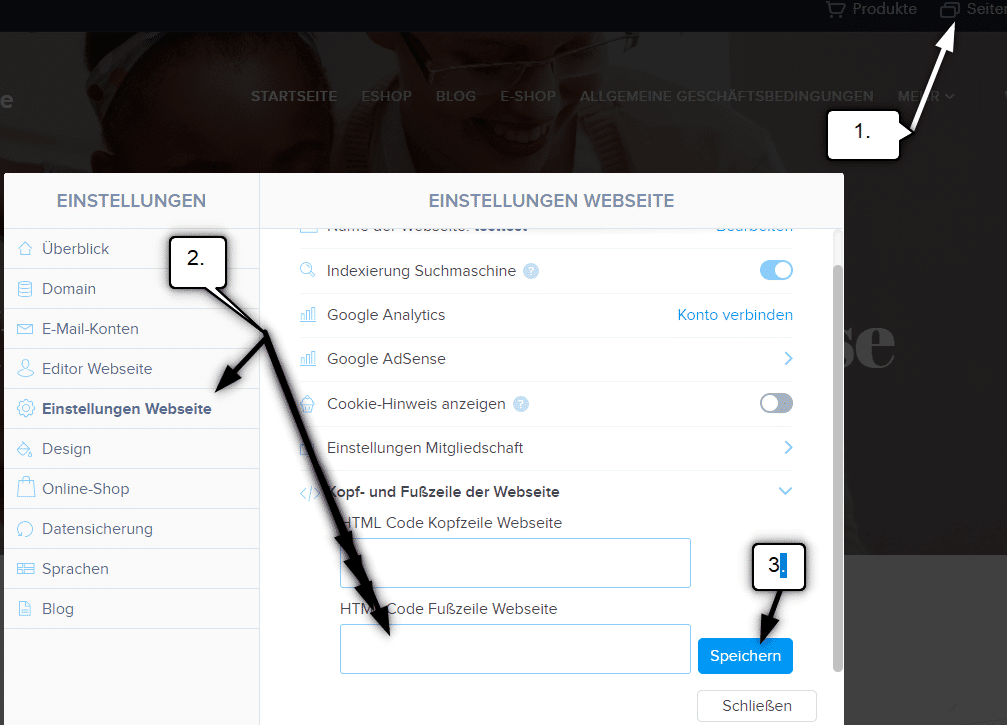
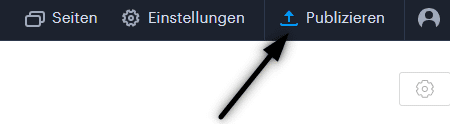
2. Publizieren Sie die Änderungen und Sie sind fertig 🙂
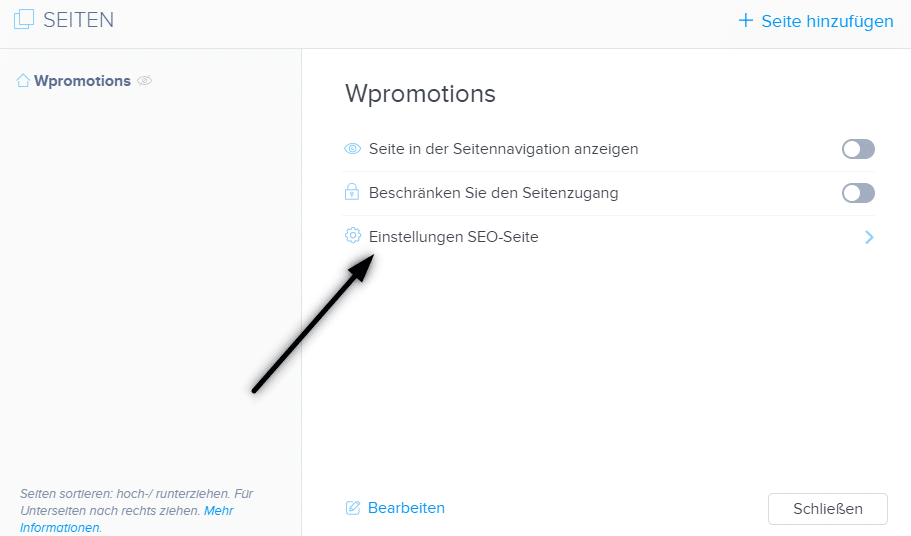
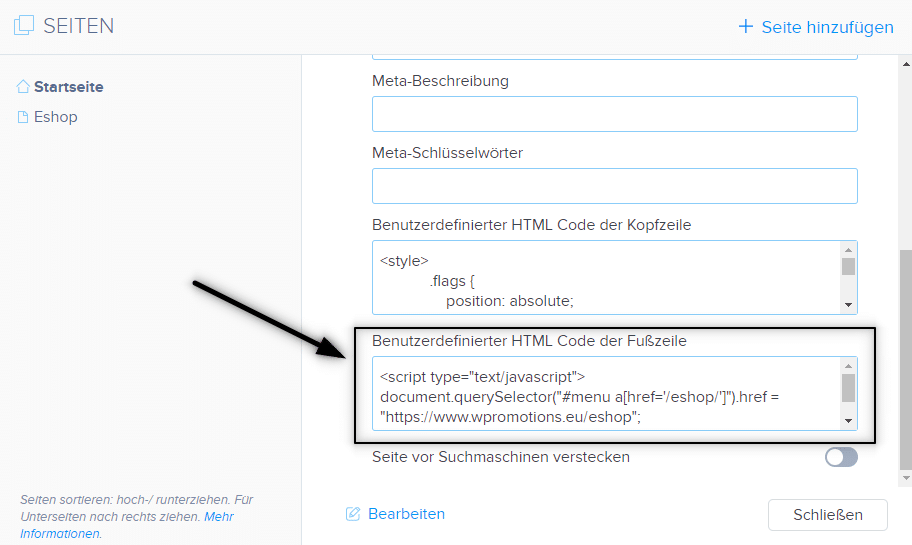
TIPP: Wenn Sie eine kostenlose Website haben oder das Limited- und Mini-Paket gekauft haben, geben Sie die Remarketing-Codes über die Schaltfläche „Seiten“ – „Seite auswählen“ – „Einstellungen SEO-Seite“ – „Benutzerdefinierter HTML Code der Fußzeile“ ein. (Dadurch wird der Code „manuell“ auf jeder Seite eingefügt.):
TIPP #2: Sie können den Code in den Inhalt der 404-Seite (Seite nicht gefunden) einfügen. Weitere Informationen zum Bearbeiten der 404-Seite in Webnode finden Sie hier.
Weitere tolle Tutorials


Wie kann man Text mit Klicken auf die Schaltfläche „Mehr Text“ ein- und ausblenden?
Haben Sie zu viel Text auf der Website und möchten Sie den Text ein- / ausblenden, nachdem man auf den Text geklickt hat, z. B. "Weitere Informationen"? Weiterlesen… Wenn Sie eine große Textmenge auf der Website haben und diesen Text elegant ausblenden und erst...

Wie Sie KOSTENLOS Ihr eigenes Logo erstellen!
Benötigen Sie ein eigenes Logo für Ihr Unternehmen oder Ihre Website? 1. Klicken Sie auf diesen Link, der Sie zur Logo Maker-Website weiterleitet. 2. Wählen Sie den Bereich, zu dem Ihr Unternehmen gehört. Klicken Sie auf “NEXT“. 3. Wählen Sie den Stil...

So fügen Sie der Website den Button „Nach oben“ hinzu
Videotutorial with English subtitlesSuchen Sie nach einer Möglichkeit, den sogenannten Button "Nach oben" auf allen Seiten Ihrer Webnode-Website zu platzieren? In der Anleitung "So erstellen Sie einen Anker" haben wir gezeigt, wie Sie einen Besucher an einen...

Wie Sie Webseiten mit dem sozialen Netzwerk von Instagram verbinden?
YT Tutorial with English subtitlesSuchen Sie nach einer schnellen und zuverlässigen Möglichkeit, Ihre aktuellen Fotos von Ihrem Instagram auf Ihre Website hinzufügen? Möchten Sie in Webnode im Web instagram? In dieser Anleitung zeigen wir euch 2 externe...

So binden Sie ein Diskussionsforum in eine Website ein (DISQUS)
YouTube Video Tutorial (english subtitles) Anweisungen zum Erstellen einer Diskussion auf der Website des Diskussionsforums - disqus.com In dieser Anleitung erfahren Sie, wie Sie der Webnode-Website eine Diskussion hinzufügen, damit Besucher Ihrer Website...

Wie man bei Webnode eine responsive Tabelle hinzufügt
Brauchen Sie Ihrer Webnode-Website eine Tabelle hinzufügen? Diese Funktion ist im Webnode-Editor noch nicht verfügbar, die Tabelle kann jedoch mit einer externen Anwendung erstellt werden – tablesgenerator.com. Anweisungen zum Erstellen und Einfügen einer...
Zeit-Countdown-Skript
***DEMO*** - December 31, 2045 00:00:00 will be inAnleitung für Countdown auf der Webnode Website Möchten Sie Ihrer Website einen Countdown-HTML-Code hinzufügen? Sie planen beispielsweise eine Hochzeit und möchten an der Website zeigen, wie viele Tage bis zur...
HTML Code für Weiterleitung (redirect)
Suchen Sie nach einer Möglichkeit, einen Besucher Ihrer Website automatisch auf eine andere Website umzuleiten? (URL) Die Lösung ist einfach: Bearbeiten und kopieren Sie den folgenden HTML-Code 🙂 1. Bearbeiten Sie die URL-Adresse im Code. Geben Sie als...

So fügen Sie Webnode-Websites KOSTENLOS einen Online-Chat hinzu!
Möchten Sie in Ihre Website Online-Chat einbinden, um schneller mit Ihren Kunden kommunizieren zu können? In dieser Anleitung zeigen wir Ihnen, wie Sie den HTML-Code eines Online-Chats einfach und gratis auf Ihrer Website einfügen können. 1. Der erste Schritt...

