



Möchten Sie in Ihre Website Online-Chat einbinden, um schneller mit Ihren Kunden kommunizieren zu können?
In dieser Anleitung zeigen wir Ihnen, wie Sie den HTML-Code eines Online-Chats einfach und gratis auf Ihrer Website einfügen können.
1. Der erste Schritt ist die Registrierung auf der Website: https://www.smartsupp.com/de
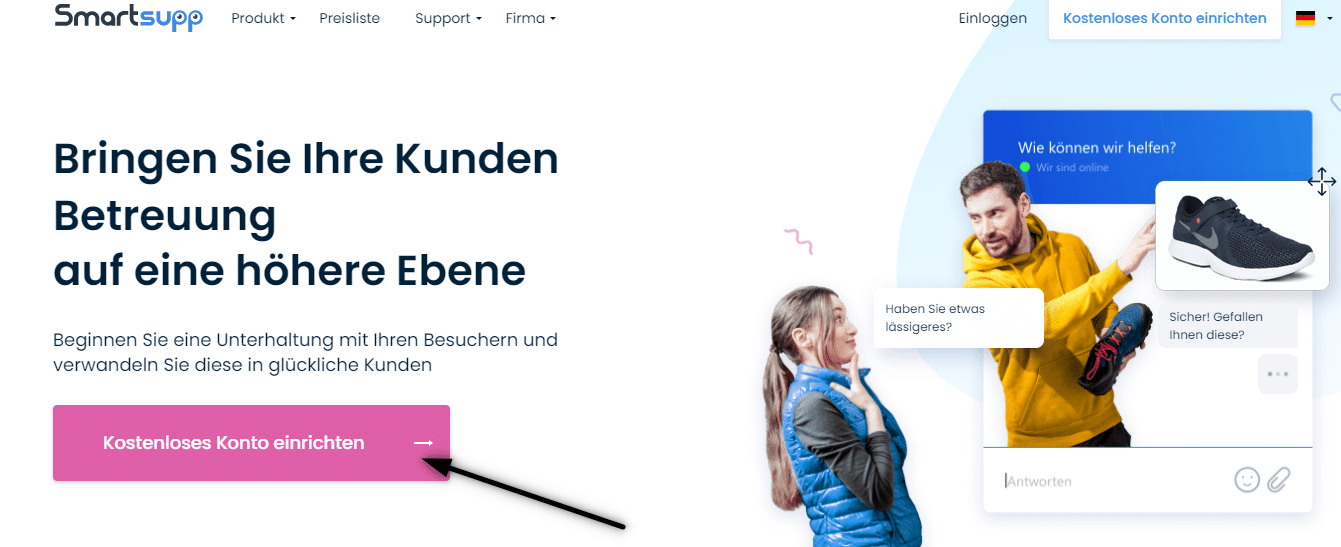

2. Um die Registrierung abzuschließen, überprüfen Sie Ihre E-Mail-Adresse und melden Sie sich an.
3. Klicken Sie dann auf diesen Link, der Sie zum Erstellen des HTML-Codes des Online-Chats weiterleitet: https://www.smartsupp.com/app/settings/chatbox/chat-code
4. Kopieren Sie den HTML-Code des Online-Chats
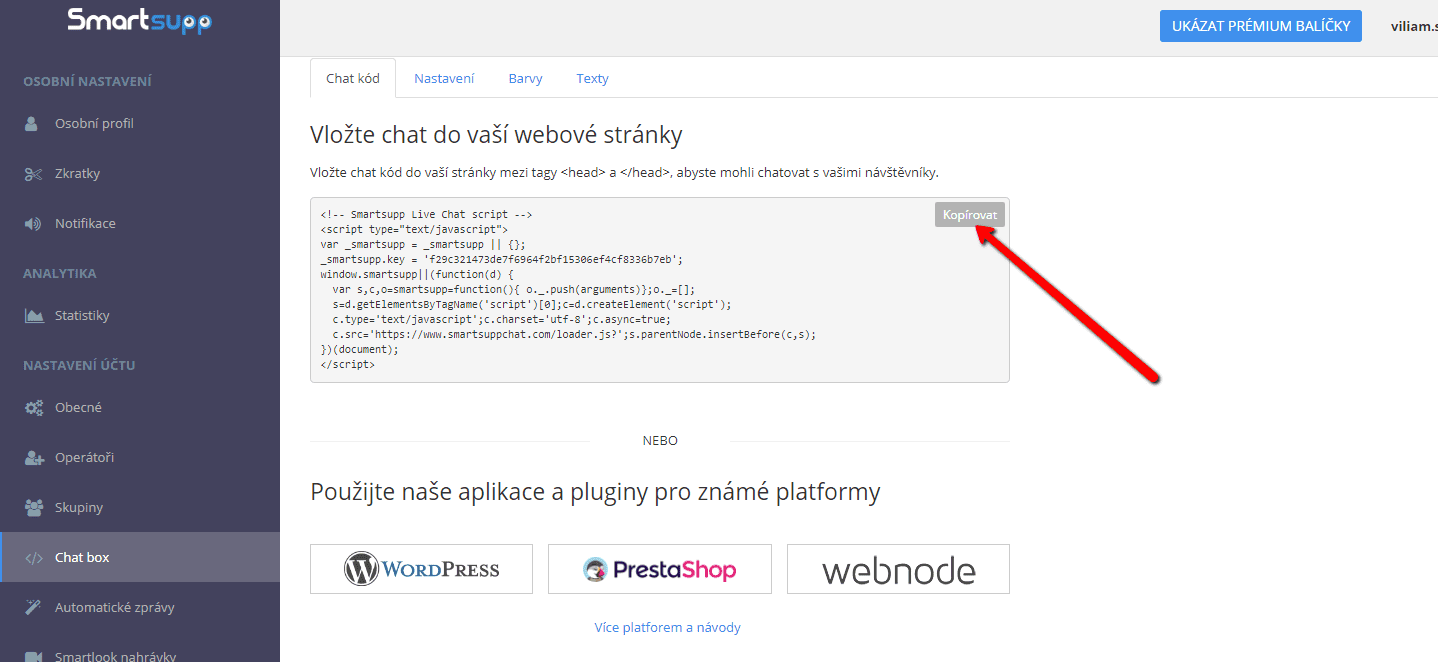

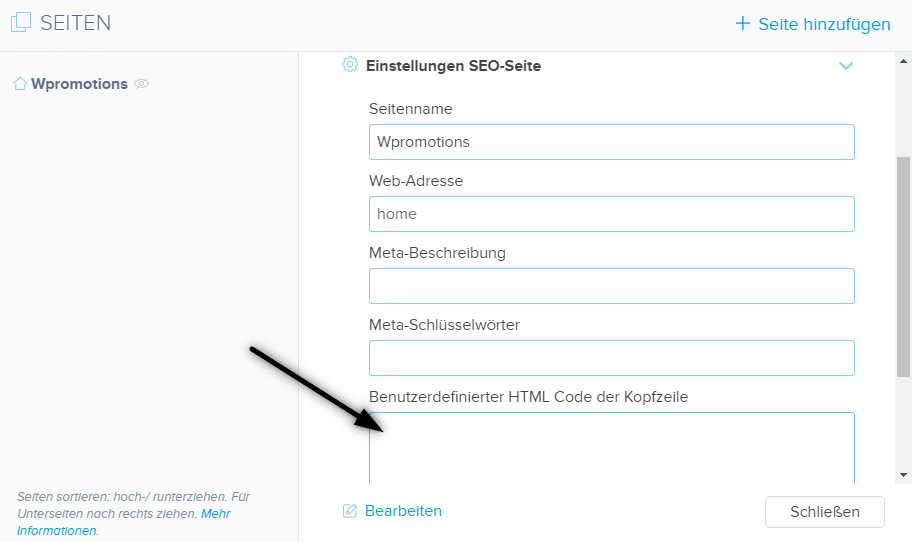
5. Fügen Sie den HTML-Code des Online-Chats in die Kopfzeile (<head> </head>) Ihrer Website ein.
Klicken Sie in der oberen Leiste des Editors auf „Seiten“ – Seite auswählen – „Einstelungen SEO-Seite“ – „HTML Code der Kopfzeile„
.
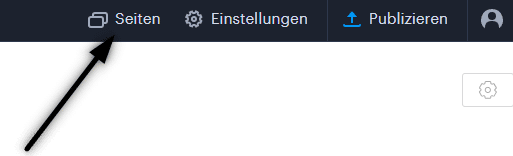
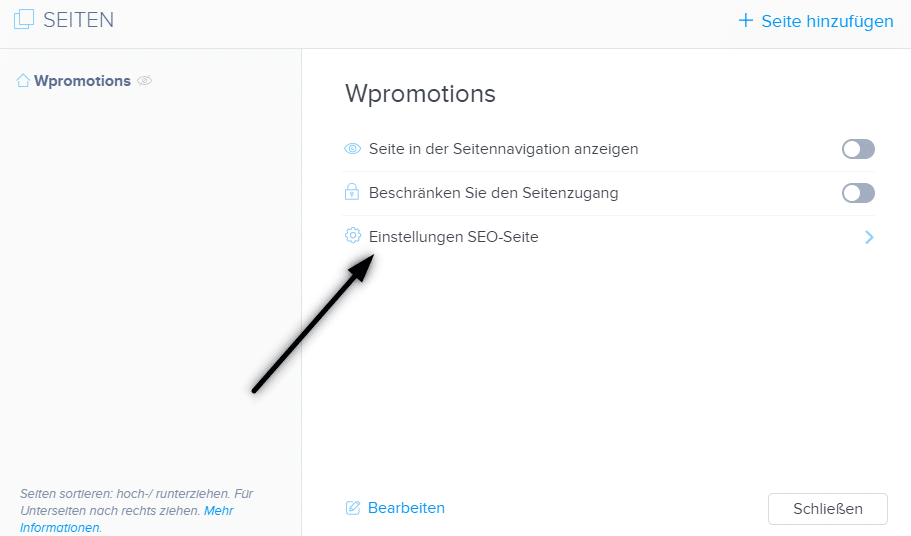
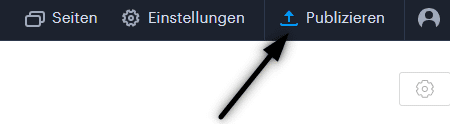
6. Veröffentlichen Sie Ihre Änderungen und Sie sind fertig. Ihr Online-Chat ist eingefügt und wird unten auf der Website angezeigt.
Weitere tolle Tutorials


Πώς να ανακατευθύνετε σε εξωτερικό URL από σελιδοδείκτη του μενού μίας ιστοσελίδας της Webnode
Αναζητάτε έναν τρόπο να ορίσετε ανακατεύθυνση από το μενού της ιστοσελίδας σας στη Webnode σε διαφορετική ιστοσελίδα (κάνοντας κλικ στο μενού); Ας το δούμε! 1. Δημιουργήστε μια νέα σελίδα στο μενού. 2. Επεξεργαστείτε τον παρακάτω κώδικα ως εξής:...

Πώς να συνδέσετε το Facebook Messenger (δωρεάν FB online chat) με τη Webnode
Θέλετε να συνδέσετε το Facebook messenger στην ιστοσελίδα που έχετε στη Webnode ώστε να έχετε τη δυνατότητα δωρεάν διαδικτυακών συνομιλιών; Απλός οδηγός – Σύνδεση Webnode με Facebook Messenger Το Facebook Messenger είναι μια εξαιρετική επιλογή για την...

Hogyan kapcsold össze a Webnode-os e-mail címedet a Gmail-el?
Szeretnéd az Webnode-nál létrehozott e-mail címedet a Gmail.com-hoz csatlakoztatni? Küldj és fogadj e-maileket a Webnod-ról a Gmail-re. A “Hogyan készítsünk profi e-mail aláírást Egyszerűen és INGYENESEN” cikkben mutattam egy elegáns módot a profi e-mail...

Πώς αλλάζω το χρώμα μιας ετικέτας κατά την αντιγραφή κειμένου;
Ψάχνετε τρόπο να αλλάξετε το χρώμα της ετικέτας (label) κατά την αντιγραφή; Το προκαθορισμένο χρώμα είναι το μπλε. Στον οδηγό αυτό θα σας δείξω πώς μπορείτε να αλλάξετε εύκολα το χρώμα ώστε να βελτιώσετε την εμφάνιση της ιστοσελίδας σας. # Για πάμε 1. Συνδεθείτε στον...
Hogyan nevezheted át a „Kosárba” gombot a Webnode webáruházadban
Szeretnéd átnevezni a Webnode webáruházad „Kosárba” gombját?A „Hogyan nevezheted át a KOSARAT a WEBNODE webáruházadban?” cikkben megmutattam, hogyan nevezheted át a menüben elhelyezkedő KOSÁR feliratot. Nézzük most a további lehetőségeket. A Webnode webáruház...

Hogyan állíts be átirányítást külső URL-re egy könyvjelzőből a Webnode menüből?
Szeretnél átirányítást beállítani egy Webnode-ban lévő menüpontra, hogy egy másik weboldalra mutasson (kattintásra másik weboldalt hozzon be)? Kezdjünk neki! 1. Hozz létre egy új oldalt a menüben 2. Szerkeszd meg a lenti kódot az alábbiak szerint:...

Πώς να προσθέσετε το Google Calendar στην ιστοσελίδα σας στη Webnode
Ημερολόγιο Google – μία τεράστια βοήθεια στην οργάνωση του χρόνου σας Το Ημερολόγιο της Google είναι μια online εφαρμογή για την οργάνωση του χρόνου σας. Σε αυτόν τον οδηγό, θα μάθουμε πώς να προσθέσετε το Ημερολόγιο της Google σε μία ιστοσελίδα...

Πώς να προσθέσετε πεδίο αναζήτησης στην ιστοσελίδα ή το E-shop σας στη Webnode
Θέλετε να προσθέσετε ένα πεδίο αναζήτησης (search bar) στην ιστοσελίδα/E-shop που διατηρείτε στη Webnode;Ψάχνετε για ένα απλό και όμορφο πεδίο αναζήτησης που μπορείτε να προσθέσετε στην ιστοσελίδα/E-shop που διατηρείτε στη Webnode;ΒΙΝΤΕΟ-ΟΔΗΓΟΣΤο βίντεο με τον οδηγό...
Hogyan rejtheted el az „minden termék“ kategóriát a Webnode webáruházban található termékek listájából?
Hogyan rejtheted el az "minden termék" kategóriát a Webnode webáruházban található termékek listájából?A „Hogyan rejtheted el a kosarat a Webnode webáruházadban?” és a „Hogyan lehet elrejteni (eltávolítani) a Webnode blog cikkek közzétételének időpontját?”...

