



Möchten Sie in Ihre Website Online-Chat einbinden, um schneller mit Ihren Kunden kommunizieren zu können?
In dieser Anleitung zeigen wir Ihnen, wie Sie den HTML-Code eines Online-Chats einfach und gratis auf Ihrer Website einfügen können.
1. Der erste Schritt ist die Registrierung auf der Website: https://www.smartsupp.com/de
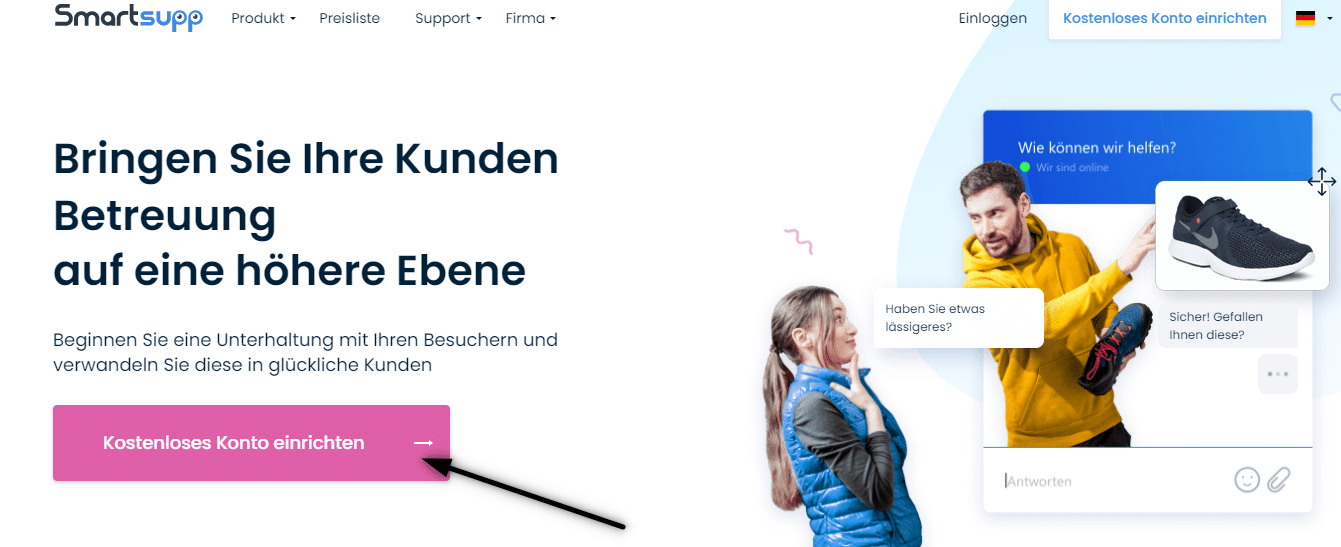

2. Um die Registrierung abzuschließen, überprüfen Sie Ihre E-Mail-Adresse und melden Sie sich an.
3. Klicken Sie dann auf diesen Link, der Sie zum Erstellen des HTML-Codes des Online-Chats weiterleitet: https://www.smartsupp.com/app/settings/chatbox/chat-code
4. Kopieren Sie den HTML-Code des Online-Chats
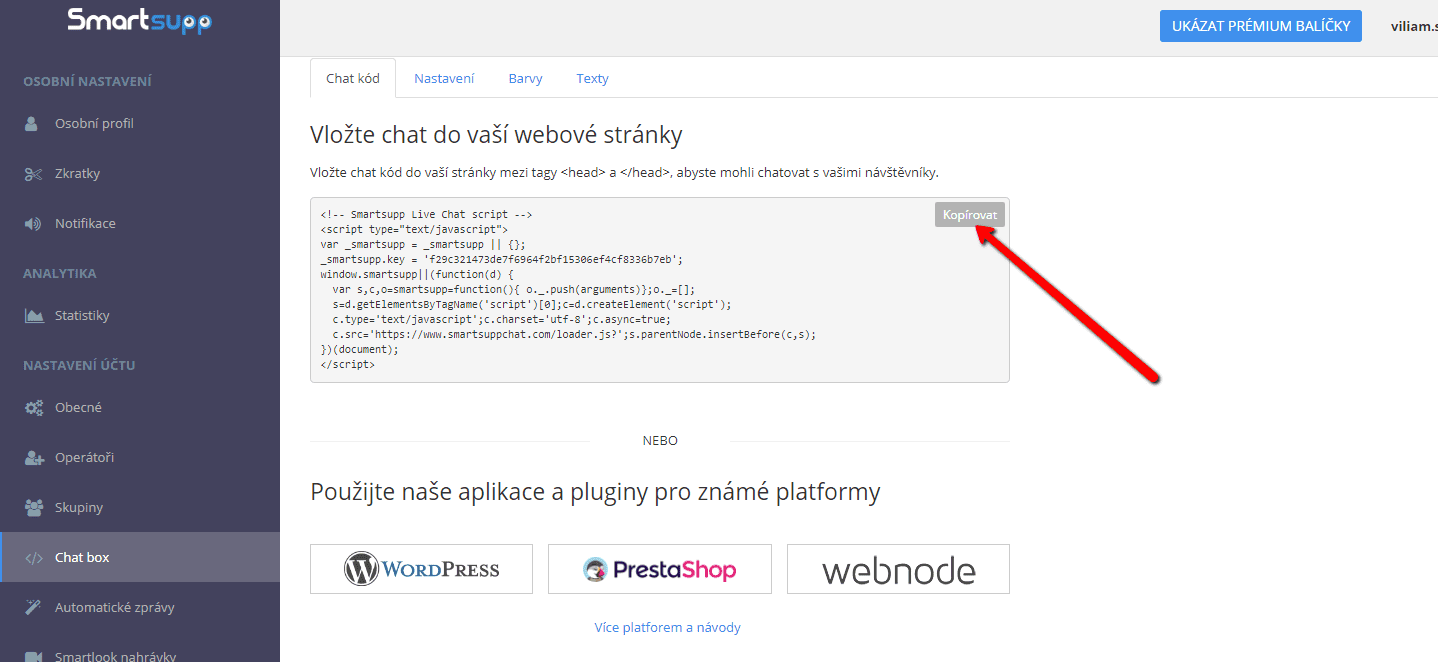

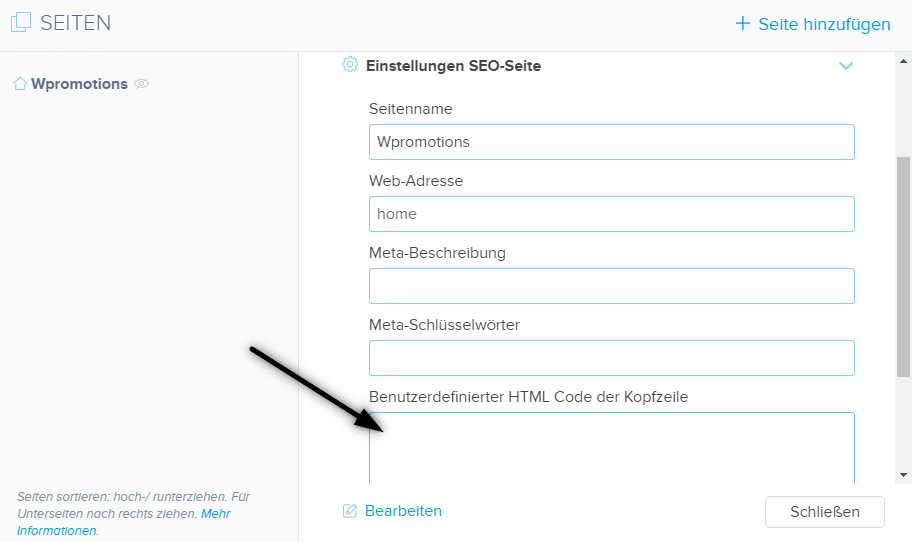
5. Fügen Sie den HTML-Code des Online-Chats in die Kopfzeile (<head> </head>) Ihrer Website ein.
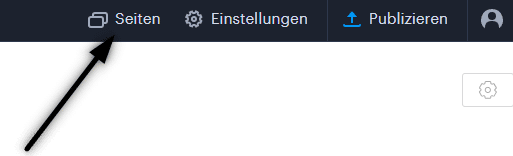
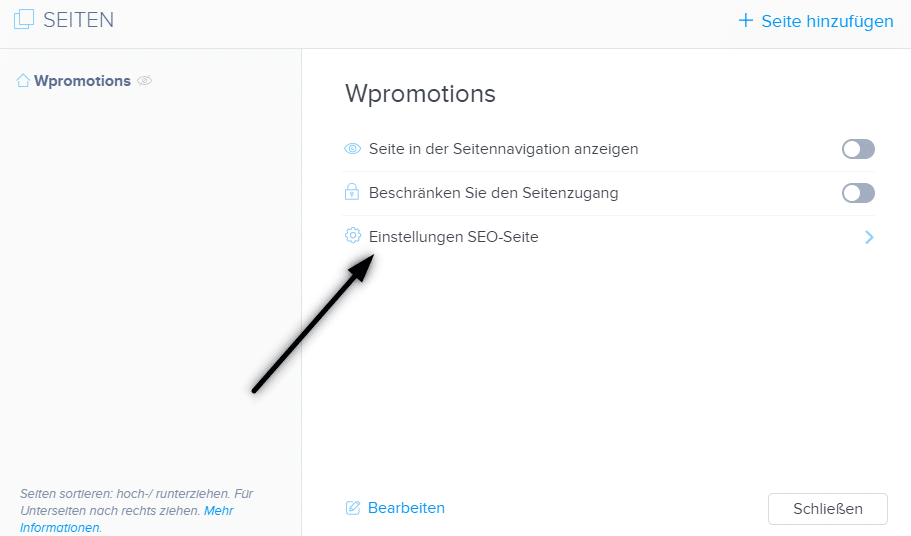
Klicken Sie in der oberen Leiste des Editors auf „Seiten“ – Seite auswählen – „Einstelungen SEO-Seite“ – „HTML Code der Kopfzeile„
.
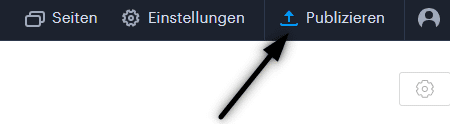
6. Veröffentlichen Sie Ihre Änderungen und Sie sind fertig. Ihr Online-Chat ist eingefügt und wird unten auf der Website angezeigt.
Weitere tolle Tutorials


6 suosituinta Webnode-mallia vuonna 2021
6 suosituinta mallia verkkosivuston luomiseen Webnode.fi-sivuston rakennustyökalussaWebnodeN Ilmaiset -uutisissa olemme jo maininneet muutamia mielenkiintoisia asioita Webnode-editorista. Oletko lukenut artikkelin UUDEN Premium-paketin 5 uudesta ominaisuudesta? ...

Los 12 bancos de imágenes gratuitos más grandes para uso comercial. Fotos gratis.
En este tutorial encontrarás enlaces a 12 servicios de fotos gratuitos. Todas las imágenes están ofrecidas bajo licencia CC0. ✔ Las imágenes son para uso comercial. Si has descargado imágenes a través de Google, ¡está mal! Cuando estás creando tu propia...
Hogyan lehet közösségi ikonokat hozzáadni a lábléchez a Webnode webszerkesztőben?
Szeretnél közösségi ikonokat, például a Facebookot, az Instagramot, a YouTube-ot stb. hozzáadni a WEBNODE webhelyed LÁBLÉC részéhez?A közösségi mádia, például a Facebook vagy az Instagram népszerű témák a webhelyemen. Ezeket az oktatóanyagokat már előkészítettem:...

Hogyan lehet cset fórumot hozzáadni a Webnode weboldalhoz? (DISQUS)
YouTube Video Tutorial (english subtitles)Hogyan hozz létre csevegést a disqus.com segítségével. Ebből az útmutatól megtudhatod, hogyan helyezhetsz el csevegést a Webnode weboldalon, hogy látogatóid megjegyzéseket fűzhessenek a weboldaladhoz. Ehhez egy külső...
¿Cómo añadir una página web de Webnode al Motor de Búsqueda de Google?
Añade una página web de Webnode al motor de Motor de Búsqueda de Google Todos estamos familiarizados con el motor de búsqueda de Google, y no hace falta presentároslo. Los motores de búsqueda rastrean las páginas web con regularidad, y cuando encuentran una web...

Hoe stel je je eigen lettertype in Webnode in met de Google Fonts bibliotheek?
VideotutorialWil je het lettertype in Webnode veranderen in een van de Google Fonts? Een paar woorden aan het beginMet Webnode kun je het lettertype op je website veranderen onder sectie: "Instellingen" - "Ontwerp" - "Lettertypen". Natuurlijk biedt de Webnode...

Hoe verberg je de categorie „alle producten“ in de lijst van producten in de e-shop van Webnode
Hoe verberg je de categorie "Alle producten" in de lijst met producten in de Webnode?In de leerprogramma's Hoe verberg je de winkelwagen in de eshop in Webnode? en Hoe verberg je de publicatiedatum van het artikel in Webnode? hebben we getoond hoe gemakkelijk het is...

Hoe kun je tekst tonen en verbergen door te klikken?
Je hebt te veel tekst op je website, en je moet de tekst tonen / verbergen door erop te klikken, bijvoorbeeld "Meer info" ? Lees meer... Als je veel tekst op de website hebt en je wilt de tekst elegant verbergen door op de knop te klikken, bijvoorbeeld, Om het...

Hoe omleiding naar externe URL instellen vanuit een bladwijzer in het menu in Webnode?
Zoek je een manier om omleiding van Menu in Webnode naar een andere website in te stellen (door op het menu-item te klikken)? Laten we het doen! 1. Maak een nieuwe pagina in Menu. 2. Bewerk de onderstaande code als volgt: Je kunt de waarde van...

