



Möchten Sie in Ihre Website Online-Chat einbinden, um schneller mit Ihren Kunden kommunizieren zu können?
In dieser Anleitung zeigen wir Ihnen, wie Sie den HTML-Code eines Online-Chats einfach und gratis auf Ihrer Website einfügen können.
1. Der erste Schritt ist die Registrierung auf der Website: https://www.smartsupp.com/de
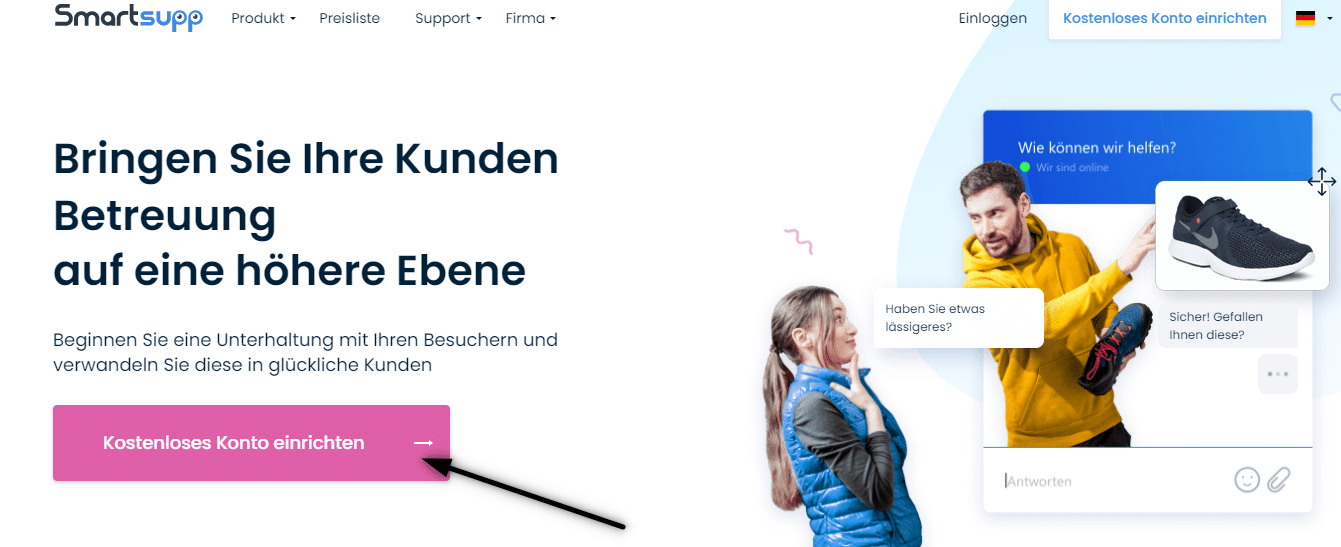

2. Um die Registrierung abzuschließen, überprüfen Sie Ihre E-Mail-Adresse und melden Sie sich an.
3. Klicken Sie dann auf diesen Link, der Sie zum Erstellen des HTML-Codes des Online-Chats weiterleitet: https://www.smartsupp.com/app/settings/chatbox/chat-code
4. Kopieren Sie den HTML-Code des Online-Chats
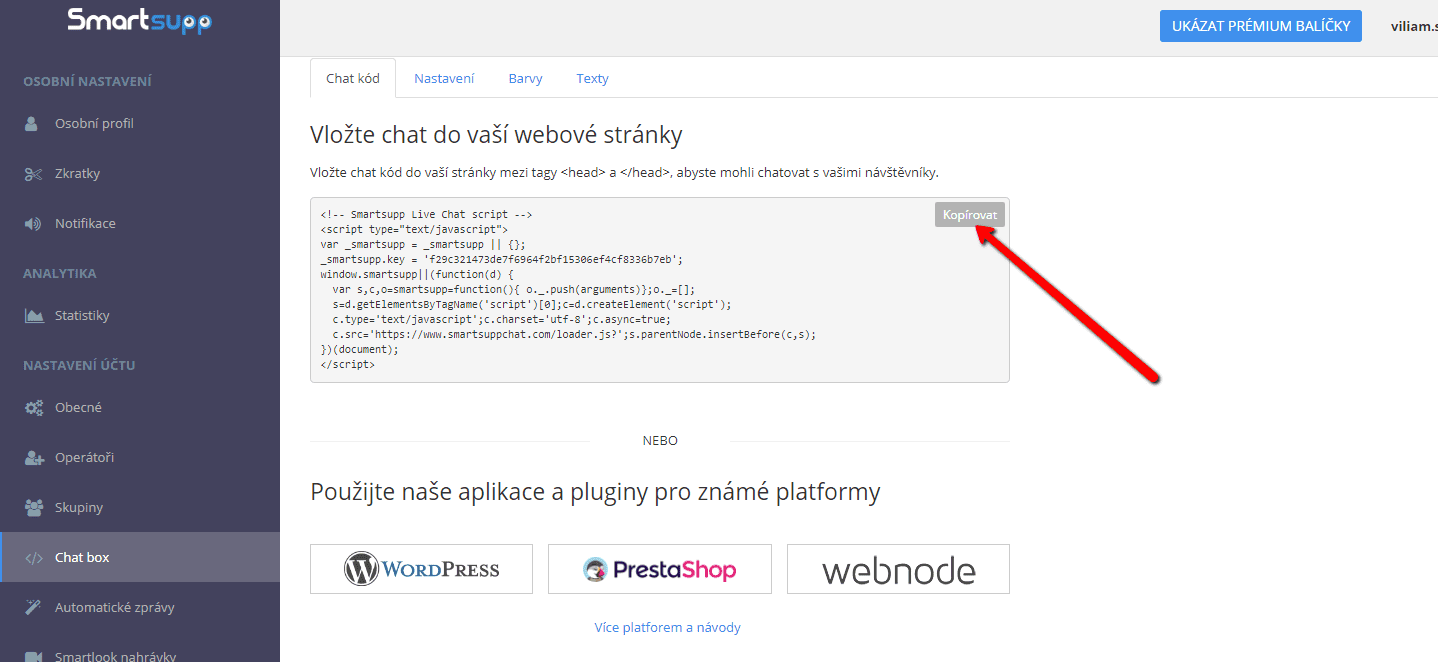

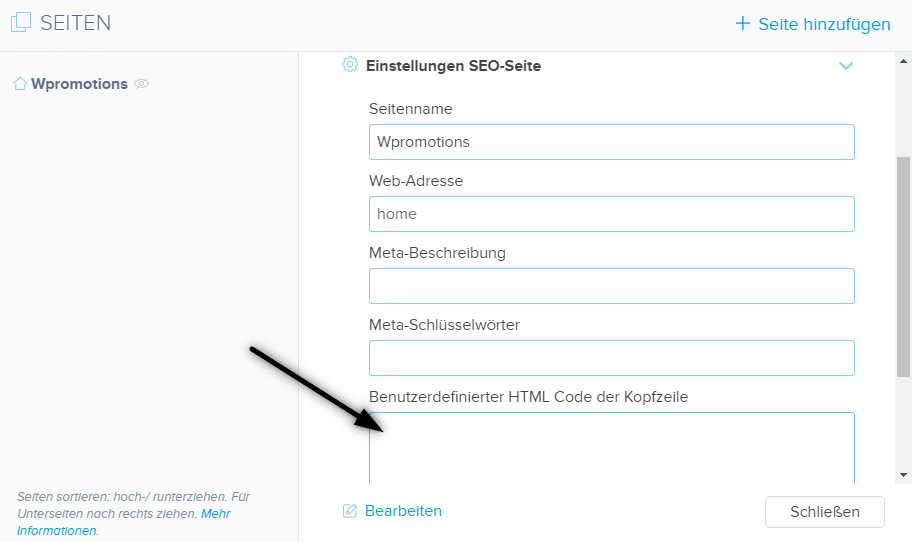
5. Fügen Sie den HTML-Code des Online-Chats in die Kopfzeile (<head> </head>) Ihrer Website ein.
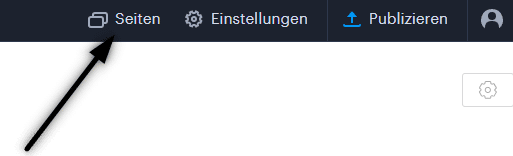
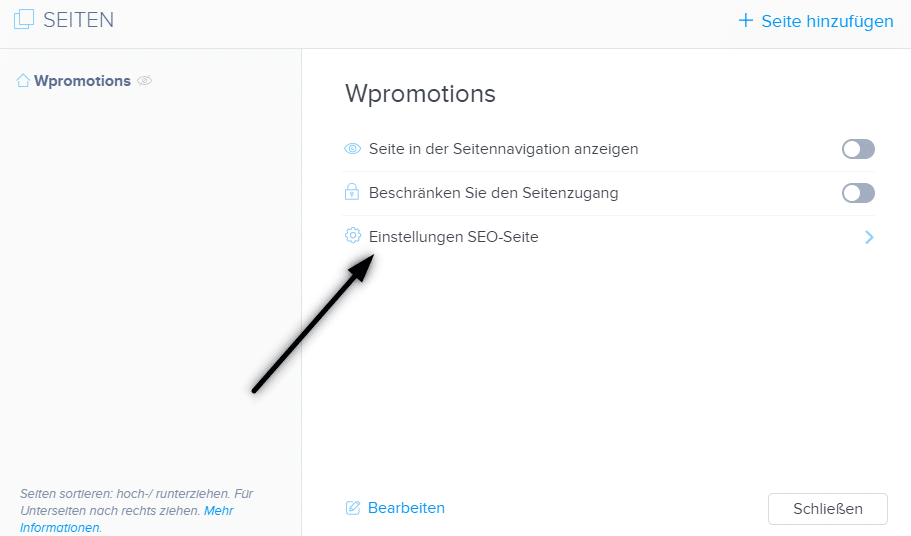
Klicken Sie in der oberen Leiste des Editors auf „Seiten“ – Seite auswählen – „Einstelungen SEO-Seite“ – „HTML Code der Kopfzeile„
.
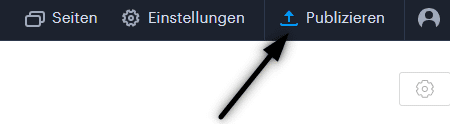
6. Veröffentlichen Sie Ihre Änderungen und Sie sind fertig. Ihr Online-Chat ist eingefügt und wird unten auf der Website angezeigt.
Weitere tolle Tutorials

Hoe kun je Instagram met je website verbinden in Webnode?
VideoTutorialDus, je wilt je actuele foto's van je Instagram op je Webnode website ZIEN? In de handleiding Hoe voeg je een sociaal netwerk pictogrammen (FB en Instagram) toe aan de bovenkant van de Webnode website? Ik toonde je een heel eenvoudige oplossing -...

Hoe een Gmail mail client instellen met Webnode e-mail?
Wil je je e-mail met Webnode verbinden met Gmail.com en Gmail als mail client instellen? Verzend&Ontvang berichten van Webnode naar Gmail. In de handleiding Hoe maak je een professionele e-mail handtekening? Eenvoudig en GRATIS laat ik je op een heel...

Hoe e-mailmarketing in Webnode instellen via MailChimp?
Zoek je een eenvoudige e-mail marketing oplossing in Webnode? Wil je een pop-up op je website zetten om e-mails van je bezoekers te verzamelen? Stuur nieuws naar je klanten via het geautomatiseerde MailChimp systeem. Het is gratis voor maximaal 2.000 abonnees en...

Hoe hernoem je „Winkelwagen“ in het menu in WEBNODE e-shop
Wil je de naam van de winkelwagen in de e-shop in Webnode veranderen van "Winkelwagen" naar "Mijn Winkelwagen"? Met mijn eenvoudige handleiding zal het je zeker lukken. Schrijf je in op mijn nieuwsbrief - William Promotions News - en ontvang de vooraf...

Hoe kun je het winkelwagentje verbergen in Webnode E-shop?
Hoe verberg je de winkelwagen in Webnode E-shop?Je hebt een e-shop in Webnode gemaakt en je wilt de winkelwagen in het menu verbergen (verwijderen) en ook de "In winkelwagen" knop, zodat je e-shop functies kunt gebruiken zoals. producten toevoegen, maar je wilt de...

Hoe de publicatiedatum in Webnode blogberichten verbergen (verwijderen)
Hoe verberg je de publicatiedatum van berichten in Webnode?In de uitleg Hoe verberg je de winkelwagen in de eshop in Webnode? heb ik je getoond - hoe gemakkelijk het is om iets te "verbergen" in Webnode. Leer hoe je gemakkelijk een datum uit een artikel op je...
Hoe eenvoudig een Google Kaart in Webnode instellen?
Werkt je kaart in Webnode niet? Soms, wanneer je een adres intypt, kan het systeem geen specifiek adres vinden, zodat de kaart niet werkt in de gepubliceerde versie van de site. In deze handleiding laat ik je twee oplossingen zien om het probleem op te lossen....
Hogyan adhatsz hozzá GYIK könyvjelzőket a Webnode weboldaladhoz / webáruházadhoz
Szeretnél a GYIK könyvjelzőket hozzáadni a WEBNODE weboldaladhoz vagy webáruházadhoz?Az „Hogyan jeleníthetsz meg és rejthetsz el szöveget a „További szöveg” gombra kattintás után?” útmutatóban mutattam egy egyszerű módot a szöveg interneten való elrejtésére. ...
Hoe stel je gemakkelijk een automatische doorverwijzing in op je Webnode website?
Zoek je een manier om je websitebezoeker automatisch naar een andere website door te sturen? (URL adres) Volg deze stappen: 1. Bewerk en kopieer de onderstaande HTML code. Bewerk in de code de URL waarde. In plaats van de URL voer je het URL adres...

