



Möchten Sie in Ihre Website Online-Chat einbinden, um schneller mit Ihren Kunden kommunizieren zu können?
In dieser Anleitung zeigen wir Ihnen, wie Sie den HTML-Code eines Online-Chats einfach und gratis auf Ihrer Website einfügen können.
1. Der erste Schritt ist die Registrierung auf der Website: https://www.smartsupp.com/de
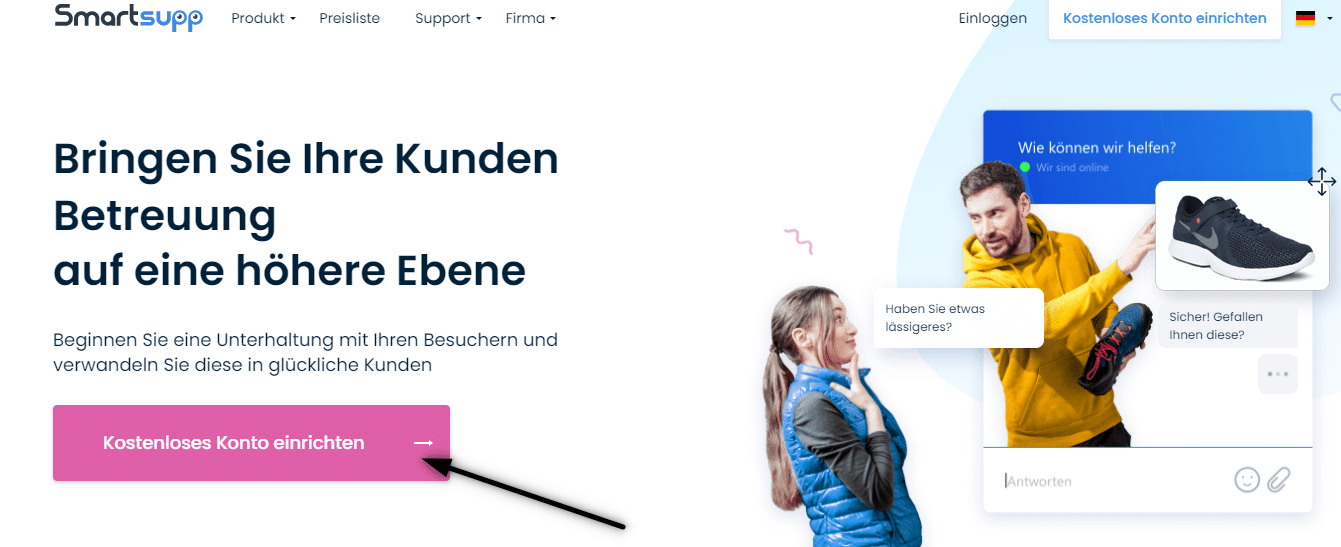

2. Um die Registrierung abzuschließen, überprüfen Sie Ihre E-Mail-Adresse und melden Sie sich an.
3. Klicken Sie dann auf diesen Link, der Sie zum Erstellen des HTML-Codes des Online-Chats weiterleitet: https://www.smartsupp.com/app/settings/chatbox/chat-code
4. Kopieren Sie den HTML-Code des Online-Chats
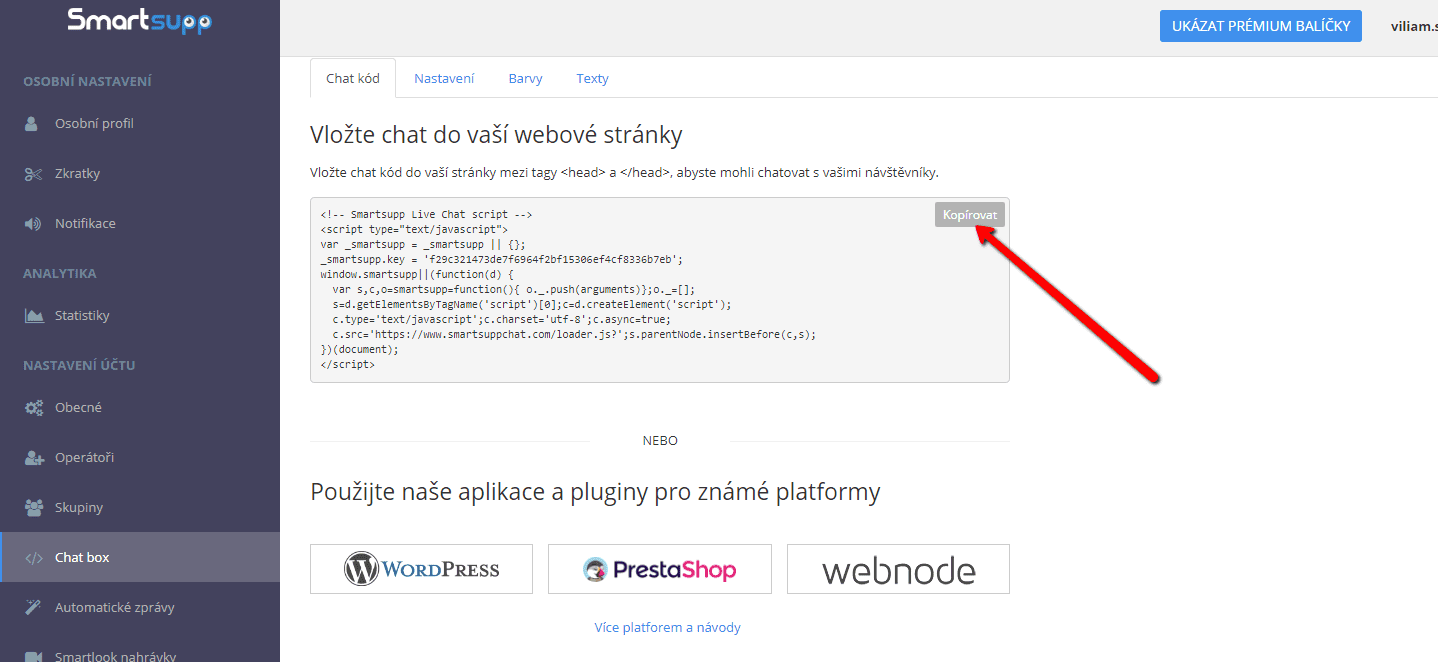

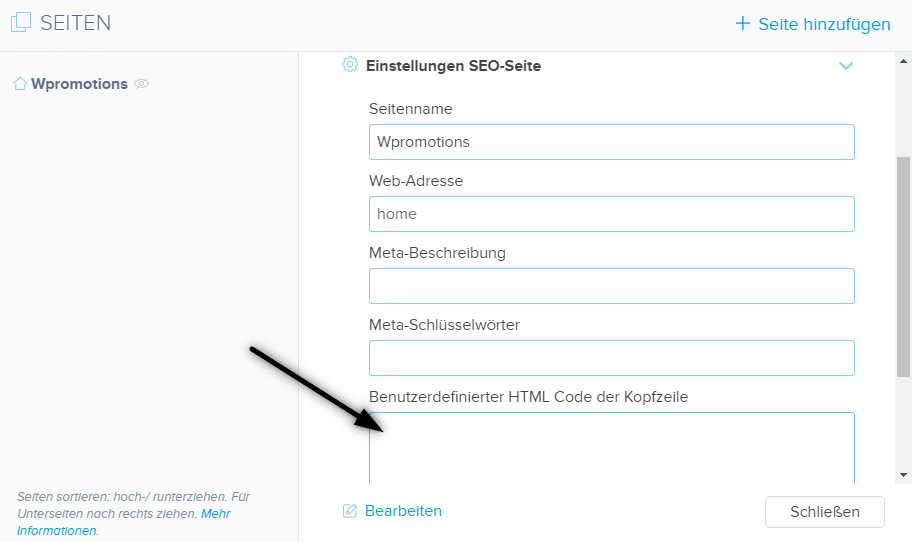
5. Fügen Sie den HTML-Code des Online-Chats in die Kopfzeile (<head> </head>) Ihrer Website ein.
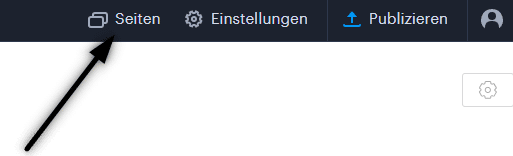
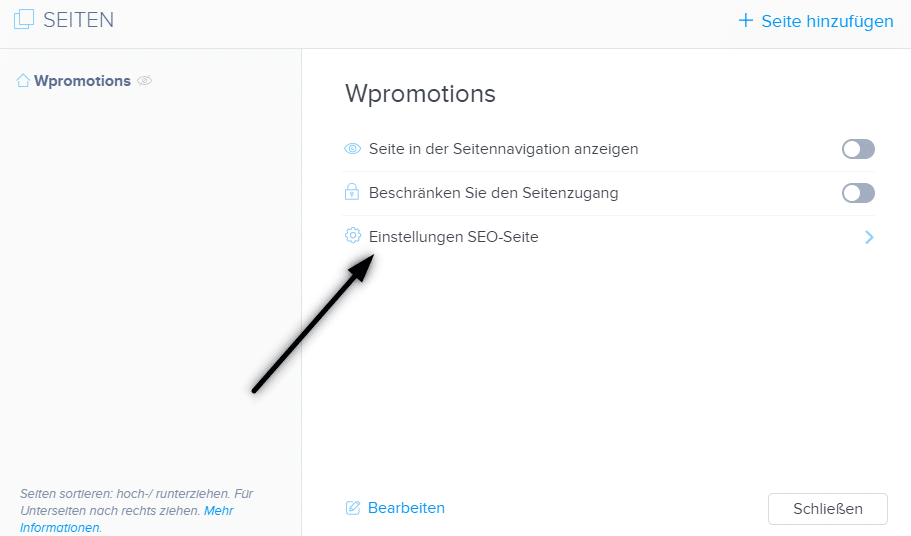
Klicken Sie in der oberen Leiste des Editors auf „Seiten“ – Seite auswählen – „Einstelungen SEO-Seite“ – „HTML Code der Kopfzeile„
.
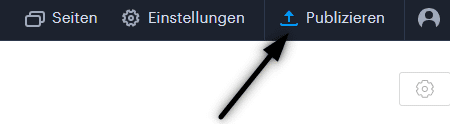
6. Veröffentlichen Sie Ihre Änderungen und Sie sind fertig. Ihr Online-Chat ist eingefügt und wird unten auf der Website angezeigt.
Weitere tolle Tutorials


12 grootste gratis foto’s voor commercieel gebruik. Foto’s gratis.
In deze handleiding vindt je links naar 12 gratis fotodiensten. Alle afbeeldingen zijn gelicenseerd onder CC0 licentie. ✔ Afbeeldingen zijn voor commercieel gebruik. Als je afbeeldingen hebt gedownload via Google, is dat een fout! Wanneer je een eigen website...
Hoe een link naar een e-mail en telefoonnummer toevoegen in Webnode?
VideoTutorial Moet je een link naar een e-mail of telefoonnummer toevoegen aan de met Webnode gemaakte site? E-mail communicatie is een snelle, eenvoudige en meest gebruikte verbinding tussen jou en je klanten. Voor de meeste potentiële klanten is tijd echter...

Hoe verander je het emailadres in een Webnode contactformulier?
Moet je het e-mail adres in het contactformulier in Webnode veranderen? Het emailadres in het Webnode contactformulier is vooraf ingesteld op het emailadres dat je gebruikt om in te loggen in Webnode. Als je het email in het contactformulier wilt veranderen,...

Hogyan lehet visszaszámlálót hozzáadni a Webnode weboldalhoz?
Hogyn tudsz könnyedén hozzáadni egy visszaszámlálót a weboldaladhoz (Webnode) Szeretnél hozzáadni egy visszaszámlálót a webhelyedhez? Például esküvőt tervezel, és szeretnél visszaszámolni, hány napig marad az esküvőig? Nem probléma, csak kövesd az alábbi...

Hoe ankerlinks maken in Webnode? Klikken&rollen
Videotutorial met Engelse ondertiteling Het anker werkt als een link binnen een enkele pagina. Je ziet geen andere pagina (web) door de link, maar je wordt naar een andere plaats gebracht op de pagina die je nu bekijkt. De vorming van ankers (tabs) is in twee delen...

Hogyan tudod egyszerűen összekapcsolni Webnode-os weboldaladat a Facebook fiókoddal?
Widgetet szeretnél beilleszteni a Facebook beillesztéséhez a Webnode-os weboldaladra? A „Hogyan illessz be szociális média ikont(FB és Instagram) a weboldalad tetejére?” című útmutatóban egy elegáns megoldást mutattam be arra, hogyan tudod a szociális médiát...

Hogyan lehet konverziós kódot hozzáadni a Webnode weboldalhoz?
Konverziós kódot szeretnél beágyazni a Webnode weboldalba, például Adwords-ből, stb. ?? Mi az a konverzió? Leegyszerűsítve: A konverzió valami, amit szeretnél, hogy a látogatók megtegyenek a weboldaladon (például űrlap kitöltése, termék megvásárlása...
Hogyan adhatsz hozzá egy „Scroll to Top”(Ugrás a lap tetejére) gombot a Webnode weboldaladhoz?
Videotutorial in Slovak language with ENGLISH subtitlesSzeretnél hozzáadni egy „Ugrás a lap tetejére” gombot a Webnode webhelyedhez? A „Hogyan hozhatunk létre horgony linket a Webnode-ban? Click&Scroll” útmutatóban megmutattam, hogyan kell egy adott helyre...

How to add a playlist or album from Spotify to the Webnode website?
In the tutorial "3 easy ways to embed an online MP3 player on the web", I showed you very simple way to embed a music player on your Webnode website. Let's take a look at your other options together.Do you LIKE Spotify?Simply embed your Spotify playlist / album to...

