



Möchten Sie in Ihre Website Online-Chat einbinden, um schneller mit Ihren Kunden kommunizieren zu können?
In dieser Anleitung zeigen wir Ihnen, wie Sie den HTML-Code eines Online-Chats einfach und gratis auf Ihrer Website einfügen können.
1. Der erste Schritt ist die Registrierung auf der Website: https://www.smartsupp.com/de
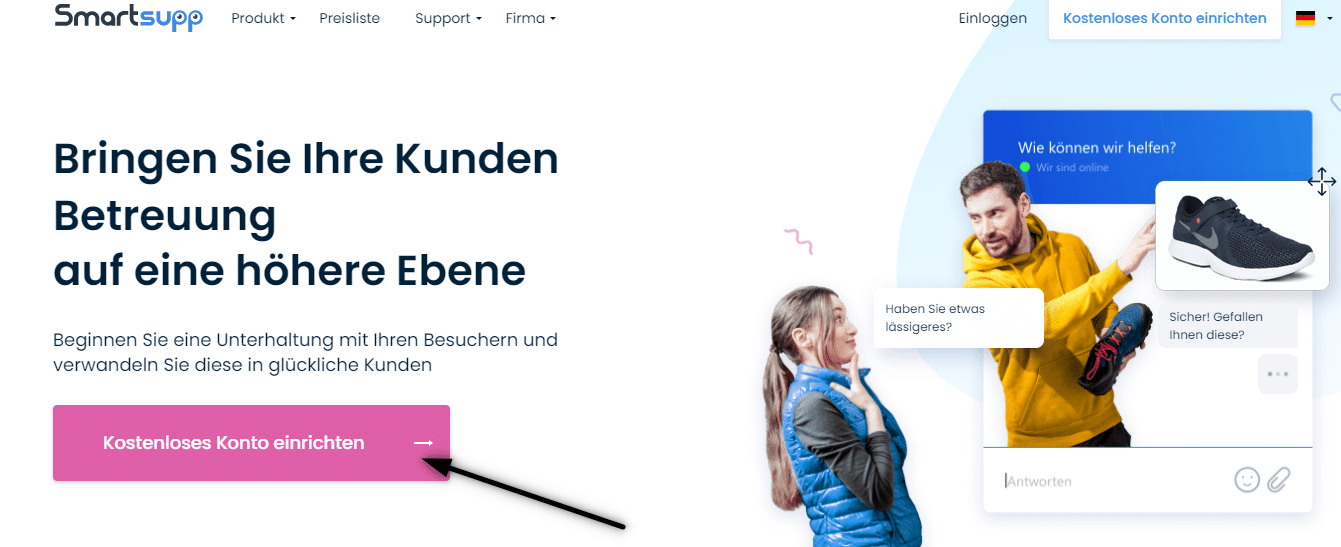

2. Um die Registrierung abzuschließen, überprüfen Sie Ihre E-Mail-Adresse und melden Sie sich an.
3. Klicken Sie dann auf diesen Link, der Sie zum Erstellen des HTML-Codes des Online-Chats weiterleitet: https://www.smartsupp.com/app/settings/chatbox/chat-code
4. Kopieren Sie den HTML-Code des Online-Chats
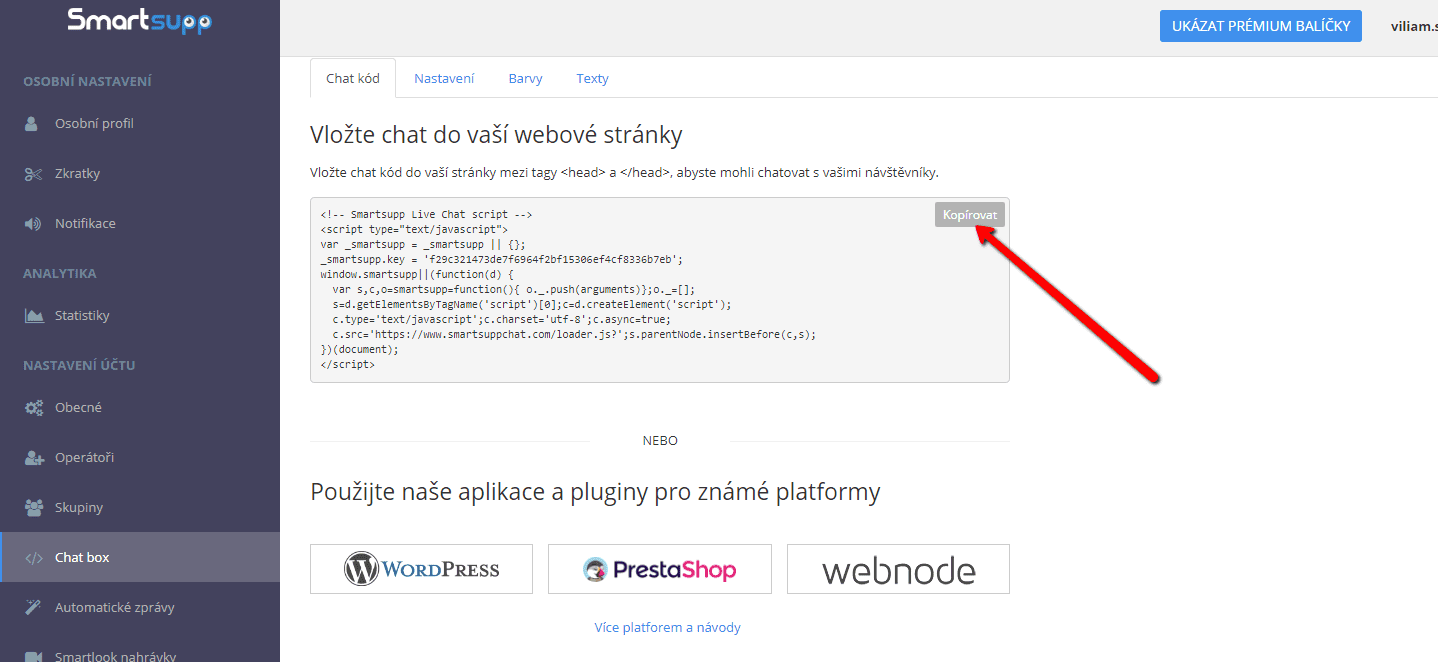

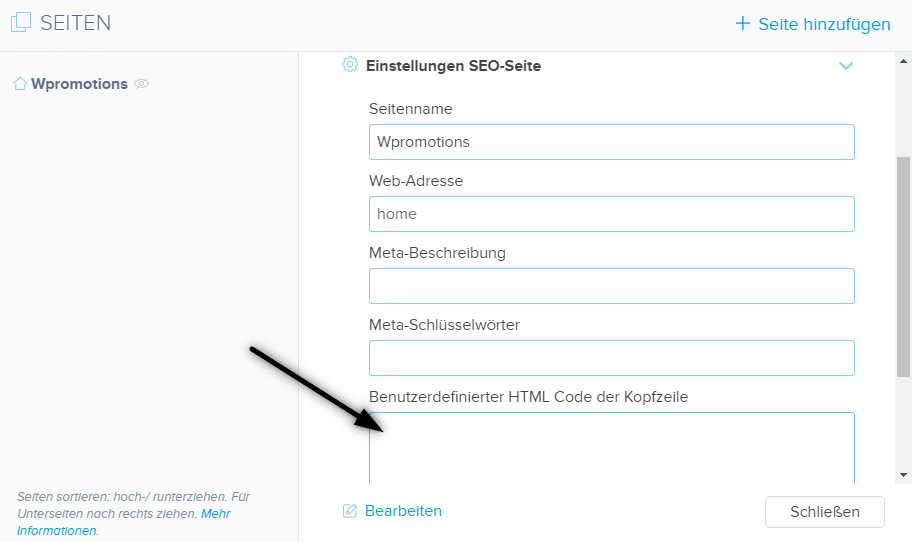
5. Fügen Sie den HTML-Code des Online-Chats in die Kopfzeile (<head> </head>) Ihrer Website ein.
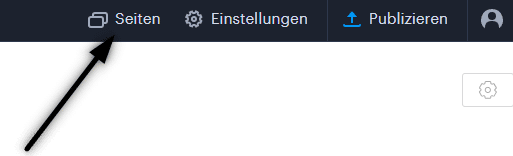
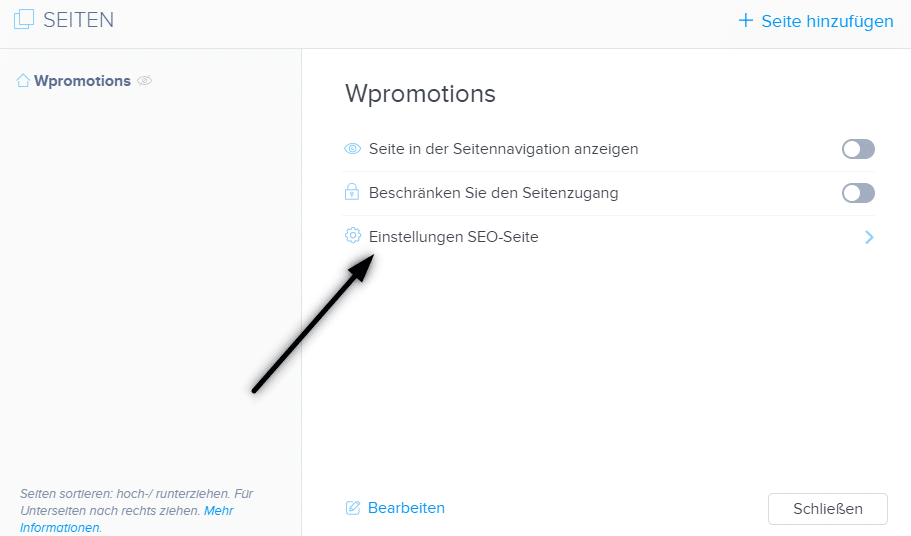
Klicken Sie in der oberen Leiste des Editors auf „Seiten“ – Seite auswählen – „Einstelungen SEO-Seite“ – „HTML Code der Kopfzeile„
.
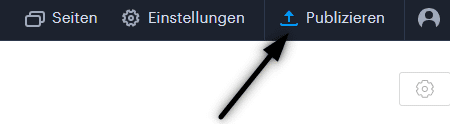
6. Veröffentlichen Sie Ihre Änderungen und Sie sind fertig. Ihr Online-Chat ist eingefügt und wird unten auf der Website angezeigt.
Weitere tolle Tutorials


Wie verbinde ich Facebook Messenger mit dem Web bei Webnode?
Sie möchten Facebook Messenger mit der Website bei Webnodeverbinden und so kostenlos "Online-Chat" bekommen? Eine einfache Anleitung zum Verbinden der Webnode-Website mit Facebook Messenger Facebook Messenger ist eine gute Wahl für die Kommunikation mit einem...

So richten Sie E-Mail-Marketing in Webnode über MailChimp ein
Suchen Sie eine einfache Lösung für das E-Mail-Marketing bei Webnode? Möchten Sie ein Pop-up-Fenster zum Sammeln von E-Mails auf Ihrer Website einfügen? Senden Sie Nachrichten an Ihre Kunden über das automatisierte MailChimp-System. Es ist kostenlos für bis zu 2.000...

So fügen Sie einer Website in Webnode Remarketing-Code hinzu
Wie richte ich Remarketing in Webnode ein? und Wo kann Remarketing-Code eingefügt werden? In der Anleitung “Wie fügen Sie einen Conversion-Tracking Code in Webnode hinzu“ habe ich Ihnen einen einfachen Vorgang zur Eingabe Ihres...

So richten Sie einen Gmail -E-Mail-Client mit E-Mail von Webnode ein
Möchten Sie Ihre Webnode-E-Mail mit Gmail.com verknüpfen und Google Mail als Ihren E-Mail-Client einrichten? Empfangen Sie Nachrichten von Webnode-Webmail an Google Mail. In der Anleitung „Wie Sie einfach und KOSTENLOS eine professionelle E-Mail-Signatur...
So erstellen Sie eine Google-Karte mit Ihren eigenen Punkten (Stecknadeln auf der Karte)
Möchten Sie Ihre eigene Karte mit eigenen Punkten zur Website in Webnode hinzufügen? In der Anleitung „Google Map in Webnode korrekt einrichten“ habe ich Ihnen gezeigt, wie Sie eine Karte aus einer klassischen Adresse von Google Maps einfügen. In dieser...

Wie Sie einfach und KOSTENLOS eine professionelle E-Mail-Signatur erstellen
Suchen Sie nach einer Möglichkeit, eine E-Mail-Signatur zu erstellen? (Google Mail, Webmail, Outlook usw.) Die E-Mail-Signatur ist ein unvermeidlicher Bestandteil der modernen Kommunikation zwischen Kunde und Unternehmer. Unternehmens-E-Mails erhöhen die...

So fügen Sie der Bing.com-Suchmaschine eine Website hinzu
So fügen Sie der Bing.com-Suchmaschine eine Website hinzu Suchen Sie nach einer Möglichkeit, Ihre Website zur Bing.com-Suchmaschine hinzuzufügen? Lesen Sie weiter! In der Anweisung “Wie man der Google-Suchmaschine eine Webseite hinzufügt“ haben...
Wie man der Google-Suchmaschine eine Webseite hinzufügt
Website zu Google hinzufügen Wir alle kennen Google bereits gut und es muss nicht detailliert vorgestellt werden. Suchmaschinen durchsuchen regelmäßig Seiten im Internet. Wenn sie eine neue Website finden, fügen sie diese automatisch ihren Suchergebnissen...

Wie fügen Sie Symbole für soziale Netzwerke (FB und Instagram) in die Kopfzeile der Webnode-Website ein
Suchen Sie nach einer Möglichkeit, Sozial-Media-Icons in die Kopfzeile einer Webnode-Website zu platzieren? In den Artikeln So verbinden Sie Ihre Website mit Facebook und Wie Sie Webseiten mit dem sozialen Netzwerk von Instagram verbinden? haben wir gezeigt,...

