



Brauchen Sie Ihrer Webnode-Website eine Tabelle hinzufügen?
Diese Funktion ist im Webnode-Editor noch nicht verfügbar, die Tabelle kann jedoch mit einer externen Anwendung erstellt werden – tablesgenerator.com.
Anweisungen zum Erstellen und Einfügen einer Tabelle auf Webnode-Websites
Anweisungen zum Erstellen und Einfügen einer Tabelle auf Webnode-Websites.
1. Klicken Sie auf diesen Link, der Sie zu einem externen Tabellenanbieter weiterleitet.
2. Sie können jetzt die gesamte Tabelle vollständig erstellen.
Wenn Sie einige Daten beispielsweise in Word oder Excel oder in einem anderen Dokument gespeichert haben, können Sie mit dieser Funktion Daten importieren und die Erstellung einer Tabelle beschleunigen.
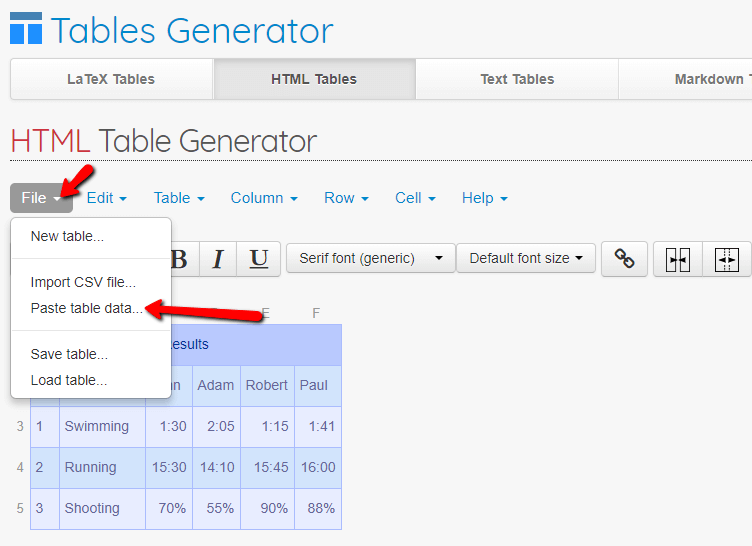

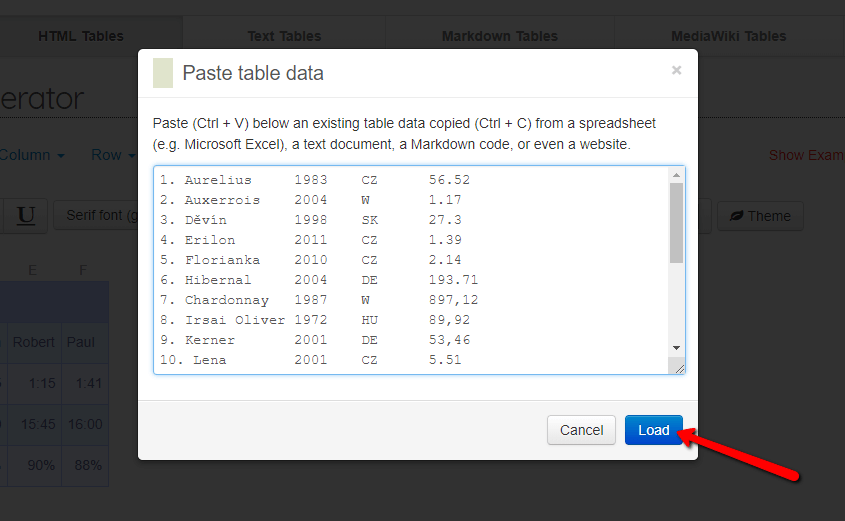

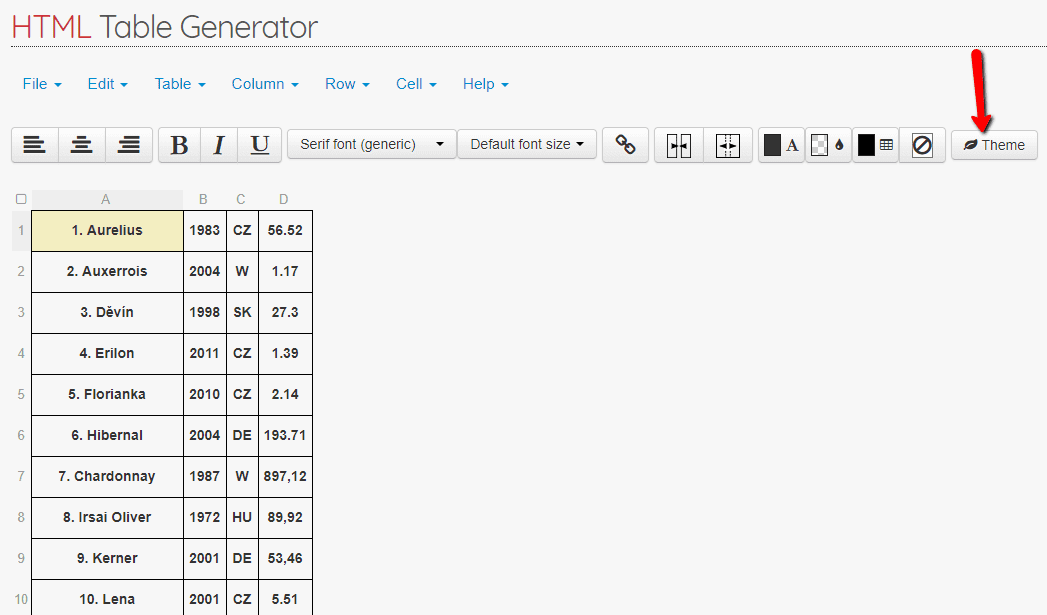
3. Sie können die Tabelle nach Ihren Wünschen anpassen. Sie können beispielsweise eines der Themen verwenden, um das Erscheinungsbild Ihrer Tabelle zu verbessern.

4. Wenn Sie mit der erstellten Tabelle zufrieden sind, stellen Sie sie responsive ein, die Tabelle wird dann automatisch an die Bildschirmgröße angepasst (Mobiltelefon, Tablet usw.).
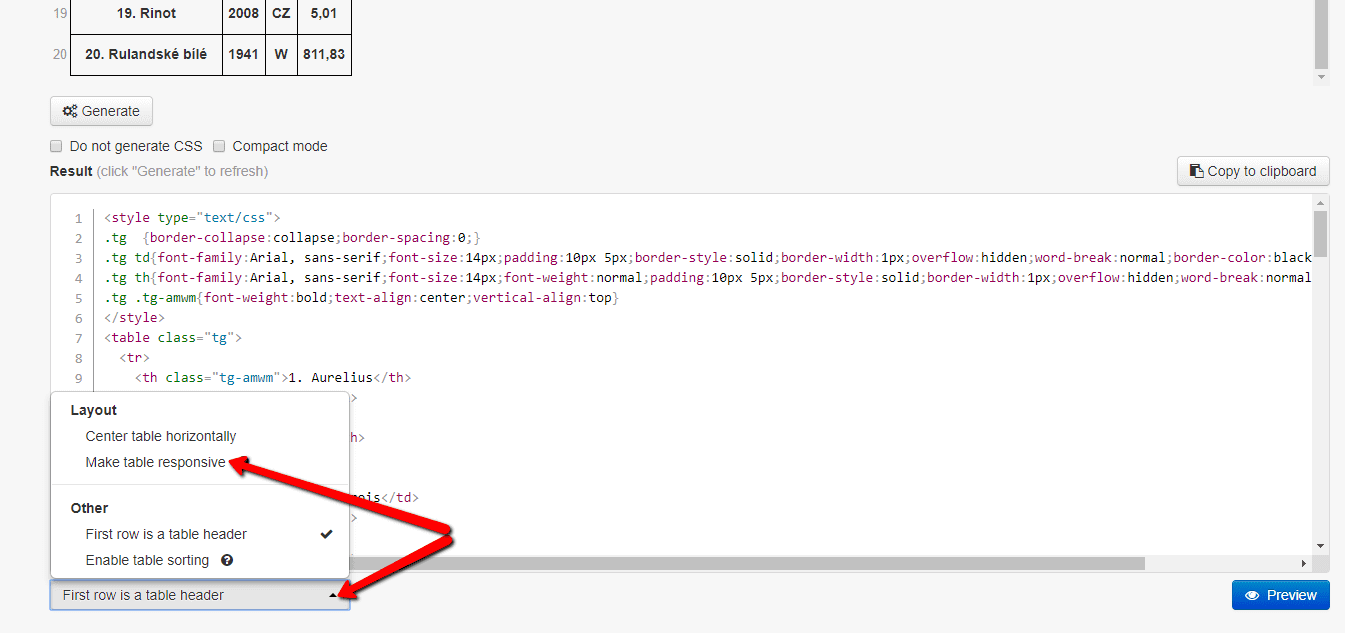

5. Sie haben den HTML-Code der Tabelle bereit. Klicken Sie auf “Generate” und kopieren Sie den Code, indem Sie auf die Schaltfläche “Copy to clipboard“ klicken.
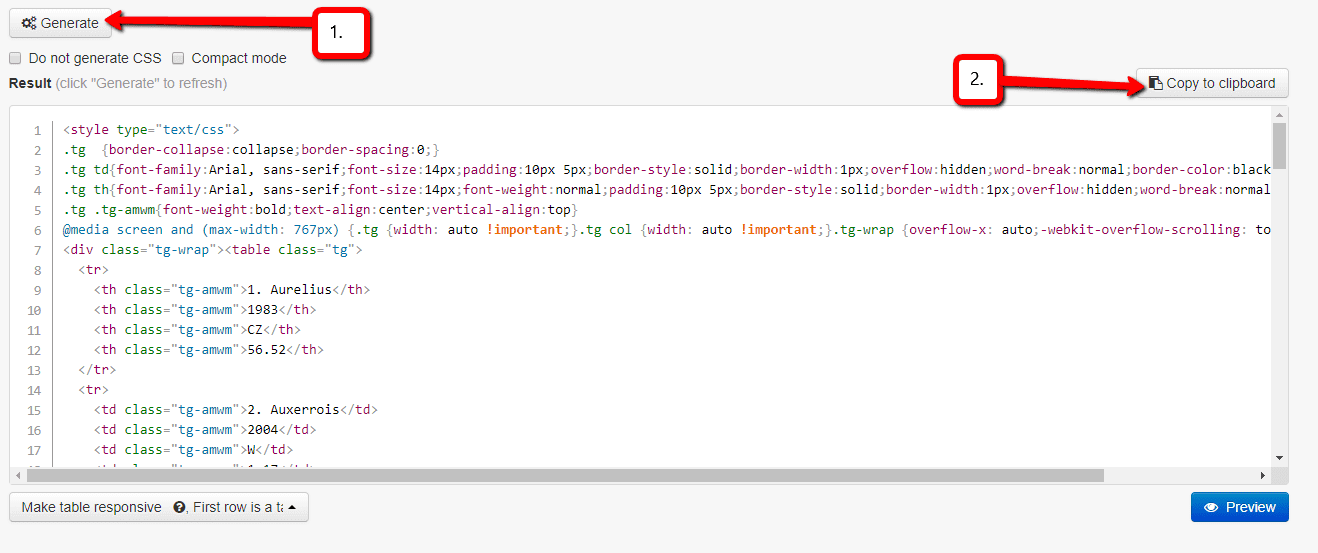

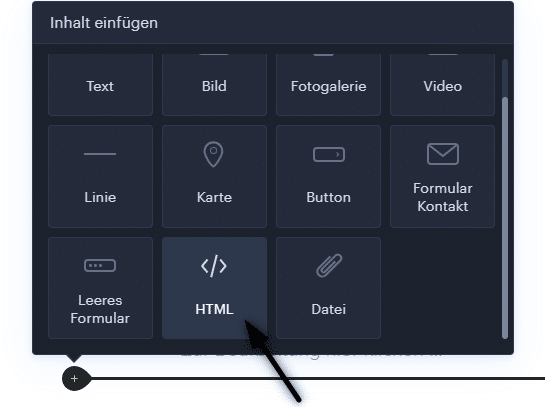
6.Fügen Sie den HTML-Code in Ihre Webnode-Website ein.
Verwenden Sie die Funktion „HTML„.
7. Veröffentlichen Sie Änderungen mit der Schaltfläche „Publizieren„

Sie sind fertig. Gut gemacht! 🙂
TIPP:
Fügen Sie den HTML-Code der Tabelle zwischen den Tags (<center> </ center>) ein, und Ihre Tabelle wird zentriert.
… Öffnen Sie einfach die HTML-Funktion in Webnode und schreiben Sie <center>. Fügen Sie dann den Tabellencode ein und geben Sie </ center> ein
<center> GEBEN SIE DEN TABELLENCODE HIER EIN </center>
GEBEN SIE DEN TABELLENCODE HIER EIN
Auf Ihrer Website wird jetzt eine Tabelle angezeigt. Die Tabelle könnte beispielsweise folgendermaßen aussehen:
| Moštové bílé odrůdy | |||
|---|---|---|---|
| Název odrůdy | Rok registrace | původ | osázená plocha ha |
| 1. Aurelius | 1983 | CZ | 56.52 |
| 2. Auxerrois | 2004 | W | 1.17 |
| 3. Děvín | 1998 | SK | 27.3 |
| 4. Erilon | 2011 | CZ | 1.39 |
| 5. Florianka | 2010 | CZ | 2.14 |
| 6. Hibernal | 2004 | DE | 193.71 |
| 7. Chardonnay | 1987 | W | 897,12 |
| 8. Irsai Oliver | 1972 | HU | 89,92 |
| 9. Kerner | 2001 | DE | 53,46 |
| 10. Lena | 2001 | CZ | 5.51 |
| 11. Malverina | 2001 | CZ | 11,54 |
| 12. Medea | 2014 | CZ | 0,24 |
| 13. Mery | 2015 | CZ | 0 |
| 14. Muškát moravský | 1987 | CZ | 425,76 |
| 15. Muškát Ottonel | 1952 | W | 63,4 |
| 16. Műller Thurgau | 1941 | W | 1545,9 |
| 17. Neuburské | 1941 | W | 301,1 |
| 18. Pálava | 1977 | CZ | 452,05 |
| 19. Rinot | 2008 | CZ | 5,01 |
| 20. Rulandské bílé | 1941 | W | 811,83 |
| 21. Rulandské šedé | 1941 | W | 912,49 |
| 22. Ryzlink rýnský | 1941 | W | 1225,99 |
| 23. Ryzlink vlašský | 1941 | W | 1195,73 |
| 24. Sauvignon | 1952 | W | 944,27 |
| 25. Savilon | 2010 | CZ | 6,79 |
| 26. Svojsen | 2015 | CZ | 0 |
| 27. Sylvánské zelené | 1941 | W | 139,74 |
| 28. Tramín červený | 1941 | W | 657,99 |
| 29. Tristar | 2013 | CZ | 0,06 |
| 30. Veltlínské červené rané | 1952 | W | 181,62 |
| 31. Veltlínské zelené | 1941 | W | 1665,99 |
| 32. Veritas | 2001 | CZ | 0,35 |
| 33. Vesna 2012 CZ 0,35 0,00 | 2012 | CZ | 0,35 |
| 34. Vrboska 2004 CZ 0,65 0,00 | 2004 | CZ | 0,65 |
| Celkem: | 11878,62 | ||
| AT – Rakousko, CZ – Česká republika, DE – Německo, HU – Maďarsko, SK – Slovensko, | |||
Weitere tolle Tutorials


Hur man lägger till en kod för remarketing (retargeting) hos Webnode
Hur sätter man upp remarketing på Webnode? och var ska man infoga koden för detta? I guiden Hur lägger man till en konverteringskod hos Webnode? visade jag ett enkelt sätt att infoga en konverteringsspårningskod. Låt oss nu ta en titt på en annan...

Hur döljer man kundvagnen i en Webnode e-shop?
Hur döljer man kundvagnen i en e-shop hos Webnode?Om du har skapat en e-butik hos Webnode och vill gömma (ta bort) varukorgen från menyn, samt knappen ”Lägg till i varukorgen”, för att på så sätt använda e-butiksfunktioner som att lägga till produkter, men inte ge...
Hur man lägger till en toppanel på en WEBNODE-hemsida (med kontaktinformation och sociala ikoner)
Du kan enkelt lägga till toppfältet med kontaktinformation, ikoner för sociala nätverk eller en valutaväljare (i e-butiken) eller en språkväljare på hemsidan (som flaggor).I Webnode Free News berättade jag om 5 funktioner i det nya Premium Business-paketet samt de 6...

Hur lägger man enkelt till en hemsida hos Google My Business?
Instruktion för registrering i företagskatalogen My Business från Google. *Tjänsten är GRATIS. Låt oss ta en titt på den största katalogen över företag i världen - Google My Business. Att registrera sig i My Business är ett utmärkt sätt att visa ditt företag i Googles...

Hur lägger jag till en Webnode-hemsidan till sökmotorn Bing.com?
Letar du efter ett sätt att lägga till din webbplats på Bing.com? Läs mer! I guiden Hur lägger man till en Webnode-hemsida i Google Sök? visar jag hur man länkar en hemsida till Google (automatiskt indexering). Låt oss nu titta på Bing.com. Bing.com är den näst...

Hur aktiverar jag Instagram på min webbplats hos Webnode?
VideohandledningDu vill alltså VISA dina nuvarande foton från Instagram på din Webnode-webbplats? I guiden Hur lägger man till ikoner för sociala nätverk (FB och Instagram) hos Webnode? visade jag en enkel lösning hur man lägger till ikoner Facebook och...

Hur lägger jag till en anpassad sökruta på min hemsida/e-butik hos Webnode?
I guiden Hur lägger man till en produktsökruta i Webnodes e-butik? visar jag en enkel lösning för att lägga till din egen sökruta. Låt oss ta en titt på en annan typ av sökruta och det andra alternativet.Skapa din egen sökruta med hjälp av Google Custom Search Engine...

Hur ändrar man URL-adressen för en Webnode-sida, blogginlägg eller produkt?
Behöver du ändra URL:en för en Webnode-sida? I den här guide kommer jag att visa dig hur du ändrar webbadressen till en menysida, bloggartikel och produkt i Webnode. 1. Ändra webbadressen till en menysida. I den övre menyn, klicka på "Sidor" -...

Hur lägger man till sociala ikoner i botten av sin hemsida i Webnodes CMS?
Vill du lägga till sociala ikoner som Facebook, Instagram, YouTube etc. till BOTTEN av din WEBNODE webbplats?Sociala nätverk som Facebook eller Instagram är populära ämnen på min webbplats.: Jag har skrivit dessa guider: Hur länkar jag Facebook till min hemsida hos...

