



Brauchen Sie Ihrer Webnode-Website eine Tabelle hinzufügen?
Diese Funktion ist im Webnode-Editor noch nicht verfügbar, die Tabelle kann jedoch mit einer externen Anwendung erstellt werden – tablesgenerator.com.
Anweisungen zum Erstellen und Einfügen einer Tabelle auf Webnode-Websites
Anweisungen zum Erstellen und Einfügen einer Tabelle auf Webnode-Websites.
1. Klicken Sie auf diesen Link, der Sie zu einem externen Tabellenanbieter weiterleitet.
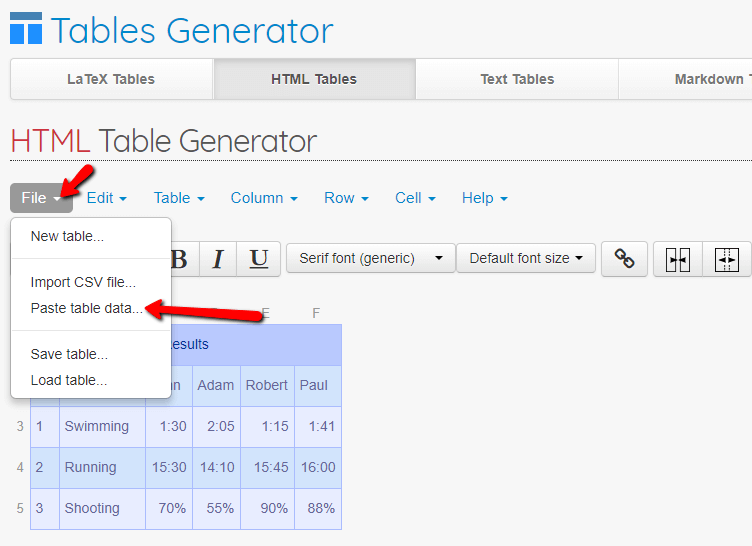
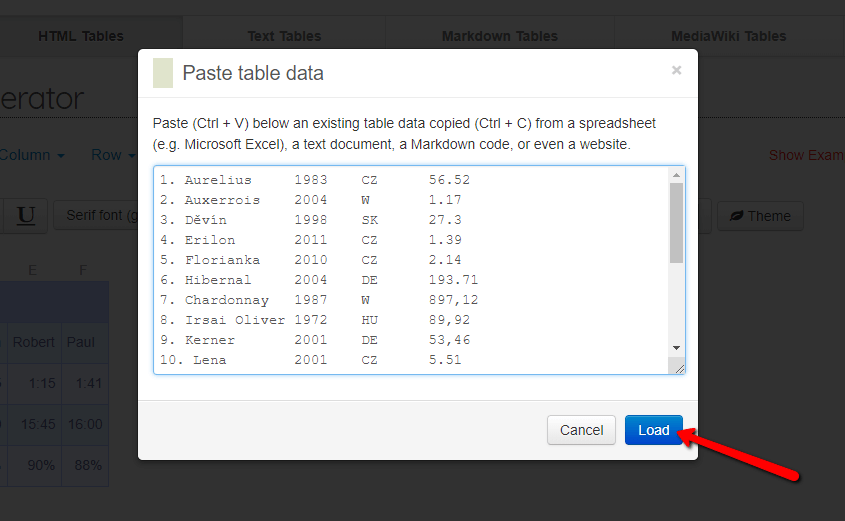
2. Sie können jetzt die gesamte Tabelle vollständig erstellen.
Wenn Sie einige Daten beispielsweise in Word oder Excel oder in einem anderen Dokument gespeichert haben, können Sie mit dieser Funktion Daten importieren und die Erstellung einer Tabelle beschleunigen.


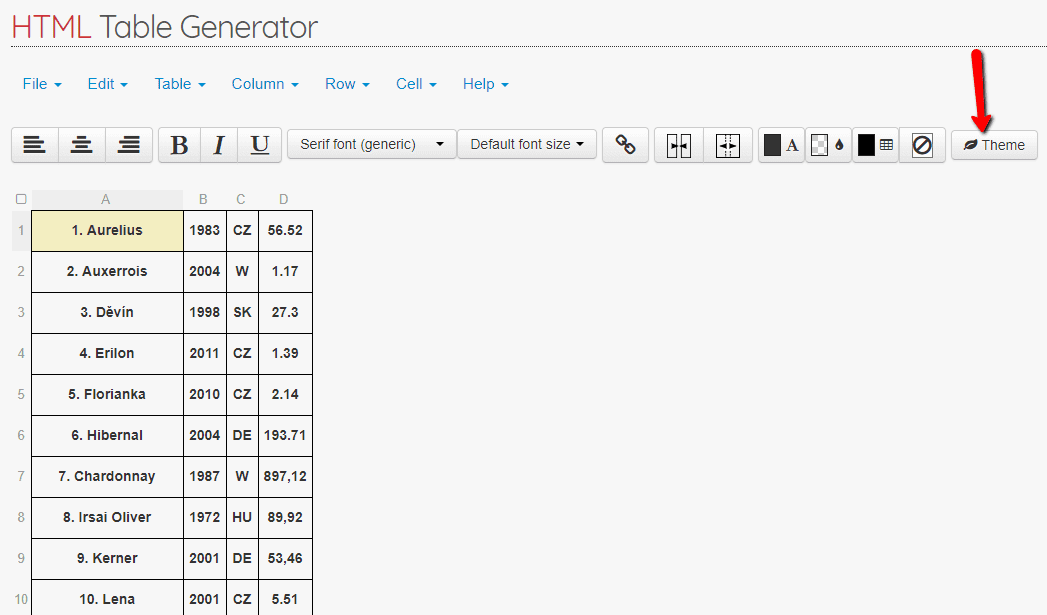
3. Sie können die Tabelle nach Ihren Wünschen anpassen. Sie können beispielsweise eines der Themen verwenden, um das Erscheinungsbild Ihrer Tabelle zu verbessern.

4. Wenn Sie mit der erstellten Tabelle zufrieden sind, stellen Sie sie responsive ein, die Tabelle wird dann automatisch an die Bildschirmgröße angepasst (Mobiltelefon, Tablet usw.).
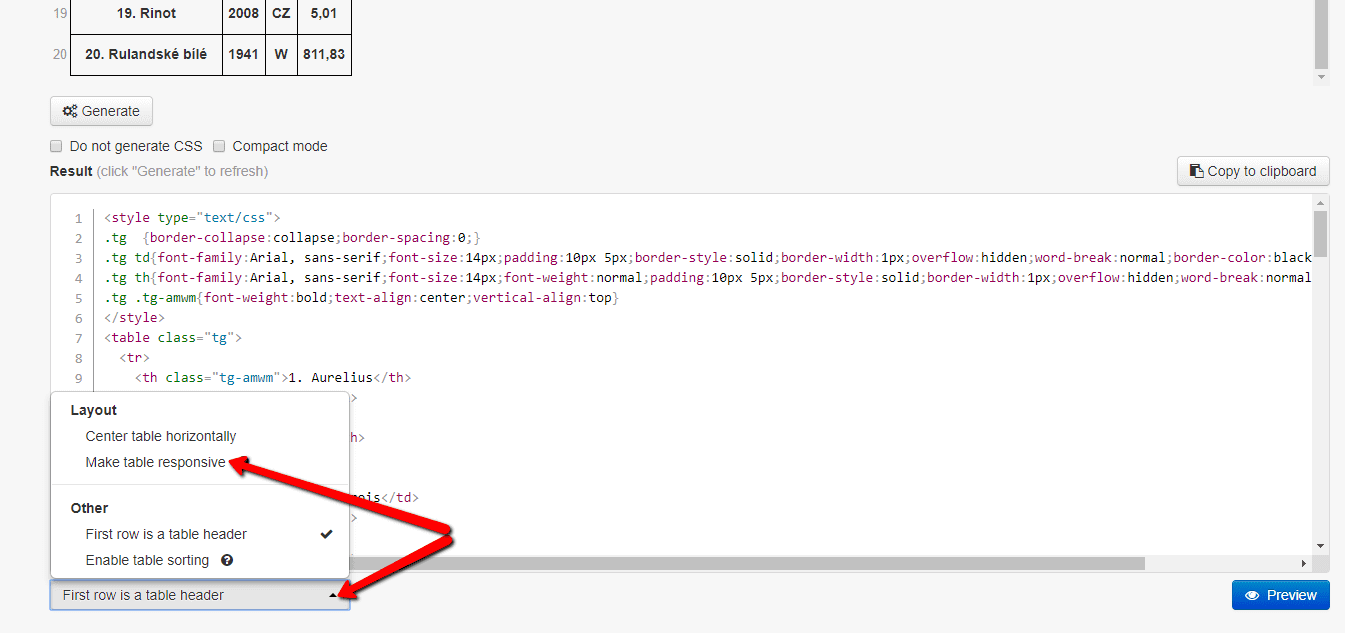

5. Sie haben den HTML-Code der Tabelle bereit. Klicken Sie auf “Generate” und kopieren Sie den Code, indem Sie auf die Schaltfläche “Copy to clipboard“ klicken.
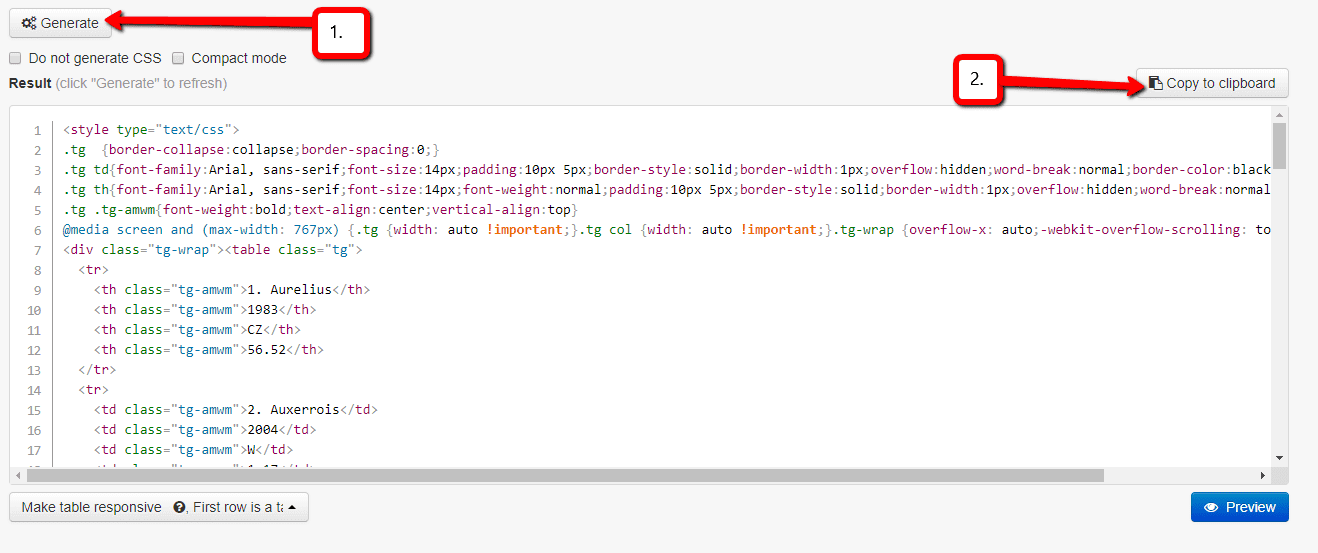

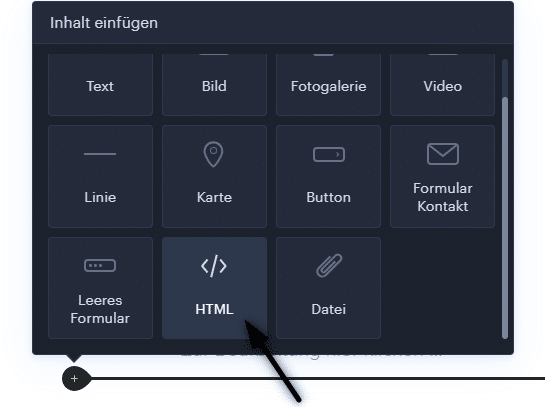
6.Fügen Sie den HTML-Code in Ihre Webnode-Website ein.
Verwenden Sie die Funktion „HTML„.
7. Veröffentlichen Sie Änderungen mit der Schaltfläche „Publizieren„

Sie sind fertig. Gut gemacht! 🙂
TIPP:
Fügen Sie den HTML-Code der Tabelle zwischen den Tags (<center> </ center>) ein, und Ihre Tabelle wird zentriert.
… Öffnen Sie einfach die HTML-Funktion in Webnode und schreiben Sie <center>. Fügen Sie dann den Tabellencode ein und geben Sie </ center> ein
<center> GEBEN SIE DEN TABELLENCODE HIER EIN </center>
GEBEN SIE DEN TABELLENCODE HIER EIN
Auf Ihrer Website wird jetzt eine Tabelle angezeigt. Die Tabelle könnte beispielsweise folgendermaßen aussehen:
| Moštové bílé odrůdy | |||
|---|---|---|---|
| Název odrůdy | Rok registrace | původ | osázená plocha ha |
| 1. Aurelius | 1983 | CZ | 56.52 |
| 2. Auxerrois | 2004 | W | 1.17 |
| 3. Děvín | 1998 | SK | 27.3 |
| 4. Erilon | 2011 | CZ | 1.39 |
| 5. Florianka | 2010 | CZ | 2.14 |
| 6. Hibernal | 2004 | DE | 193.71 |
| 7. Chardonnay | 1987 | W | 897,12 |
| 8. Irsai Oliver | 1972 | HU | 89,92 |
| 9. Kerner | 2001 | DE | 53,46 |
| 10. Lena | 2001 | CZ | 5.51 |
| 11. Malverina | 2001 | CZ | 11,54 |
| 12. Medea | 2014 | CZ | 0,24 |
| 13. Mery | 2015 | CZ | 0 |
| 14. Muškát moravský | 1987 | CZ | 425,76 |
| 15. Muškát Ottonel | 1952 | W | 63,4 |
| 16. Műller Thurgau | 1941 | W | 1545,9 |
| 17. Neuburské | 1941 | W | 301,1 |
| 18. Pálava | 1977 | CZ | 452,05 |
| 19. Rinot | 2008 | CZ | 5,01 |
| 20. Rulandské bílé | 1941 | W | 811,83 |
| 21. Rulandské šedé | 1941 | W | 912,49 |
| 22. Ryzlink rýnský | 1941 | W | 1225,99 |
| 23. Ryzlink vlašský | 1941 | W | 1195,73 |
| 24. Sauvignon | 1952 | W | 944,27 |
| 25. Savilon | 2010 | CZ | 6,79 |
| 26. Svojsen | 2015 | CZ | 0 |
| 27. Sylvánské zelené | 1941 | W | 139,74 |
| 28. Tramín červený | 1941 | W | 657,99 |
| 29. Tristar | 2013 | CZ | 0,06 |
| 30. Veltlínské červené rané | 1952 | W | 181,62 |
| 31. Veltlínské zelené | 1941 | W | 1665,99 |
| 32. Veritas | 2001 | CZ | 0,35 |
| 33. Vesna 2012 CZ 0,35 0,00 | 2012 | CZ | 0,35 |
| 34. Vrboska 2004 CZ 0,65 0,00 | 2004 | CZ | 0,65 |
| Celkem: | 11878,62 | ||
| AT – Rakousko, CZ – Česká republika, DE – Německo, HU – Maďarsko, SK – Slovensko, | |||
Weitere tolle Tutorials


De 12 största gratissidorna för kommersiellt bruk av bilder. Bilder gratis.
I den här guiden hittar du länkar till 12 gratis bildtjänster. Alla bilder har CC0-licens. ✔ Bilderna är tillgängliga för kommersiellt bruk. Om du laddat ner bilder via Google är det fel! När du skapar din egna hemsida rekommenderar jag att bruka dessa 12 gratiskällor...
3 enkla sätt att bädda in en MP3-spelare på din hemsida hos Webnode
Letar du efter ett enkelt sätt att bädda in MP3-spelare på en Webnodehemsida? I den här guiden kommer jag att visa dig tre enkla sätt (utan kostand). 1. Det första sättet är att använda Webnodes egna inbyggda funktion i editorn. Klicka på "+" och sedan...

Πώς να συνδέσετε το Instagram σας με την ιστοσελίδα σας στη Webnode
Θέλετε να ενσωματώσετε τις φωτογραφίες που έχετε ανεβάσει στο Instagram, στην ιστοσελίδα που έχετε στη Webnode; Στον οδηγό «Πώς προσθέτουμε εικονίδια κοινωνικών δικτύων (FB και Instagram) σε ιστοσελίδες Webnode» είδαμε μία πολύ απλή λύση για προσθήκη εικονιδίων...

Πώς να προσθέσετε τη δική σας γραμματοσειρά στη Webnode χρησιμοποιώντας τη βιβλιοθήκη γραμματοσειρών της Google
Θέλετε να αλλάξετε τη γραμματοσειρά της ιστοσελίδας σας στη Webnode σε μία από τις γραμματοσειρές της Google; ΕισαγωγήΗ Webnode σας δίνει τη δυνατότητα να αλλάξετε τη γραμματοσειρά της ιστοσελίδας σας στην ενότητα: «Ρυθμίσεις» – «Design» – «Γραμματοσειρές». To...

Πώς να εμφανίζω και να κρύβω κείμενο όταν κάνω κλικ;
Έχετε πολύ κείμενο στην ιστοσελίδα σας, και θέλετε να εμφανίζετε / κρύβετε το κείμενο απλά κάνοντας κλικ επάνω του, και να γράφει π.χ. “Περισσότερες πληροφορίες”; Διαβάστε περισσότερα… Αν έχετε πολύ κείμενο στην ιστοσελίδα σας και θέλετε να το κρύβετε με όμορφο...

Πώς να προσθέσετε εικονίδια κοινωνικών δικτύων (FB και Instagram) στην κορυφή μίας ιστοσελίδας Webnode
Αναζητάτε έναν τρόπο να προσθέσετε εικονίδια κοινωνικής δικτύωσης (social) σε ιστοσελίδα της Webnode; (στην κορυφή της ιστοσελίδας) Στους οδηγούς “Πώς συνδέω το Facebook με την ιστοσελίδα μου στη Webnode” και “Πώς συνδέω το Instagram με την ιστοσελίδα μου στη...

Πώς να προσθέσετε κινούμενη χιονονιφάδα στην ιστοσελίδα σας στη Webnode
Θέλετε να βελτιώσετε την ιστοσελίδα σας στη Webnode προσθέτοντας χιόνι που πέφτει; Έγινε! Σε αυτόν τον οδηγό θα σας δείξω πώς μπορείτε να κάνετε την ιστοσελίδα σας να χιονίζει, εύκολα και δωρεάν. Μάθετε περισσότερα! #Πάμε! 1. Συνδεθείτε στον editor της...

Πώς μπορώ να συνδέσω εύκολα το Facebook με την ιστοσελίδα μου στη Webnode;
Θέλετε να προσθέσετε εργαλείο (widget) για να συνδέσετε μία σελίδα στο Facebook με την ιστοσελίδα σας; Στον οδηγό “Πώς να προσθέσετε εικονίδια social (FB και Instagram) στην κορυφή της ιστοσελίδας σας” είδαμε μία απλή λύση για να συνδέετε κοινωνικά δίκτυα στην...

Hogyan készítsünk egyszerű névjegykártya weboldalt INGYEN
Készítsd el az első névjegykártya webhelyedet a Webnode-dalMi az a névjegykártya weboldal? A névjegykártya weboldal egy egyszerű weboldal, amely röviden és érthetően mutatja be szolgáltatásaidat vagy termékeidet. Ez egy egyszerű webhely, amely alapvető...

