



Brauchen Sie Ihrer Webnode-Website eine Tabelle hinzufügen?
Diese Funktion ist im Webnode-Editor noch nicht verfügbar, die Tabelle kann jedoch mit einer externen Anwendung erstellt werden – tablesgenerator.com.
Anweisungen zum Erstellen und Einfügen einer Tabelle auf Webnode-Websites
Anweisungen zum Erstellen und Einfügen einer Tabelle auf Webnode-Websites.
1. Klicken Sie auf diesen Link, der Sie zu einem externen Tabellenanbieter weiterleitet.
2. Sie können jetzt die gesamte Tabelle vollständig erstellen.
Wenn Sie einige Daten beispielsweise in Word oder Excel oder in einem anderen Dokument gespeichert haben, können Sie mit dieser Funktion Daten importieren und die Erstellung einer Tabelle beschleunigen.
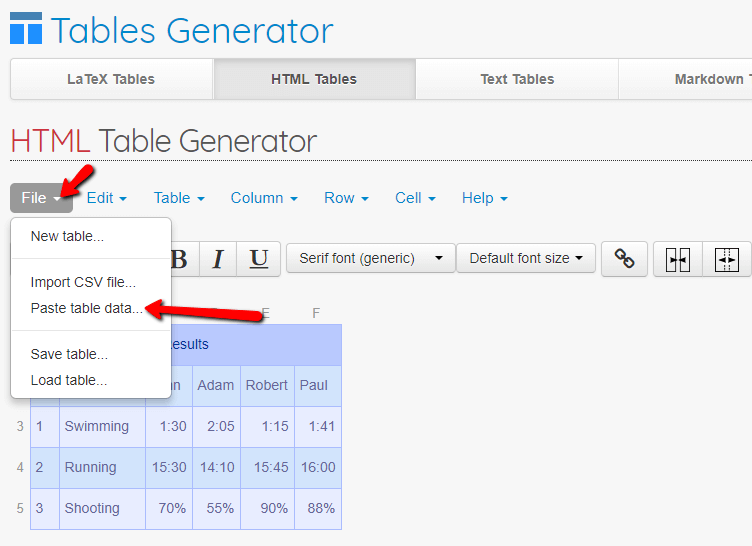

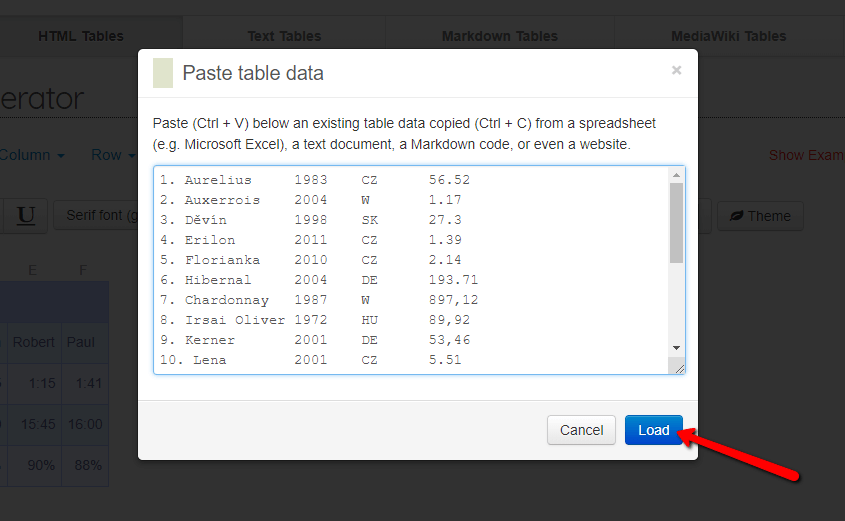

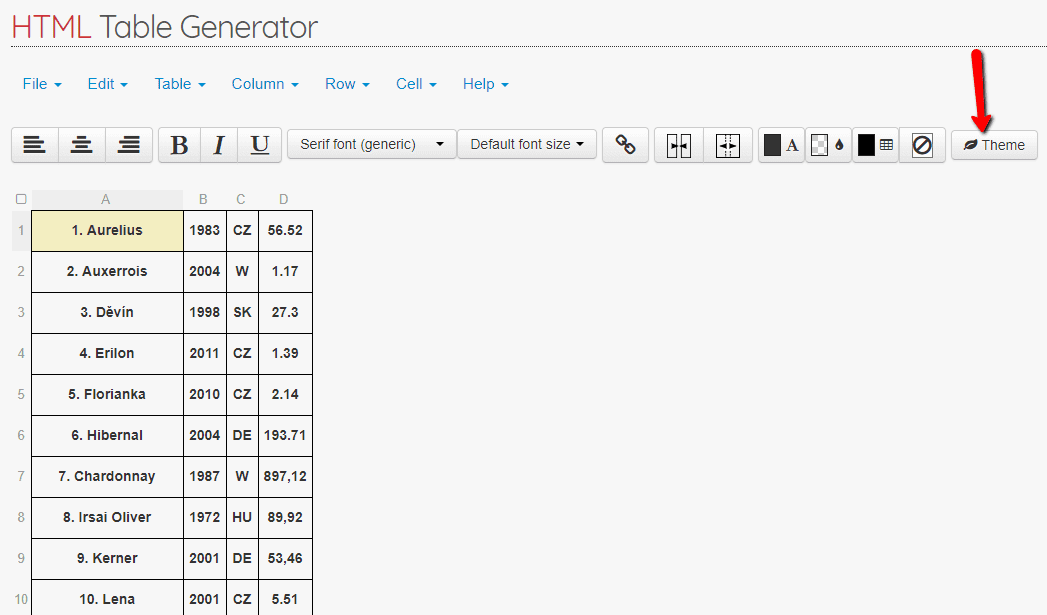
3. Sie können die Tabelle nach Ihren Wünschen anpassen. Sie können beispielsweise eines der Themen verwenden, um das Erscheinungsbild Ihrer Tabelle zu verbessern.

4. Wenn Sie mit der erstellten Tabelle zufrieden sind, stellen Sie sie responsive ein, die Tabelle wird dann automatisch an die Bildschirmgröße angepasst (Mobiltelefon, Tablet usw.).
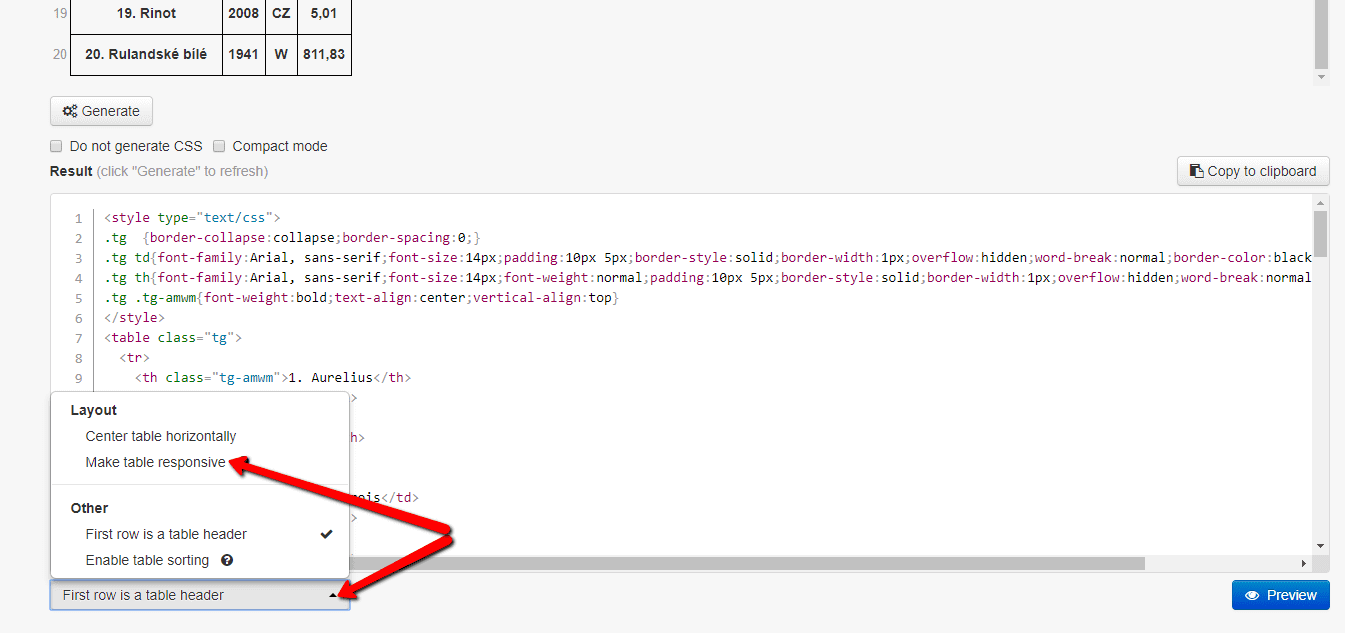

5. Sie haben den HTML-Code der Tabelle bereit. Klicken Sie auf “Generate” und kopieren Sie den Code, indem Sie auf die Schaltfläche “Copy to clipboard“ klicken.
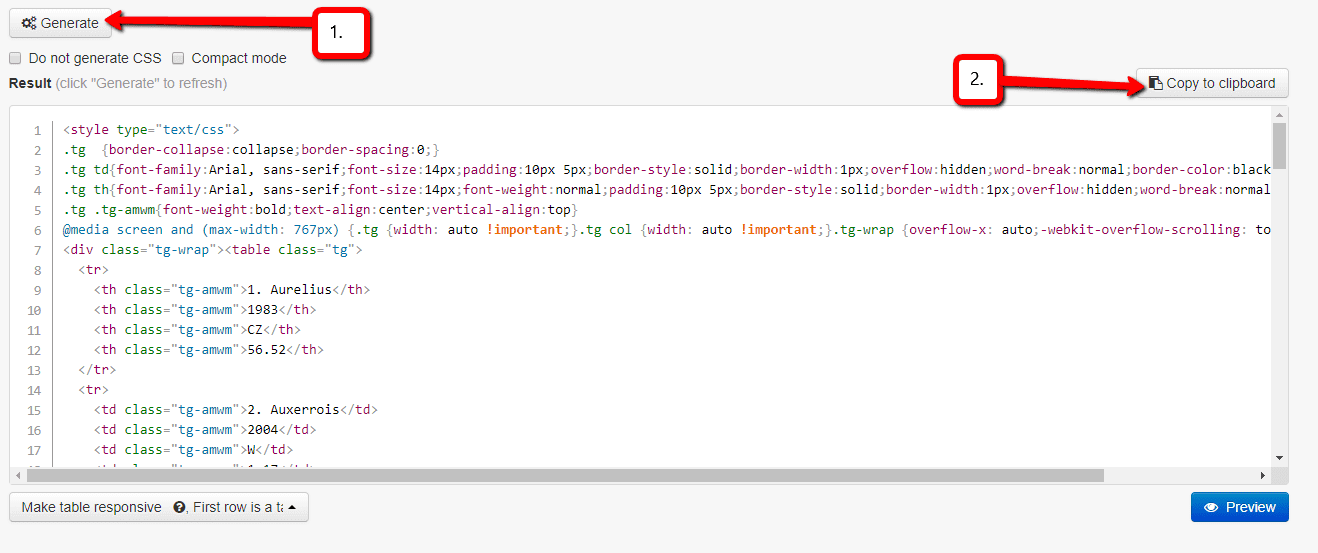

6.Fügen Sie den HTML-Code in Ihre Webnode-Website ein.
Verwenden Sie die Funktion „HTML„.
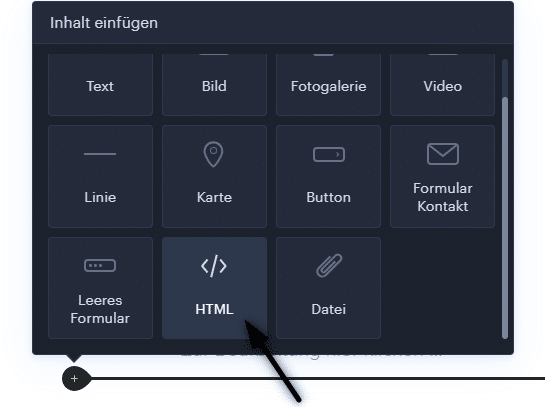
7. Veröffentlichen Sie Änderungen mit der Schaltfläche „Publizieren„

Sie sind fertig. Gut gemacht! 🙂
TIPP:
Fügen Sie den HTML-Code der Tabelle zwischen den Tags (<center> </ center>) ein, und Ihre Tabelle wird zentriert.
… Öffnen Sie einfach die HTML-Funktion in Webnode und schreiben Sie <center>. Fügen Sie dann den Tabellencode ein und geben Sie </ center> ein
<center> GEBEN SIE DEN TABELLENCODE HIER EIN </center>
GEBEN SIE DEN TABELLENCODE HIER EIN
Auf Ihrer Website wird jetzt eine Tabelle angezeigt. Die Tabelle könnte beispielsweise folgendermaßen aussehen:
| Moštové bílé odrůdy | |||
|---|---|---|---|
| Název odrůdy | Rok registrace | původ | osázená plocha ha |
| 1. Aurelius | 1983 | CZ | 56.52 |
| 2. Auxerrois | 2004 | W | 1.17 |
| 3. Děvín | 1998 | SK | 27.3 |
| 4. Erilon | 2011 | CZ | 1.39 |
| 5. Florianka | 2010 | CZ | 2.14 |
| 6. Hibernal | 2004 | DE | 193.71 |
| 7. Chardonnay | 1987 | W | 897,12 |
| 8. Irsai Oliver | 1972 | HU | 89,92 |
| 9. Kerner | 2001 | DE | 53,46 |
| 10. Lena | 2001 | CZ | 5.51 |
| 11. Malverina | 2001 | CZ | 11,54 |
| 12. Medea | 2014 | CZ | 0,24 |
| 13. Mery | 2015 | CZ | 0 |
| 14. Muškát moravský | 1987 | CZ | 425,76 |
| 15. Muškát Ottonel | 1952 | W | 63,4 |
| 16. Műller Thurgau | 1941 | W | 1545,9 |
| 17. Neuburské | 1941 | W | 301,1 |
| 18. Pálava | 1977 | CZ | 452,05 |
| 19. Rinot | 2008 | CZ | 5,01 |
| 20. Rulandské bílé | 1941 | W | 811,83 |
| 21. Rulandské šedé | 1941 | W | 912,49 |
| 22. Ryzlink rýnský | 1941 | W | 1225,99 |
| 23. Ryzlink vlašský | 1941 | W | 1195,73 |
| 24. Sauvignon | 1952 | W | 944,27 |
| 25. Savilon | 2010 | CZ | 6,79 |
| 26. Svojsen | 2015 | CZ | 0 |
| 27. Sylvánské zelené | 1941 | W | 139,74 |
| 28. Tramín červený | 1941 | W | 657,99 |
| 29. Tristar | 2013 | CZ | 0,06 |
| 30. Veltlínské červené rané | 1952 | W | 181,62 |
| 31. Veltlínské zelené | 1941 | W | 1665,99 |
| 32. Veritas | 2001 | CZ | 0,35 |
| 33. Vesna 2012 CZ 0,35 0,00 | 2012 | CZ | 0,35 |
| 34. Vrboska 2004 CZ 0,65 0,00 | 2004 | CZ | 0,65 |
| Celkem: | 11878,62 | ||
| AT – Rakousko, CZ – Česká republika, DE – Německo, HU – Maďarsko, SK – Slovensko, | |||
Weitere tolle Tutorials


Πώς προσθέτω κινούμενα σχέδια με μολύβι (type and swipe) σε ιστοσελίδες ή eshop της WEBNODE;
Θέλετε να προσελκύσετε κοινό; Θέλετε να βελτιώσετε την ιστοσελίδα σας;? Σας έχω φτιάξει έναν κώδικα που σας επιτρέπει να εμφανίσετε μια κινούμενη εικόνα μολυβιού στην ιστοσελίδα ή το E-shop που έχετε στη Webnode Μπορείτε να συμπληρώσετε το δικό...

Hogyan tiltsd le a jobb-kattintás lehetőséget a weboldaladon?
Szeretnéd elkerülni, hogy valaki tartalmat másolhasson le az oldaladról? Ez a HTML kód lehetővé teszi, hogy letiltsd a jobb egérgomb használatát a weboldaladon a tartalom másolásának megelőzésére. A billentyűkombinációt (ctrl + c + ctrl + v) ez nem...

Hogyan add hozzá egyszerűen a weboldaladat a Google My Business-hez?
Útmutató a Google - My Business cégkatalógusban történő regisztrációhoz. - Google. *A szolgáltatás INGYENES. Vessünk most egy pillantást a világ legnagyobb cégkatalógusára - a Google My Business-re. A My Business-be való regisztráció kiváló módja annak, hogy megmutasd...

Πώς προςθέτω σελιδοδείκτες για FAQ στην ιστοσελίδα/E-shop μου στη Webnode;
Θέλετε να προσθέσετε σελιδοδείκτες Συχνών Ερωτήσεων (FAQ) στην ιστοσελίδα ή το E-shop που έχετε στη WEBNODE;Στον οδηγό “Πώς να εμφανίσετε ή να αποκρύψετε κείμενο με κλικ” είδαμε έναν εύκολο τρόπο απόκρυψης κειμένου στην ιστοσελίδα σας. Σε αυτόν τον οδηγό, θα...

Πώς να προσθέσετε εφέ από κομφετί που πέφτουν στην ιστοσελίδα / E-shop σας
Πώς μπορώ να προσθέσω κινούμενο εφέ από κομφετί που πέφτει σε ιστοσελίδες της Webnode;Μία ερώτηση που συχνά λαμβάνω κατά την υποστήριξη της Webnode, είναι αν γίνεται να προσθέσουμε κινούμενα εφέ από κομφετί στην ιστοσελίδα. Είναι εύκολο – έχω ετοιμάσει για εσάς έναν...

Hogyan szerkesztheted a 404-es oldal tartalmát?
A 404-es (oldal nem található) oldal szerkesztésére keresel módot? Ebből az útmutatóból megtudhatod, hogyan szerkeszd a 404-es oldalt a Webnode-ban. A 404-es oldal akkor fontos, ha a webhelyedre mutató link már nem létezik. A 404-es oldal mindig megjelenik, ha...

Πώς να προσθέσετε εύκολα μία ιστοσελίδα στο Google My Business
Οδηγός εγγραφής στον κατάλογο εταιρειών My Business – Google. Google. *Η υπηρεσία παρέχεται ΔΩΡΕΑΝ. Ας ρίξουμε μια ματιά στον μεγαλύτερο κατάλογο εταιρειών στον κόσμο – το Google My Business. Η εγγραφή στο My Business είναι ένας εξαιρετικός τρόπος για να εμφανίσετε...

3 απλοί τρόποι για να ενσωματώσετε έναν online MP3 player στην ιστοσελίδα σας στη Webnode
Ψάχνετε έναν απλό τρόπο για να ενσωματώσετε MP3 player σε ιστοσελίδα της Webnode; Σε αυτό τον οδηγό θα σας δείξω τρεις εύκολους τρόπους (δωρεάν). 1. Ο πρώτος τρόπος είναι χρησιμοποιώντας την λειτουργία απευθείας εντός του Webnode editor. Κάντε κλικ “+”...
Hogyan hozd létre a saját térképedet? (gombostűk a térképen)
Szeretnél egy térképet hozzáadni a Webnode weboldaladhoz, rajta a saját pontjaiddal? Hozd létre saját térképedet ingyenesen a Google My Maps segítségével. Google My Maps. A „Hogyan állítsuk be helyesen a Google térképet a Webnode-ban?” útmutatóban...

