



Brauchen Sie Ihrer Webnode-Website eine Tabelle hinzufügen?
Diese Funktion ist im Webnode-Editor noch nicht verfügbar, die Tabelle kann jedoch mit einer externen Anwendung erstellt werden – tablesgenerator.com.
Anweisungen zum Erstellen und Einfügen einer Tabelle auf Webnode-Websites
Anweisungen zum Erstellen und Einfügen einer Tabelle auf Webnode-Websites.
1. Klicken Sie auf diesen Link, der Sie zu einem externen Tabellenanbieter weiterleitet.
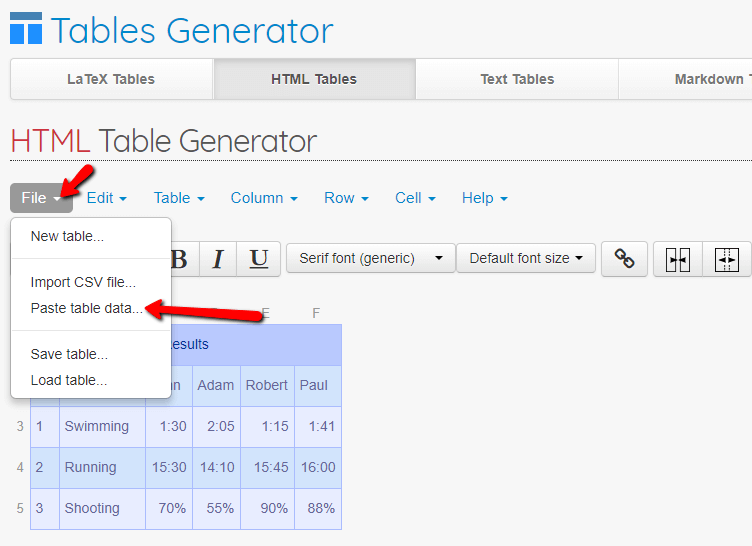
2. Sie können jetzt die gesamte Tabelle vollständig erstellen.
Wenn Sie einige Daten beispielsweise in Word oder Excel oder in einem anderen Dokument gespeichert haben, können Sie mit dieser Funktion Daten importieren und die Erstellung einer Tabelle beschleunigen.

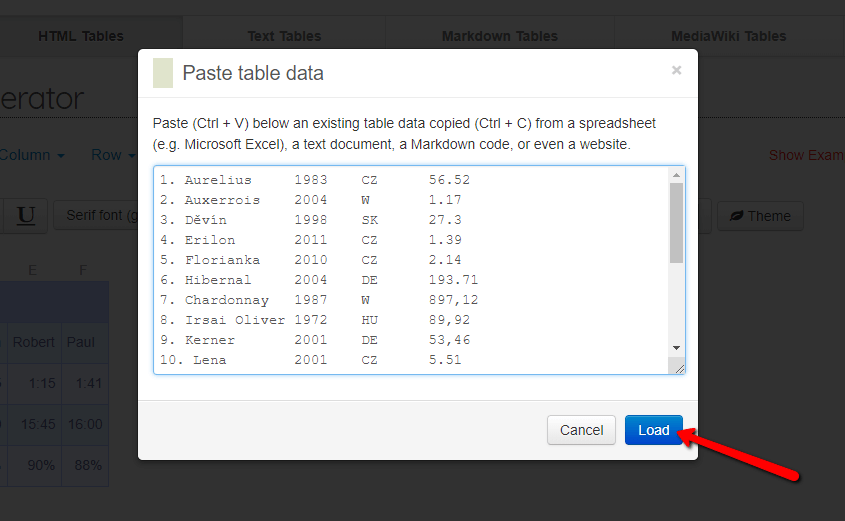

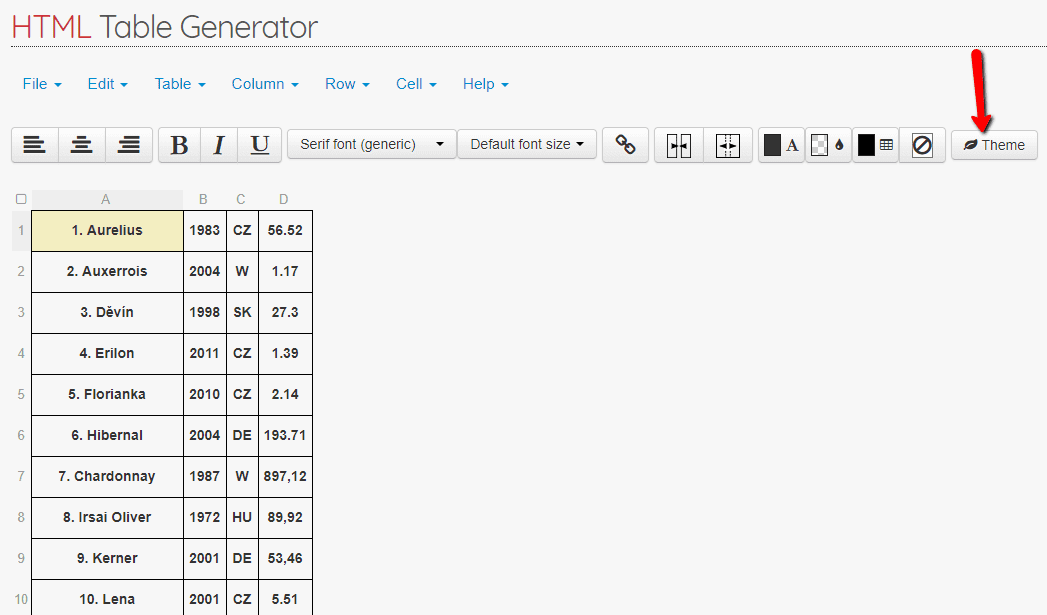
3. Sie können die Tabelle nach Ihren Wünschen anpassen. Sie können beispielsweise eines der Themen verwenden, um das Erscheinungsbild Ihrer Tabelle zu verbessern.

4. Wenn Sie mit der erstellten Tabelle zufrieden sind, stellen Sie sie responsive ein, die Tabelle wird dann automatisch an die Bildschirmgröße angepasst (Mobiltelefon, Tablet usw.).
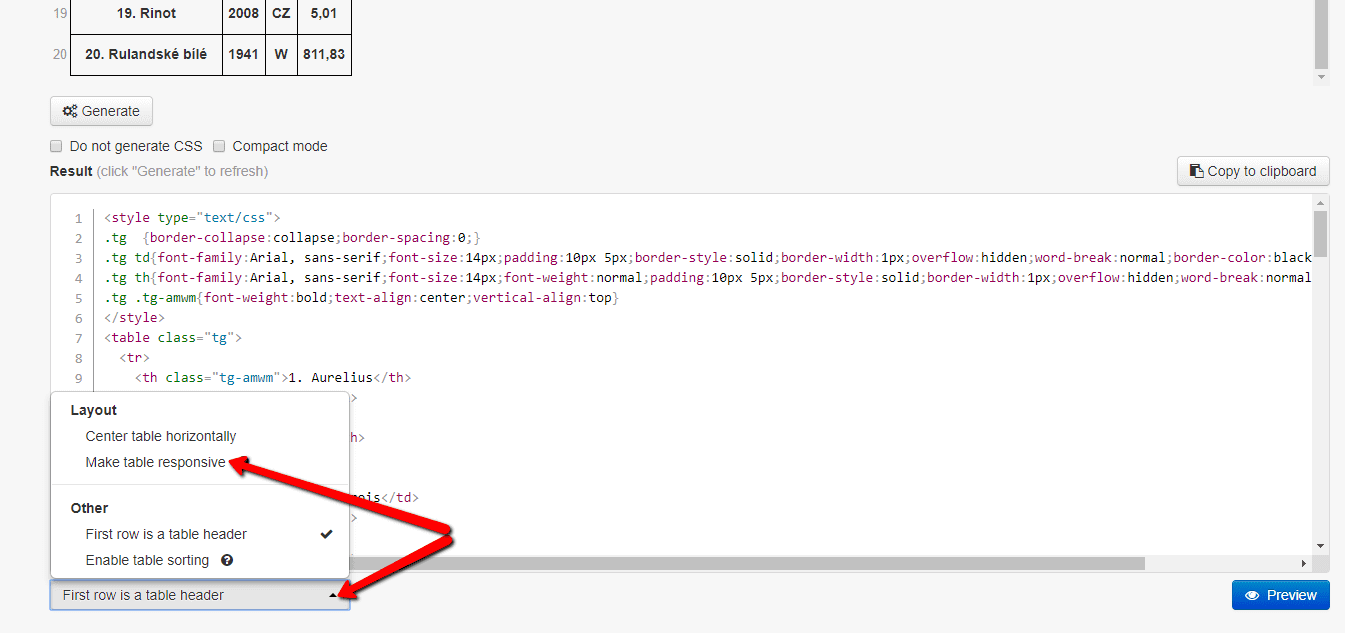

5. Sie haben den HTML-Code der Tabelle bereit. Klicken Sie auf “Generate” und kopieren Sie den Code, indem Sie auf die Schaltfläche “Copy to clipboard“ klicken.
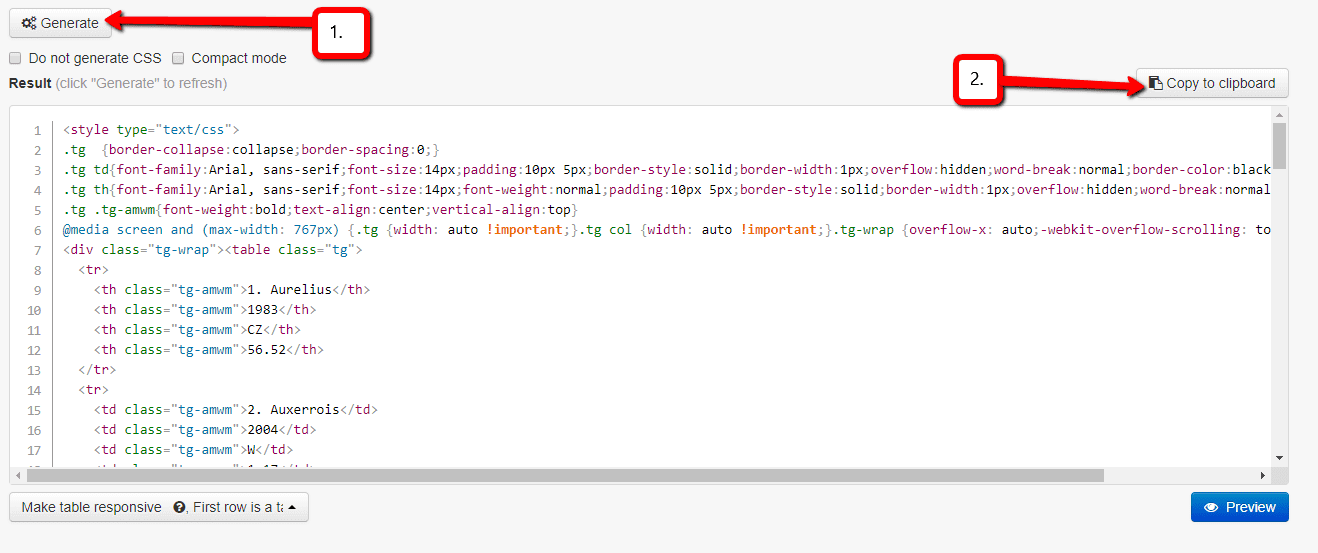

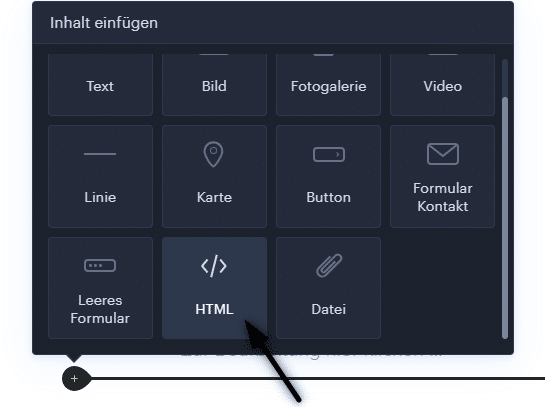
6.Fügen Sie den HTML-Code in Ihre Webnode-Website ein.
Verwenden Sie die Funktion „HTML„.
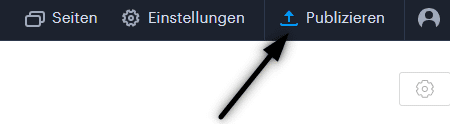
7. Veröffentlichen Sie Änderungen mit der Schaltfläche „Publizieren„
Sie sind fertig. Gut gemacht! 🙂
TIPP:
Fügen Sie den HTML-Code der Tabelle zwischen den Tags (<center> </ center>) ein, und Ihre Tabelle wird zentriert.
… Öffnen Sie einfach die HTML-Funktion in Webnode und schreiben Sie <center>. Fügen Sie dann den Tabellencode ein und geben Sie </ center> ein
<center> GEBEN SIE DEN TABELLENCODE HIER EIN </center>
GEBEN SIE DEN TABELLENCODE HIER EIN
Auf Ihrer Website wird jetzt eine Tabelle angezeigt. Die Tabelle könnte beispielsweise folgendermaßen aussehen:
| Moštové bílé odrůdy | |||
|---|---|---|---|
| Název odrůdy | Rok registrace | původ | osázená plocha ha |
| 1. Aurelius | 1983 | CZ | 56.52 |
| 2. Auxerrois | 2004 | W | 1.17 |
| 3. Děvín | 1998 | SK | 27.3 |
| 4. Erilon | 2011 | CZ | 1.39 |
| 5. Florianka | 2010 | CZ | 2.14 |
| 6. Hibernal | 2004 | DE | 193.71 |
| 7. Chardonnay | 1987 | W | 897,12 |
| 8. Irsai Oliver | 1972 | HU | 89,92 |
| 9. Kerner | 2001 | DE | 53,46 |
| 10. Lena | 2001 | CZ | 5.51 |
| 11. Malverina | 2001 | CZ | 11,54 |
| 12. Medea | 2014 | CZ | 0,24 |
| 13. Mery | 2015 | CZ | 0 |
| 14. Muškát moravský | 1987 | CZ | 425,76 |
| 15. Muškát Ottonel | 1952 | W | 63,4 |
| 16. Műller Thurgau | 1941 | W | 1545,9 |
| 17. Neuburské | 1941 | W | 301,1 |
| 18. Pálava | 1977 | CZ | 452,05 |
| 19. Rinot | 2008 | CZ | 5,01 |
| 20. Rulandské bílé | 1941 | W | 811,83 |
| 21. Rulandské šedé | 1941 | W | 912,49 |
| 22. Ryzlink rýnský | 1941 | W | 1225,99 |
| 23. Ryzlink vlašský | 1941 | W | 1195,73 |
| 24. Sauvignon | 1952 | W | 944,27 |
| 25. Savilon | 2010 | CZ | 6,79 |
| 26. Svojsen | 2015 | CZ | 0 |
| 27. Sylvánské zelené | 1941 | W | 139,74 |
| 28. Tramín červený | 1941 | W | 657,99 |
| 29. Tristar | 2013 | CZ | 0,06 |
| 30. Veltlínské červené rané | 1952 | W | 181,62 |
| 31. Veltlínské zelené | 1941 | W | 1665,99 |
| 32. Veritas | 2001 | CZ | 0,35 |
| 33. Vesna 2012 CZ 0,35 0,00 | 2012 | CZ | 0,35 |
| 34. Vrboska 2004 CZ 0,65 0,00 | 2004 | CZ | 0,65 |
| Celkem: | 11878,62 | ||
| AT – Rakousko, CZ – Česká republika, DE – Německo, HU – Maďarsko, SK – Slovensko, | |||
Weitere tolle Tutorials

Kuinka lisään www-sivun Google-hakukoneeseen
Sivun lisääminen Googleen Kaikki jo tuntee hyvin Google-hakukonetta ja sitä ei tarvitse enempää esitellä. Hakukoneet käyvät säännöllisesti läpi sivuja verkossa ja kun ne löytävät uuden sivun, ne automaattisesti lisäävät sen omiin hakutuloksiin. Jos on sivusi...

Jak na webové stránky vložit mapu z Mapy.cz?
Jak na Vaše webové stránky vložit mapu od Mapy.cz?V návodech Jak správně nastavit Google Mapu ve Webnode? a Jak si vytvořit mapu s vlastními body (špendlíky na mapě)? jsme si ukázali jednoduché řešení pro přidání mapy na web přes služby od Google. V tomto návodu se...

Ako vo Webnode skryť dátum zverejňenia článku?
Ako na webe vo Webnode skryť dátum zverejnenia článku?V návode Ako vo Webnode skryť košík v eshope? sme si ukázali ako jednoducho je možné vo Webnode niečo "skryť". V tomto článku sa dozviete, ako jednoducho môžete vo Webnode, odstrániť dátum z článku vo Vašom blogu....

Koodi oikean painikkeen klikkauksen estämiseen
Haluatko estää sisällön kopioinnin sivuiltasi? Tämän koodin avulla pystyt estämään hiiren oikean klikkauksen sivuillasi, joten vierailijat eivät pysty kopioimaan tekstiä. 1. Kirjaudu sisään Webnoden editoriin ja lisää alla oleva koodi sivun sen ylätunnisteeseen,...
Ako na webové stránky vložiť mapu z Mapy.cz?
Ako na Vaše webové stránky vložiť mapu od Mapy.cz?V návodoch Ako správne nastaviť Google Mapu vo Webnode? a Ako si vytvoriť mapu s vlastnými bodmi (špendlíky na mape)? sme si ukázali jednoduché riešenie pre pridanie mapy na web cez služby Google. V tomto návode sa...

Kuinka lisään sivulle Google-kalenterin
Google-kalenteri – erinomainen apu ajan hallintaan Google-kalenteri on web-sovellus aikasi hallintaan. Tässä ohjeessa kerrotaan kuinka lisäät Google-kalenterin Webnode-sivuille. Ensimmäinen vaihe on tilin luominen Googlella – täällä. 2. Googlen...

Koodi uudelleenohjaukseen (redirect)
Mietitkö kuinka voisit automaattisesti ohjata kotisivusi vierailijan toiselle sivulle? (URL-osoitteelle) Ratkaisu on helppo: Muokkaa ja kopioi alla oleva HTML-koodi 🙂 1. Muokkaa koodissa URL-arvo. Syötä koodiin URL-osan tilalle osoite, jolle haluat vierailijan ohjata,...
Kuinka lisään Webnodella linkin sähköpostiin sekä puhelimeen
Tarvitsetko lisätä kotisivulle linkin sähköpostiin tai puhelimeen? Sähköinen viestintä on nopea, yksinkertainen ja yleisimmin käytetty yhteys sinun ja asiakkaiden välillä. Useimmille potentiaalisille asiakkaille on tärkein tekijä aika, mitä voi johtaa sivusiltasi...

Kuinka vaihdan yhteydenottolomakkeen sähköpostin Webnodella
Tarvitsetko vaihtaa yhteydenottolomakkeen sähköpostin? Sähkopostiksi Webnoden yhteydenottolomakkeessa on automaattisesti asetettu se sähköposti, jota käytät kirjautuessasi sisään Webnodelle. Mikäli haluat vaihtaa lomakkeen sähköpostin, seuraa näitä ohjeita:...

