


Müssen Sie die URL einer Webnode-Seite ändern?
In diesem Tutorial zeigen wir Ihnen, wie Sie die URL für eine Seite, einen Artikel und ein Produkt ändern.
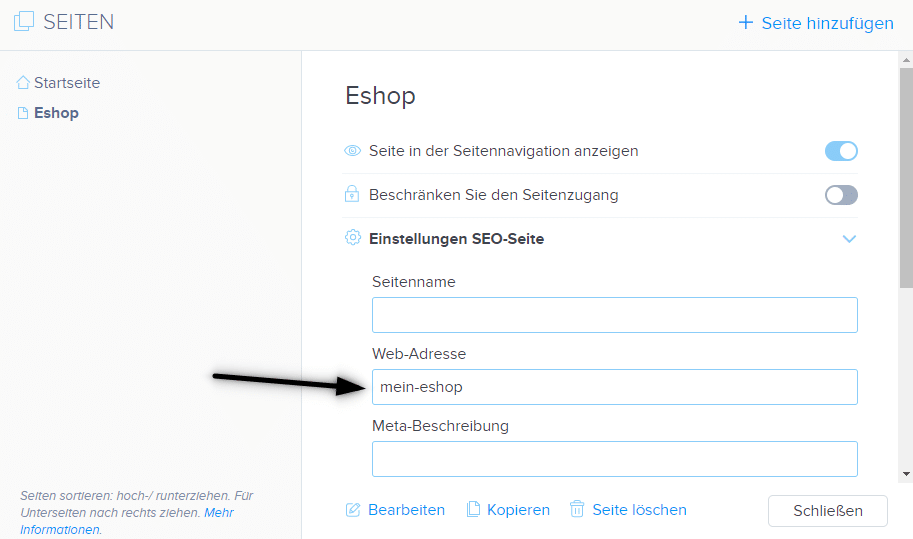
1. Änderung der URL einer Webseite.
Klicken Sie in der oberen Leiste des Editors auf „Seiten“ – „Seite auswählen“ – „Einstellungen SEO-Seite„
und überschreiben Sie die Web-Adresse der Seite.
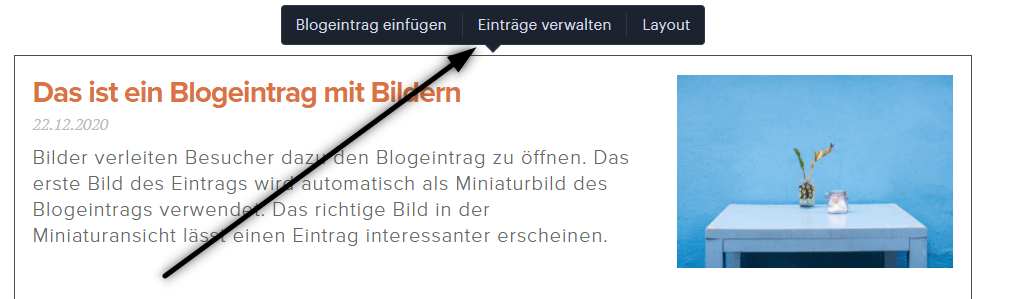
2. Änderung der URL für den Blog-Artikel.
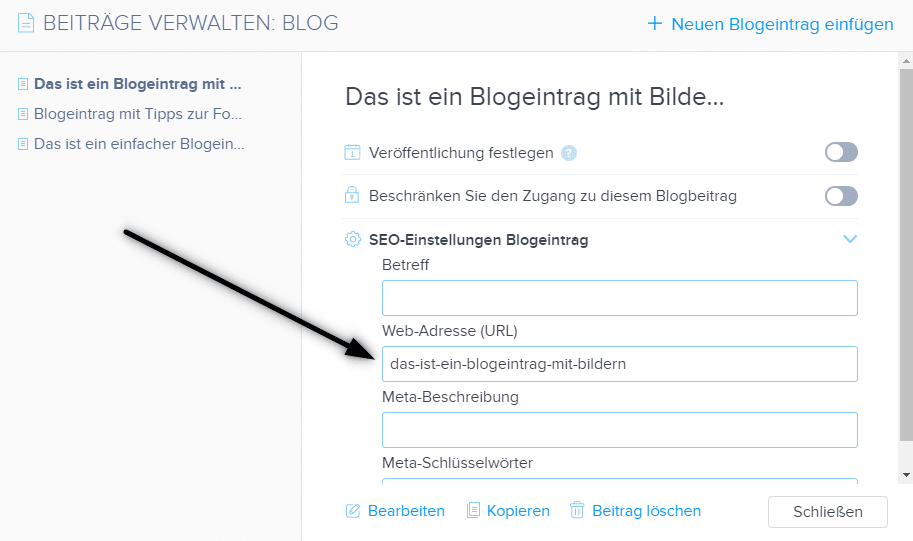
Klicken Sie beim Auflisten von Artikeln auf „Einträge verwalten„, wählen Sie dann den Artikel und „SEO-Einstellungen Blogeintrag“ aus.
und überschreiben Sie die Web-Adresse des Eintrags.
3. Änderung der URL-Adresse für das Produkt im E-Shop
Klicken Sie in der oberen Leiste des Editors auf „Produkte“ – „Produkt auswählen“ – „Erweitert“ – „Web-Adresse“ und bearbeiten Sie die URL.
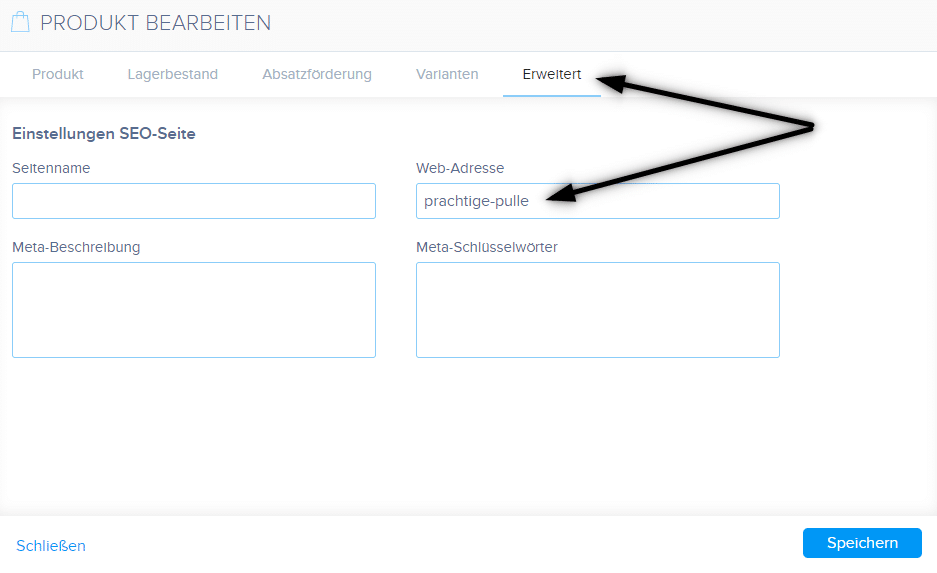
TIPP: URL darf keine Leerzeichen / Umlaute/ Sonderzeichen enthalten. Geben Sie beim Erstellen einer URL-Adresse die Adresse ohne diakritische Zeichen ein und verwenden Sie Bindestriche, z. B. „neuer-artikel“.
TIPP 2: Die Startseite-URL kann nicht geändert werden.
Weitere tolle Tutorials


7 nových WEBNODE šablon pro tvorbu firemního webu
Viděli jste již 7 nových Webnode šablon pro tvorbu firemního webu v roce 2023?V našich Webnode Free Novinkách jsme si už o Webnodu editoru řekli pár zajímavostí. Už jste četli článek o 5 nových funkcích NOVÉHO Prémiového balíčku Business nebo 6 nejlepších WEBNODE...

7 nových WEBNODE šablón pre tvorbu firemného webu
Videli ste už 7 nových Webnode šablón pre tvorbu firemného webu v roku 2023 ?V našich Webnode Free Novinkách sme si už o Webnode editore povedali pár zaujímavostí. Už ste čítali článok o 5 nových funkciách NOVÉHO Prémiového balíčku Business alebo 6 najlepších WEBNODE...

Hogyan hozd létre saját céges logódat? Ingyenes
Szeretnél saját céges logót létrehozni? Csupán néhány perc alatt létrehozhatod saját, vadonatúj logódat ezzel az ingyenes szolgáltatással. Jó szívvel ajánlom! Ingyenes.1. Kattints az alábbi linkre, amely átirányít ennek a fantasztikus szolgáltatásnak a...
Hogyan adj felső sávot a Webnode weboldaladhoz (kapcsolati adatokkal és közösségi ikonokkal)
Könnyedén hozzáadhatod a felső sávhoz az elérhetőségeidet, közösségi media ikonokat, egy valutaváltót (a webáruházban) vagy egy nyelvváltót (zászlókat)Az Ingyenes Webnode hírekben beszámoltam az ÚJ Business prémium csomag 5 új funkciójáról és a 6 legjobb WEBNODE...

5 új fantasztikus funkció a WEBNODE új e-kereskedelmi csomagjában
WEBNODE VÉLEMÉNYEK AZ ÚJ BUSINESS CSOMAGRÓL A WEBNODE-BANMiért is érdemes kipróbálnod MOST AZONNAL az új Webnode Business Prémium csomagot?Vessünk egy pillantást a szuper-népszerű e-kereskedelmi webszerkesztőre, a WEBNODE-ra és az új Prémium csomagjára.- WEBNODE....
A 6 legnépszerűbb Webnode sablon 2023-ben
A 6 legnépszerűbb sablon weboldal készítéséhez a Webnode webszerkesztőbenAz ingyenes Webnode hírekben már említettünk néhány érdekességet a Webnode szerkesztőjéről. Olvastad már az ÚJ Business csomag 5 új funkciójáról szóló cikkünket? Tudtad, hogy a Webnode...

Hogyan illesszünk be a Spotify-ról előadót/albumot a Webnode-ba?
A „3 egyszerű mód online MP3 lejátszó beillesztésére a Webnode-os weboldaladra” útmutatóban megmutattam, hogyan ágyazhatsz be egyszerűen egy zenelejátszót a Webnode weboldaladra. Nézzük meg együtt a többi lehetőséget is.Szereted a Spotify-t?Egyszerűen illeszd be...
Hur väljer man sitt egna typsnitt i Webnode med hjälp av Google Typsnitt?
VideotutorialVill du ändra typsnittet i Webnode till något av Googles egna alternativ Fonts? Några inledande ord Webnode tillåter dig att ändra typsnittet på din webbplats via "Inställningar" - "Design" - "Hemsidans typsnitt". Naturligtvis erbjuder Webnode de...

Hur lägger man till en spellista eller ett album från Spotify på en Webnode-hemsida?
I guiden "3 enkla sätt att bädda in en MP3-spelare på din hemsida hos Webnode", visade jag ett mycket enkelt sätt att lägga till in en musikspelare på en hemsida från Webnode. Låt oss ta en titt på det andra alternativet tillsammans.Gillar du Spotify?Bädda då helt...

