



Müssen Sie die URL einer Webnode-Seite ändern?
In diesem Tutorial zeigen wir Ihnen, wie Sie die URL für eine Seite, einen Artikel und ein Produkt ändern.
1. Änderung der URL einer Webseite.
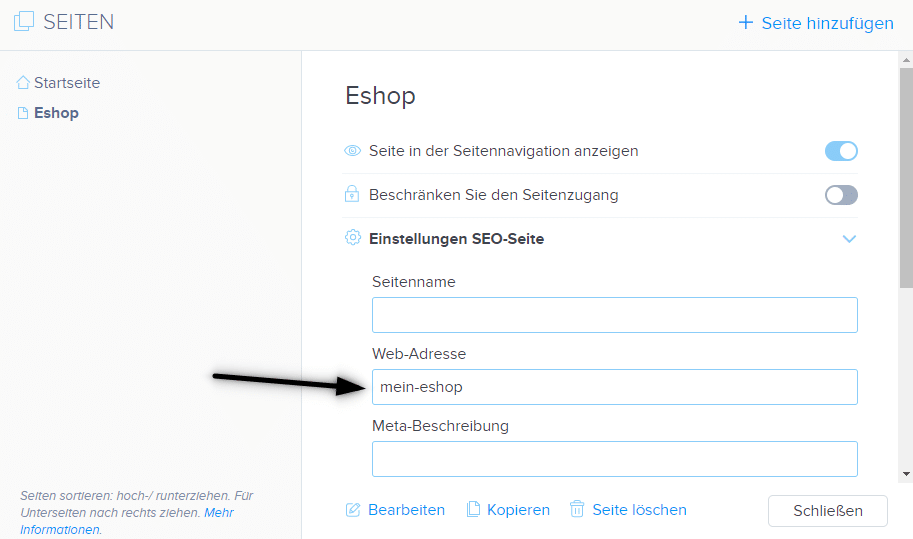
Klicken Sie in der oberen Leiste des Editors auf „Seiten“ – „Seite auswählen“ – „Einstellungen SEO-Seite„
und überschreiben Sie die Web-Adresse der Seite.
2. Änderung der URL für den Blog-Artikel.
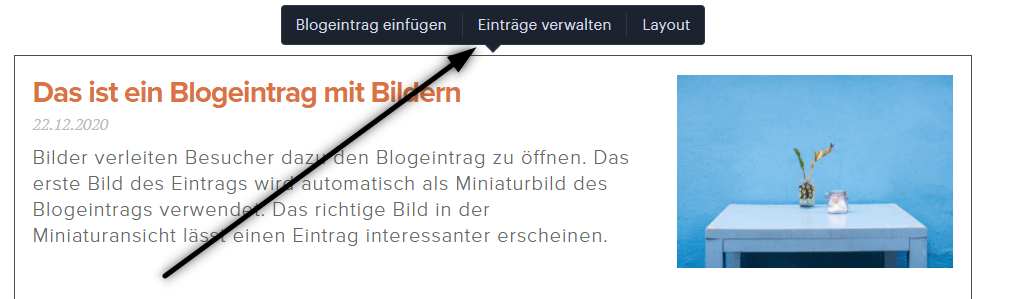
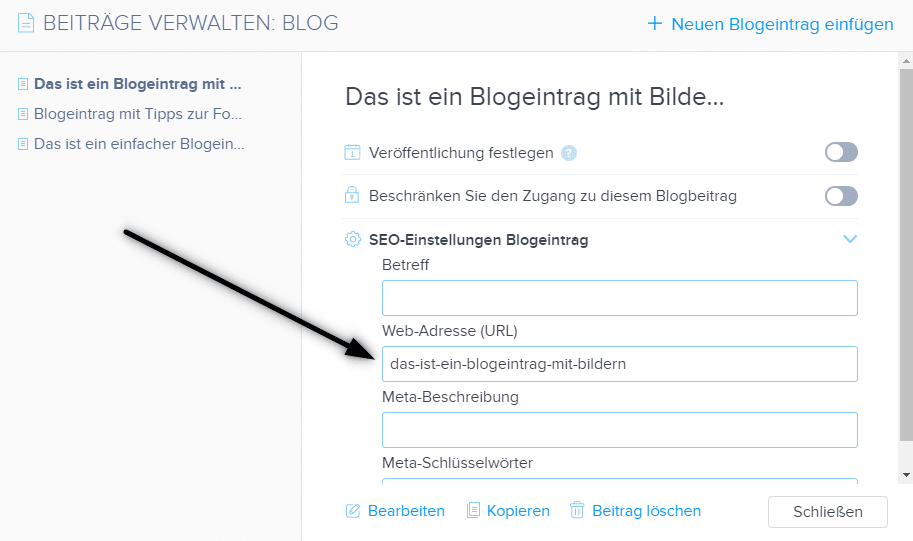
Klicken Sie beim Auflisten von Artikeln auf „Einträge verwalten„, wählen Sie dann den Artikel und „SEO-Einstellungen Blogeintrag“ aus.
und überschreiben Sie die Web-Adresse des Eintrags.
3. Änderung der URL-Adresse für das Produkt im E-Shop
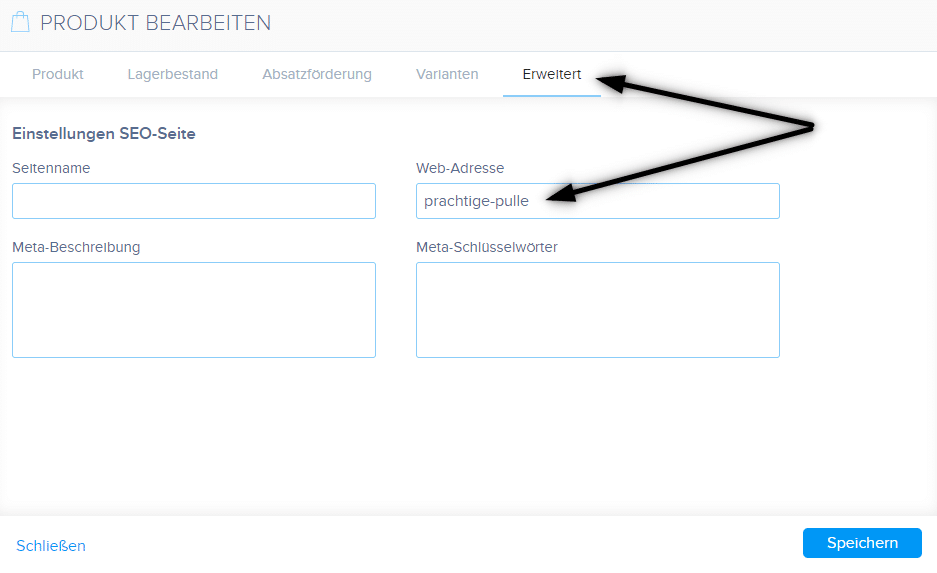
Klicken Sie in der oberen Leiste des Editors auf „Produkte“ – „Produkt auswählen“ – „Erweitert“ – „Web-Adresse“ und bearbeiten Sie die URL.
TIPP: URL darf keine Leerzeichen / Umlaute/ Sonderzeichen enthalten. Geben Sie beim Erstellen einer URL-Adresse die Adresse ohne diakritische Zeichen ein und verwenden Sie Bindestriche, z. B. „neuer-artikel“.
TIPP 2: Die Startseite-URL kann nicht geändert werden.
Weitere tolle Tutorials


Hogyan csatlakoztathatom a Google Naptárt a Webnode-ban lévő webhelyemhez?
Google Naptár – nagy segítség az időpont szervezésében A Google Calendar egy webes alkalmazás az időpont szervezésére. Ebben az oktatóanyagban megtudjuk, hogyan lehet beilleszteni a Google Naptárt egy Webnode weboldalra. 1. Első lépésként hozz létre egy...

¿Cómo añadir una encuesta en Webnode?
¿Deseas añadir una encuesta en tu web de Webnode?El cuestionario online gratuito (encuesta web / sondeo) es una de las formas más comunes de obtener retroalimentación de los visitantes de tu web. Sin retroalimentación, es difícil decir si lo estás haciendo...

Cómo añadir un cuadro de búsqueda en tu página o tienda online de Webnode
¿Deseas un cuadro de búsqueda (barra de búsqueda) en tu tienda online / página web de WEBNODE?¿Estás buscando un cuadro de búsqueda simple y elegante para tu página o tienda online en Webnode?VIDEO-TUTORIALVideotutorial está sólo en idioma eslovaco.En el tutorial...
Cómo añadir marcadores de preguntas frecuentes a tu web/e-shop en Webnode
¿Te gustaría añadir un marcador de preguntas frecuentes a tu web o tienda online de WEBNODE?En el tutorial ¿Cómo mostrar y ocultar texto después de hacer clic en el botón "Más texto"? Te mostré una manera fácil de ocultar texto en la web. En este tutorial, te mostraré...

¿Cómo añadir un motor de búsqueda personalizado a mi sitio web / tienda electrónica en Webnode?
En el tutorial ¿Cómo añadir un cuadro de búsqueda de productos en Webnode e-shop? He mostrado una solución simple para añadir tu propio motor de búsqueda. Echemos un vistazo a otro motor de búsqueda y sus otras opciones. Crea tu propio cuadro de búsqueda con el motor...

Cómo añadir el efecto confeti que cae en tu WEB / TIENDA ONLINE
¿Cómo añadir animación - caída de confeti a las páginas web de Webnode?Recibí una pregunta en el soporte gratuito de Webnode si es posible añadir una animación de confeti que caiga en la página web. Sí, se puede: para todos los que buscan "lluvia de confeti", he...
¿Cómo añadir una animación de copos de nieve a tu web de Webnode? Código HTML de Falling snow
¿Te gustaría mejorar tu web Webnode animándola con nieve cayendo? ¡No hay problema! En este tutorial, te mostraré cómo añadir caída de nieve online que cae a su web. Sencillo y gratuito. ¡Leer más! #¡Vámos allá! 1. Inicia sesión en Webnode para editar tu web y...

¿Necesitas un sistema de reservas en línea?
¿Necesitas un sistema de reservas en línea? Funciona perfectamente con Webnode. Hagas lo que hagas, ¡Reservio es una gran opción para organizar tu tiempo! ¿Y qué te ofrece el sistema de reservas online de Reservio? un calendario claro donde podrás...

¿Cómo añadir un chat online a tu página web de Webnode? ¡GRATIS!
¿Deseas añadir un chat online en tu página web de Webnode para una comunicación más fluida con tus clientes? En este tutorial, te mostraré cómo obtener fácilmente el código de un chat online en tu página web. 1. El primer paso es registrarse en el sitio web...

