


Müssen Sie die URL einer Webnode-Seite ändern?
In diesem Tutorial zeigen wir Ihnen, wie Sie die URL für eine Seite, einen Artikel und ein Produkt ändern.
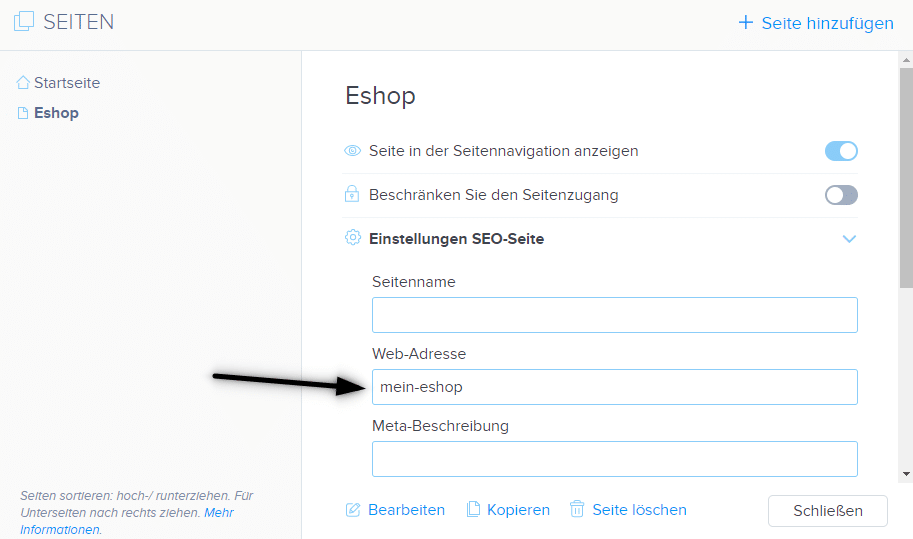
1. Änderung der URL einer Webseite.
Klicken Sie in der oberen Leiste des Editors auf „Seiten“ – „Seite auswählen“ – „Einstellungen SEO-Seite„
und überschreiben Sie die Web-Adresse der Seite.
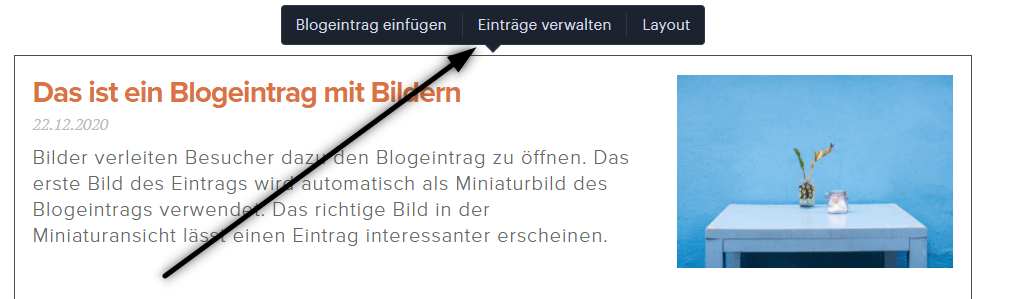
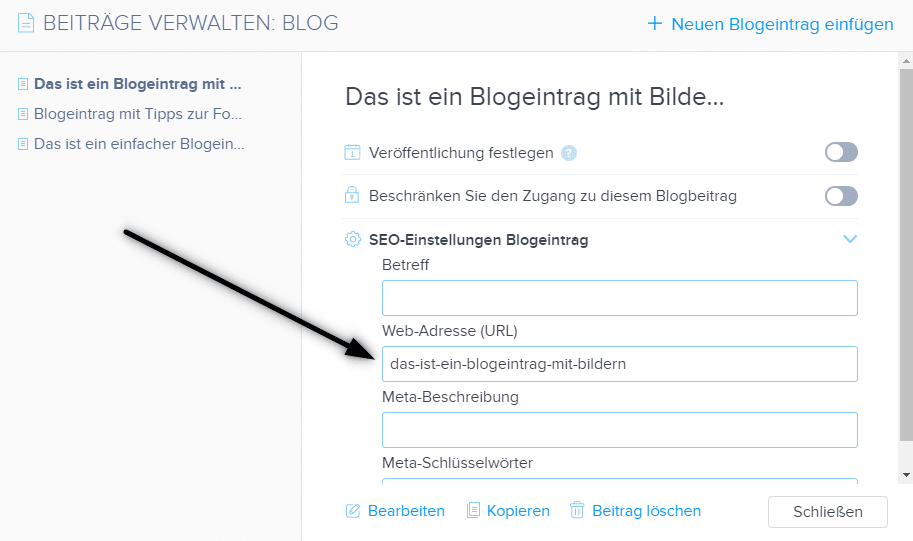
2. Änderung der URL für den Blog-Artikel.
Klicken Sie beim Auflisten von Artikeln auf „Einträge verwalten„, wählen Sie dann den Artikel und „SEO-Einstellungen Blogeintrag“ aus.
und überschreiben Sie die Web-Adresse des Eintrags.
3. Änderung der URL-Adresse für das Produkt im E-Shop
Klicken Sie in der oberen Leiste des Editors auf „Produkte“ – „Produkt auswählen“ – „Erweitert“ – „Web-Adresse“ und bearbeiten Sie die URL.
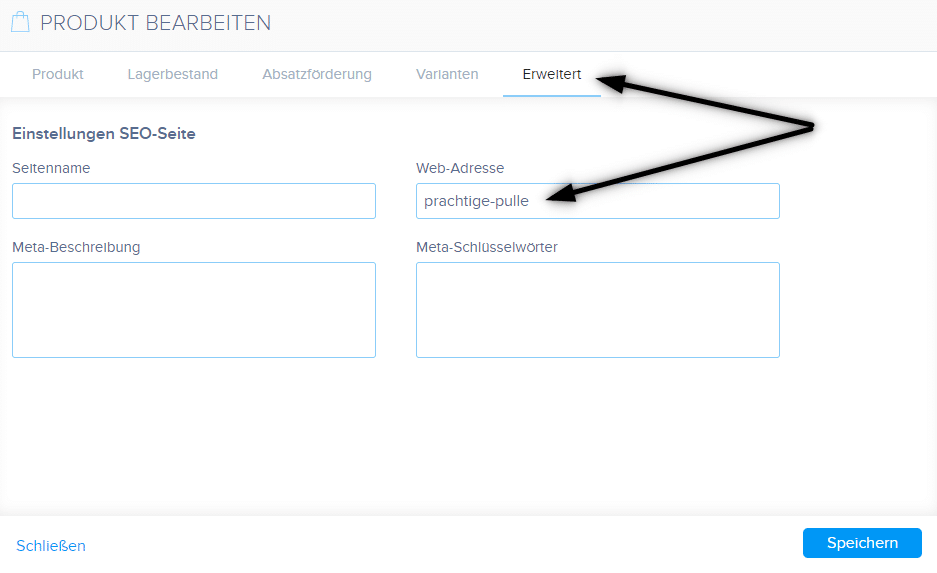
TIPP: URL darf keine Leerzeichen / Umlaute/ Sonderzeichen enthalten. Geben Sie beim Erstellen einer URL-Adresse die Adresse ohne diakritische Zeichen ein und verwenden Sie Bindestriche, z. B. „neuer-artikel“.
TIPP 2: Die Startseite-URL kann nicht geändert werden.
Weitere tolle Tutorials


Hoe een zoekvak toevoegen in Webnode website of e-shop
Wil je een zoekvak (searchbar) op je e-shop/website van WEBNODE?Zoek je een eenvoudig en stijlvol zoekvak dat je in Webnode op je website of e-shop kunt zetten?VIDEO-tutorialDe video-tutorial is alleen in het Slowaaks.In de tutorial Hoe voeg je een aangepast zoekvak...

Hoe Google Agenda verbinden met mijn website in Webnode?
Google Agenda - geweldige hulp bij het organiseren van je tijd Google Agenda is een web-applicatie om je tijd te organiseren. In deze handleiding leren we hoe je Google Agenda in een Webnode website kunt invoegen. 1. De eerste stap is het aanmaken van een...
Hoe kan ik Google Tag Manager verbinden met mijn Webnode website
Wat is Google Tag Manager? en waarom heb je het nodig?Online marketing vereist het invoegen van verschillende meetcodes op je website of e-shop. Om te voorkomen dat je elke volgcode "handmatig" in de kop- of voettekst van de website moet invoegen, kun je de Google Tag...

Hoe voeg je sociale pictogrammen toe in de voettekst in Webnode CMS?
Wil je sociale pictogrammen zoals Facebook, Instagram, YouTube enz. toevoegen aan de voettekst van je WEBNODE website?Sociale netwerken zoals Facebook of Instagram zijn populaire onderwerpen op mijn website. Ik schreef deze handleidingen: Hoe koppel ik...

Hoe voeg je een sociaal netwerk pictogrammen (FB en Instagram) toe aan de bovenkant van de Webnode website?
Je zoekt een manier om de sociale pictogrammen op de Webnode website in te voegen? (aan de bovenkant van de site) In de leerprogramma's Hoe koppel ik eenvoudig mijn Facebook aan mijn website in Webnode? en Hoe koppel je Instagram aan website in Webnode? Ik heb...

Hoe verbind ik gemakkelijk mijn Facebook met mijn website in Webnode?
Wil je een widget invoegen om een Facebook site aan een website te koppelen? In de handleiding Hoe voeg je sociale netwerk pictogrammen (FB en Instagram) toe aan de bovenkant van de Webnode website? Heb ik een elegante oplossing getoond om soc. netwerken met je...

Hoe maak je een professionele e-mail handtekening? Eenvoudig en GRATIS
Zoek je een eenvoudige manier om een e-mail handtekening te maken? (Gmail, Webmail, Outlook, enz.) Een e-mail handtekening is een onvermijdelijk onderdeel van de moderne communicatie tussen de klant en de ondernemer. Zakelijke e-mail verhoogt de...

Hoe eenvoudig een website aan Google Mijn Bedrijf toevoegen?
Instructie voor registratie in de catalogus van bedrijven Mijn Bedrijf - Google *De dienst is GRATIS. Laten we nu eens een kijkje nemen in de grootste catalogus van bedrijven ter wereld - Google Mijn Bedrijf. Registratie in Mijn Bedrijf is een uitstekende manier om...

Hoe Webnode website toevoegen aan zoekmachine Bing.com?
Zoek je een manier om je website aan Bing.com toe te voegen? Lees meer! In deze handleiding Hoe een Webnode website aan Google Search toevoegen? Ik heb getoond hoe je je site aan Google kunt koppelen. (automatische index) Laten we nu eens kijken naar Bing.com....

