


Müssen Sie die URL einer Webnode-Seite ändern?
In diesem Tutorial zeigen wir Ihnen, wie Sie die URL für eine Seite, einen Artikel und ein Produkt ändern.
1. Änderung der URL einer Webseite.
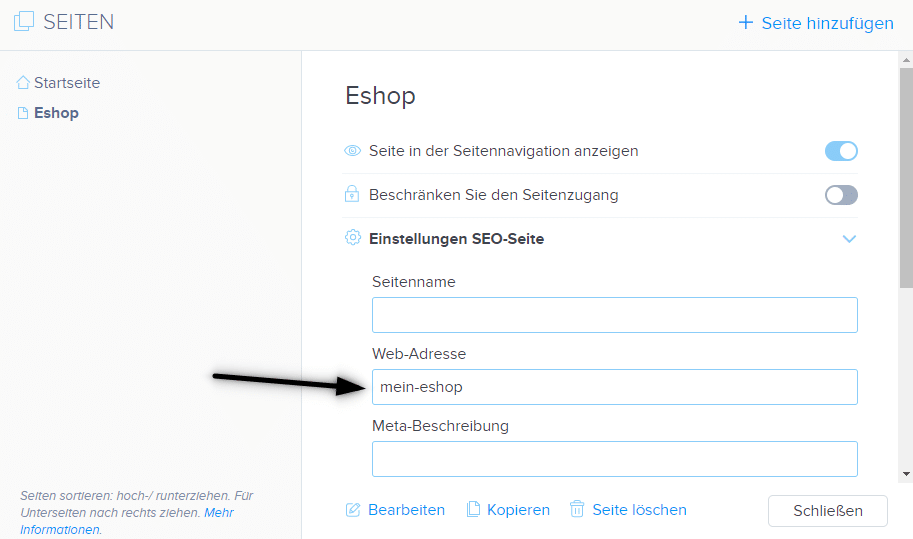
Klicken Sie in der oberen Leiste des Editors auf „Seiten“ – „Seite auswählen“ – „Einstellungen SEO-Seite„
und überschreiben Sie die Web-Adresse der Seite.
2. Änderung der URL für den Blog-Artikel.
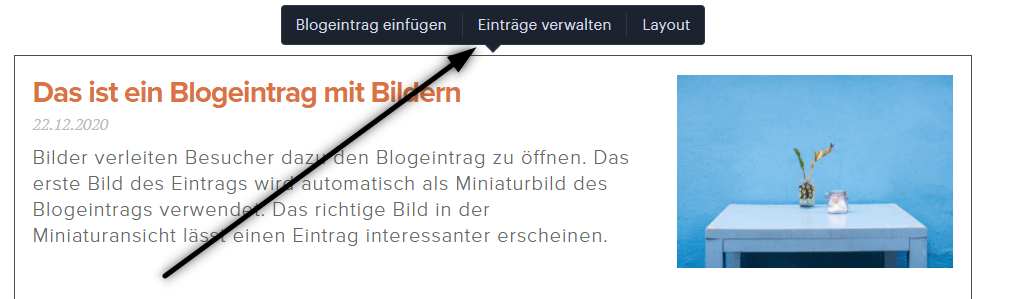
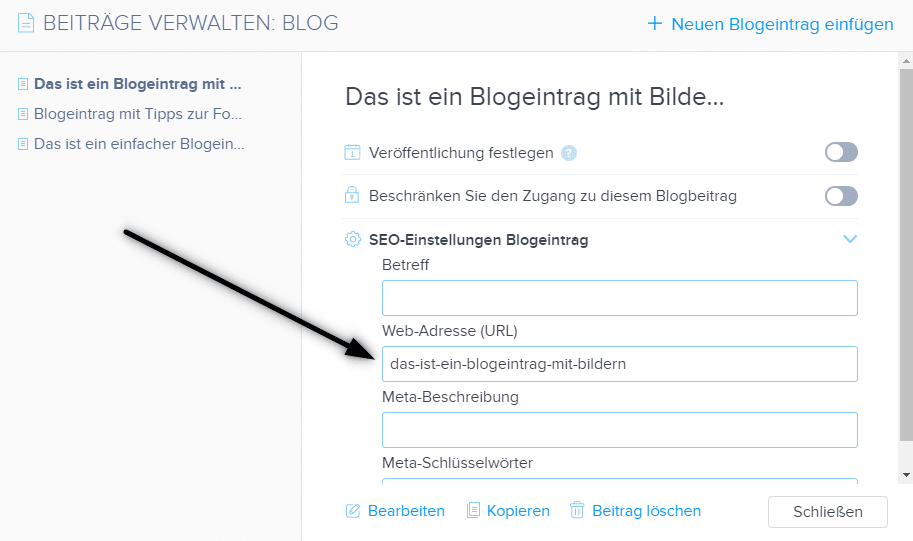
Klicken Sie beim Auflisten von Artikeln auf „Einträge verwalten„, wählen Sie dann den Artikel und „SEO-Einstellungen Blogeintrag“ aus.
und überschreiben Sie die Web-Adresse des Eintrags.
3. Änderung der URL-Adresse für das Produkt im E-Shop
Klicken Sie in der oberen Leiste des Editors auf „Produkte“ – „Produkt auswählen“ – „Erweitert“ – „Web-Adresse“ und bearbeiten Sie die URL.
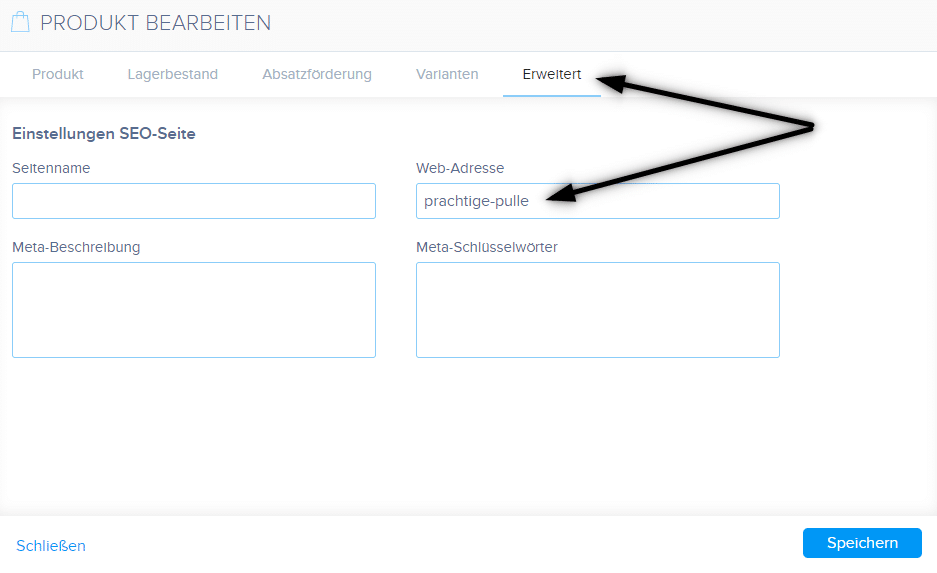
TIPP: URL darf keine Leerzeichen / Umlaute/ Sonderzeichen enthalten. Geben Sie beim Erstellen einer URL-Adresse die Adresse ohne diakritische Zeichen ein und verwenden Sie Bindestriche, z. B. „neuer-artikel“.
TIPP 2: Die Startseite-URL kann nicht geändert werden.
Weitere tolle Tutorials


Hoe verander je de afbeelding voor een gedeelde Facebook link in Webnode?
Zie je de (voorbeeld) afbeelding niet bij het delen van een website in Facebook? Als je je website link deelt op Facebook, kan het gebeuren dat er geen afbeelding verschijnt of dat er een afbeelding verschijnt die je niet wilt. In de volgende stappen leer je hoe je de...
3 eenvoudige manieren om een online MP3-speler op het web in te sluiten in Webnode
Ben je op zoek naar een eenvoudige manier om MP3-speler op Webnode toe te voegen? In deze tutorial zal ik je drie eenvoudige manieren tonen (gratis). 1. De eerste manier is om de functie direct in de Webnode editor te gebruiken. Klik op "+" en "Bestand"....

Hoe voeg je FAQ bladwijzers toe aan je website/e-shop in Webnode
Wil je een FAQ bladwijzer toevoegen aan de WEBNODE website of e-shop?In de handleiding Hoe tekst tonen en verbergen na klikken op de knop "Meer tekst"? Toon ik je een eenvoudige manier om tekst op het web te verbergen. In deze zelfstudie laat ik je zien hoe je met...
Hoe voeg je een responsieve tabel toe aan een Webnode website?
Moet je een tabel aan je Webnode website toevoegen? In Webnode editor ontbreekt deze functie, maar de tabel kan gemaakt worden met een externe app - tablesgenerator.com. Instructies voor het maken en invoegen van een spreadsheet voor Webnode Webpagina's....

Hoe voeg je potloodanimatie (type&swipe) toe aan een website-shop in WEBNODE
Wil je publiek aantrekken? Wil je je website verbeteren? Ik heb een code voor je gemaakt waarmee je een animatie van een schrijvend potlood op je website of e-shop in WEBNODE kunt laten verschijnen. Je kunt in de code je eigen tekst kiezen, zodat het...

Hoe een eigen domein of subdomein met Webnode verbinden?
Wil je de URL van de "webnode" website veranderen in je eigen domein b.v. "mydomain.nl" of "e-shop.mydomain.nl" ? Je eigen domein gebruiken is een functie die bij de Premium plannen inbegrepen is: Beperkt, Mini, Standaard, Profi en Business. Na de aankoop van...

Hoe verander je de kleur van een label bij het kopiëren van tekst?
Zoek je een manier om de kleur van het label (markering) te veranderen bij kopiëren? Deze kleur is vooraf ingesteld op blauw. In deze handleiding laat ik je zien hoe je de kleur eenvoudig kunt veranderen en zo het uiterlijk van je website kunt verbeteren. #Laten...

Hoe voeg je een conversiecode toe in Webnode?
Zoek je een manier om een conversiecode voor Webnode in te sluiten vanuit Adwords, enz. ? Wat is die omzetting? Eenvoudig: Conversie is iets waarvan je wilt dat een bezoeker het op je site doet (een formulier invullen, een product kopen in een e-shop,...
Hoe maak je je eigen kaart? (pinnen op de kaart)?
Wil je een kaart met je eigen punten in Webnode zetten? Maak gratis je eigen kaart met Google My Maps In Hoe een Google kaart goed instellen in Webnode? liet ik je zien hoe je een kaart van een klassieke Google My Maps dienst kunt invoegen. In deze...

