


Müssen Sie die URL einer Webnode-Seite ändern?
In diesem Tutorial zeigen wir Ihnen, wie Sie die URL für eine Seite, einen Artikel und ein Produkt ändern.
1. Änderung der URL einer Webseite.
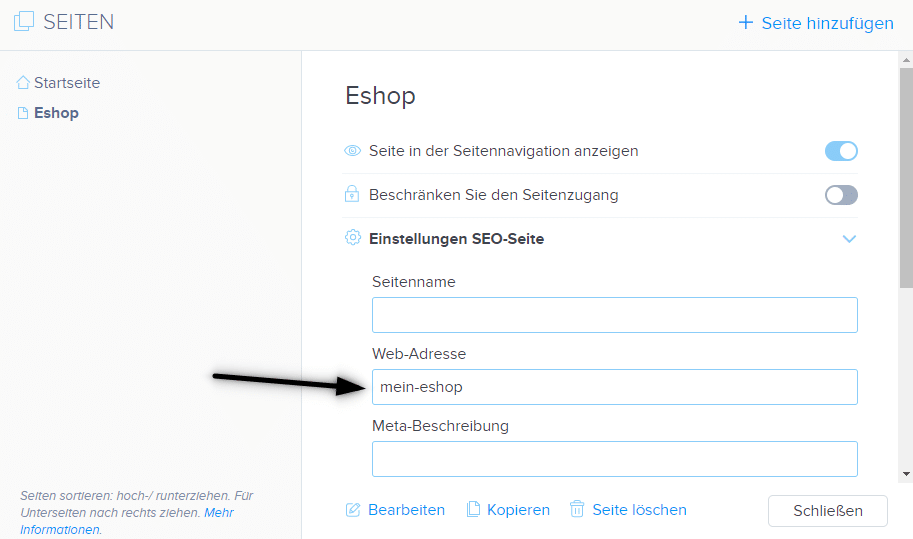
Klicken Sie in der oberen Leiste des Editors auf „Seiten“ – „Seite auswählen“ – „Einstellungen SEO-Seite„
und überschreiben Sie die Web-Adresse der Seite.
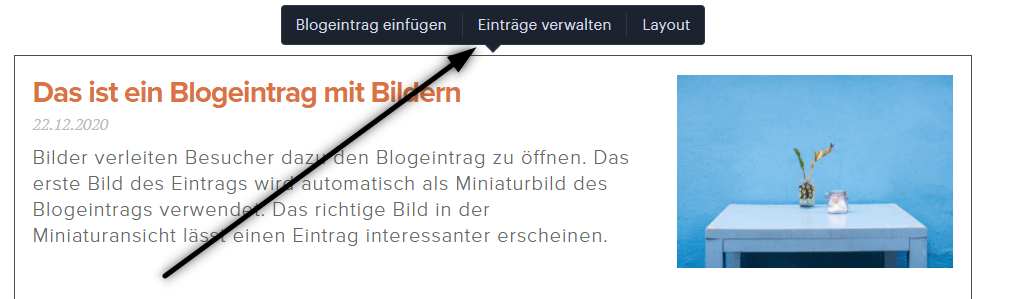
2. Änderung der URL für den Blog-Artikel.
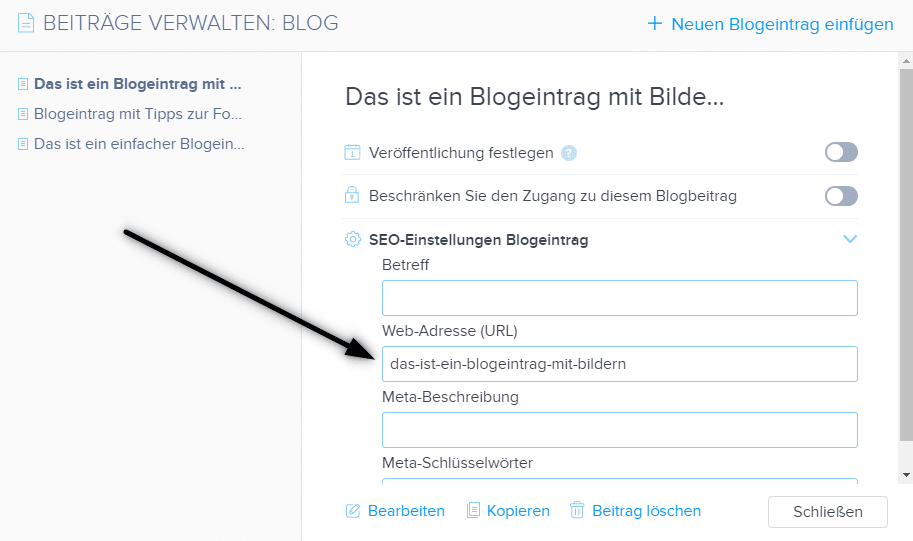
Klicken Sie beim Auflisten von Artikeln auf „Einträge verwalten„, wählen Sie dann den Artikel und „SEO-Einstellungen Blogeintrag“ aus.
und überschreiben Sie die Web-Adresse des Eintrags.
3. Änderung der URL-Adresse für das Produkt im E-Shop
Klicken Sie in der oberen Leiste des Editors auf „Produkte“ – „Produkt auswählen“ – „Erweitert“ – „Web-Adresse“ und bearbeiten Sie die URL.
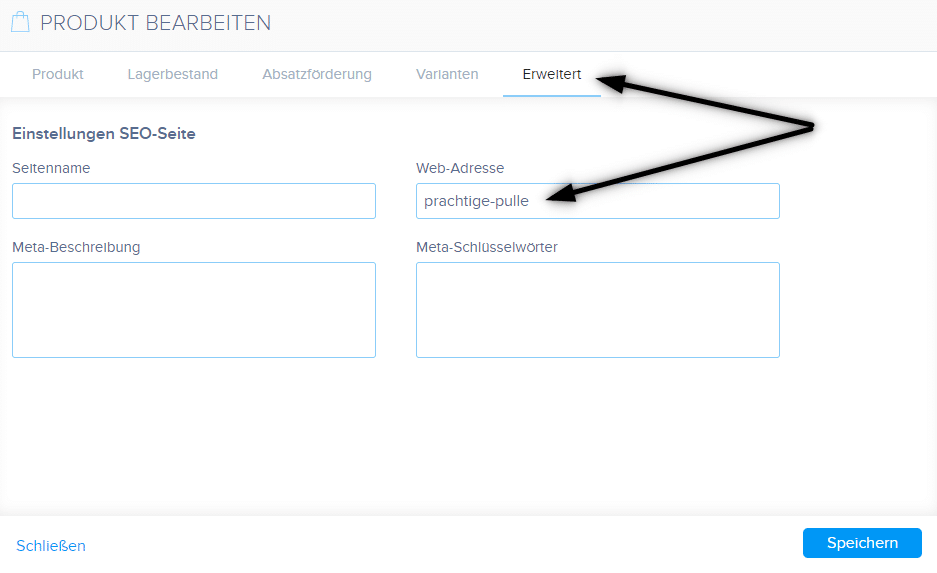
TIPP: URL darf keine Leerzeichen / Umlaute/ Sonderzeichen enthalten. Geben Sie beim Erstellen einer URL-Adresse die Adresse ohne diakritische Zeichen ein und verwenden Sie Bindestriche, z. B. „neuer-artikel“.
TIPP 2: Die Startseite-URL kann nicht geändert werden.
Weitere tolle Tutorials


Jak na web ve Webnode přidat playlist/album ze Spotify?
V návodu „3 jednoduché způsoby jak na web vložit online MP3 přehrávač“ jsme si ukázali jednoduchý způsob jak vložit na web přehrávač hudby. Pojďme se nyní společně podívat na vaše další možnosti.Máte rádi Spotify?Vložte si Spotify playlist/album jednoduše na svůj web...

Hogyan illessz be közösségi média ikonokat (FB és Instagram) a Webnode webhely tetejére?
A közösségi média ikonok beillesztésére keresel módot a Webnode weboldaladra? (az oldal tetejére) A „Hogyan kapcsolhatom össze egyszerűen a Facebookomat a Webnode-os weboldalammal?” és a „Hogyan kapcsolhatod össze Instagramodat a Webnode webhelyeddel?”...

Hogyan adhatok egyéni keresőmezőt a Webnode webhelyemhez/webáruházamhoz?
A „Hogyan adj termékkeresőt a Webnode webáruházadhoz” útmutatóban egy egyszerű módot mutattam saját kereső hozzáadásához. Vessünk egy pillantást egy másik beépíthető keresőre és a többi opciódra.Hozd létre saját keresőmeződet a Google Custom Search Enginesegítségével...

Ako na web vo Webnode pridať playlist/album zo Spotify?
V návode "3 jednoduché spôsoby ako na web vložiť online MP3 prehrávač" sme si ukázali jednoduchý spôsob ako vložiť na web prehrávač hudby. Poďme sa teraz spoločne pozrieť na Vaše ďalšie možnosti.Máte radi Spotify?Vložte si Spotify playlist / album jednoducho na svoj...

3 egyszerű mód online MP3 lejátszó beillesztésére a Webnode-os weboldaladra
MP3 lejátszót szeretnél beilleszteni a Webnode-os weboldaladra? Ebben az űtmutatóban mutatok neked 3 egyszerű (és ingyenes) módot ennek kivitelezésére. 1. Az első lehetőség közvetlenül a Webnode-ban lévő funkció használata. Kattins a „+” jelre, majd a...

Kuinka lisään Webnode-sivuille uudelleenmarkkinointikoodin
Kuinka asetan uudelleenmarkkinoinnin Webnodella? Ja minne lisään uudelleenmarkkinointi koodin? Ohjeessa ”Kuinka lisään Webnodella konversiokoodin” esittelin teille helpon ohjeen konversioseurannan konversiokoodin lisäämiseen. Katsotaan nyt yhdessä seuraava...
Kuinka asetan Webnodella valikon välilehden ohjauksen URL-osoitteelle
Etsitkö tapaa, kuinka voisit ohjata Webnode-sivusi asiakkaan valikon avulla sivuille, joka ei sijaitse Webnodella? Ei hätää. Aloitetaan! 1. Luo valikossa uusi sivu. 2. Muokkaa alla oleva koodi seuraavasti: Rivillä nr. 2 voit muokata...

Kuinka näytän ja piilotan tekstiä klikkaamalla painiketta “Lisää tekstiä”?
Onko sinulla kotisivuillasi liikaa tekstiä ja haluat tekstin näytä/piilota klikkaamalla tekstiä, esim. ”Lisätietoa”? Lue lisää ... Jos kotisivuillasi on paljon tekstiä ja haluat tekstin tyylikkäästi piiloon tai näkyviin klikkaamalla esim. Lisää-painiketta,...

Kuinka luon oman logon ILMAISEKSI!
Hakuatko oman logon yrityksellesi tai kotisivuillesi? 1. Tämä linkki ohjaa sinut Logo Maker -sivuille. 2. Valitse toimintasi ala. Klikkaa “NEXT”. 3. Valitse uuden logosi tyyli. Klikkaa “NEXT”. 4. Syötä yrityksesi nimi ja iskulause. 5. Valitse...

