



Müssen Sie die URL einer Webnode-Seite ändern?
In diesem Tutorial zeigen wir Ihnen, wie Sie die URL für eine Seite, einen Artikel und ein Produkt ändern.
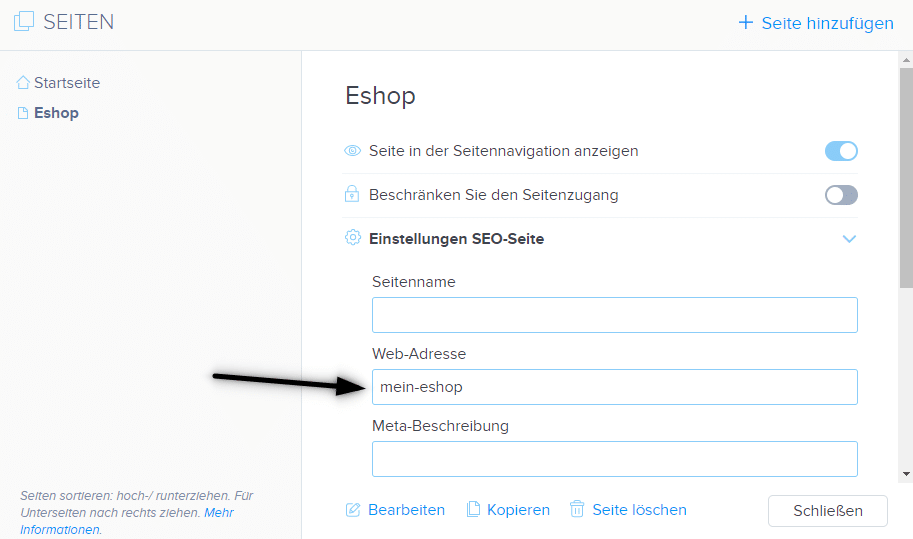
1. Änderung der URL einer Webseite.
Klicken Sie in der oberen Leiste des Editors auf „Seiten“ – „Seite auswählen“ – „Einstellungen SEO-Seite„
und überschreiben Sie die Web-Adresse der Seite.
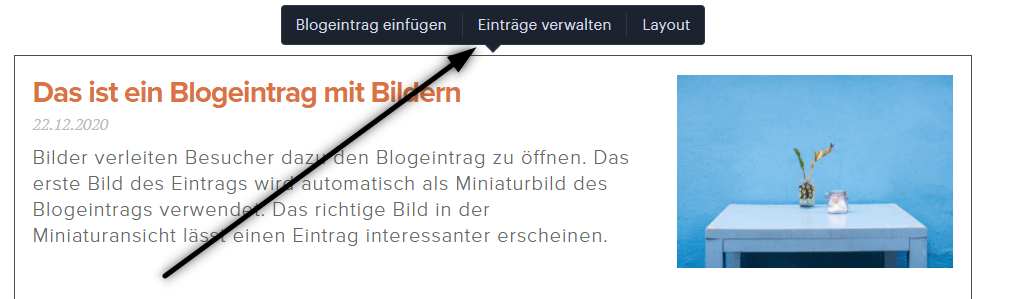
2. Änderung der URL für den Blog-Artikel.
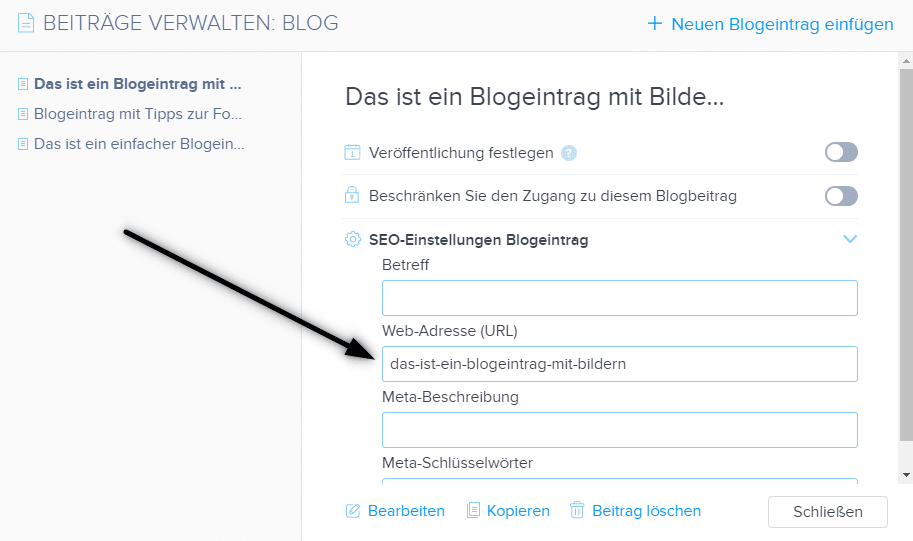
Klicken Sie beim Auflisten von Artikeln auf „Einträge verwalten„, wählen Sie dann den Artikel und „SEO-Einstellungen Blogeintrag“ aus.
und überschreiben Sie die Web-Adresse des Eintrags.
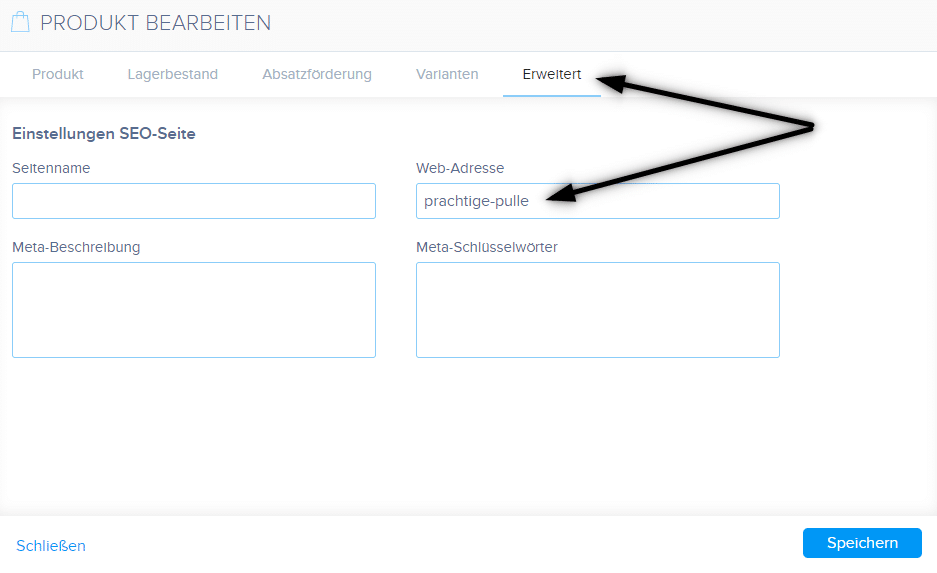
3. Änderung der URL-Adresse für das Produkt im E-Shop
Klicken Sie in der oberen Leiste des Editors auf „Produkte“ – „Produkt auswählen“ – „Erweitert“ – „Web-Adresse“ und bearbeiten Sie die URL.
TIPP: URL darf keine Leerzeichen / Umlaute/ Sonderzeichen enthalten. Geben Sie beim Erstellen einer URL-Adresse die Adresse ohne diakritische Zeichen ein und verwenden Sie Bindestriche, z. B. „neuer-artikel“.
TIPP 2: Die Startseite-URL kann nicht geändert werden.
Weitere tolle Tutorials


Hogyan adhatsz kattintható linket/hivatkozást e-mailhez és telefonszámhoz a Webnode weboldalban?
E-mail-címre vagy telefonszámra mutató hivatkozást szeretnél hozzáadni a Webnode-dal létrehozott weboldalon? Az e-mailes kommunikáció gyors, egyszerű és a leggyakrabban használt kapcsolattartási módszer közted és ügyfeleid között. A legtöbb...

Hogyan adhatsz hulló konfettit a WEBOLDALADHOZ/WEBÁRUHÁZADHOZ
Hogyan adhatsz hulló konfetti animációt a Webnode weboldaladhoz?Olyan kérdést kaptam az ingyenes Webnode támogatásomban, hogy lehetséges-e hulló konfetti animációt hozzáadni a Webnode weboldalhoz. Igen, lehetséges – mindenkinek, aki „hulló konfettit a weben” keres,...
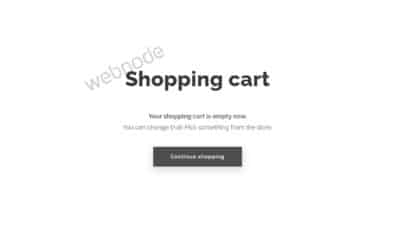
How to redirect „Continue shopping“ button in cart in Webnode e-shop to OWN URL?
Would you like to set a specific URL in your Webnode e-shop for the "Continue shopping" button in your cart?In the Webnode e-shop editor, the "Continue shopping" button in the cart is predefined to redirect the visitor of your e-shop to the last visited page. Webnode...
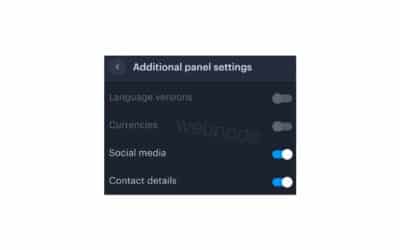
How to add a top bar to WEBNODE website (with contact information and social icons)
You can easily add top bar with contact information, social networks icons or a currency switcher (in the e-shop) or a website language switcher (flags).In our Webnode Free News i was talking about 5 new features of the NEW Premium Business Package and 6 best WEBNODE...

12 legnagyobb ingyenes képkészlet kereskedelmi használatra. Képek ingyen.
Ebben az útmutatóban 12 ingyenes fotó szolgáltatás linkjét találod. A képek CC0 tanúsítvánnyal vannak ellátva. ✔ Képek kereskedelmi használatra A Google-ról töltöd le a képeket? Nagy hiba! Amikor saját weboldalt hozol létre, ajánlom ezt a 12 ingyenes forrást,...
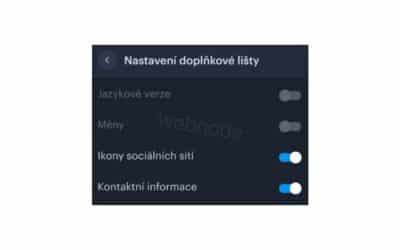
Jak si na web ve Webnode přidat horní lištu s kontaktními informacemi a ikonami soc. sítí?
Přidejte si na web horní lištu s kontaktními informacemi, ikonkami soc. sítí, přepínačem měn (v e-shopu) nebo přepínač jazyků (cez vlajky).V novinkách 5 nových funkcí NOVÉHO Prémiového balíčku Business a 6 nejlepších WEBNODE šablon pro tvorbu webu jsme si o našem...
Ako si na web vo Webnode pridať hornú lištu s kontaktnými informáciami a ikonami soc. sietí?
Pridajte si na web hornú lištu s kontaktnými informáciami, ikonkami soc. sietí, prepínačom mien (v e-shope) alebo prepínač jazykov (vlajky).V novinkách 5 nových funkcií NOVÉHO Prémiového balíčku Business a 6 najlepších WEBNODE šablón pre tvorbu webu sme si o našom...
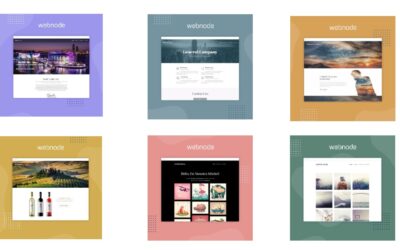
6 most popular Webnode templates in 2022
6 most popular templates for creating a website in the Webnode.com website builderIn our Webnode Free News we have already mentioned a few interesting things about the Webnode editor. Have you read the article about the 5 new features of the NEW Premium Business...
6 nejlepších Webnode šablon pro tvorbu webu v roce 2021
6 nejoblíbenějších šablon pro tvorbu webu v redakčním systému WebnodeV našich Webnode Free Novinkách jsme si už o Webnode editoru řekli pár zajímavostí. Už jste četli článek o 5 nových funkcích NOVÉHO Prémiového balíčku Business? Věděli jste, že redakční systém...

