


Müssen Sie die URL einer Webnode-Seite ändern?
In diesem Tutorial zeigen wir Ihnen, wie Sie die URL für eine Seite, einen Artikel und ein Produkt ändern.
1. Änderung der URL einer Webseite.
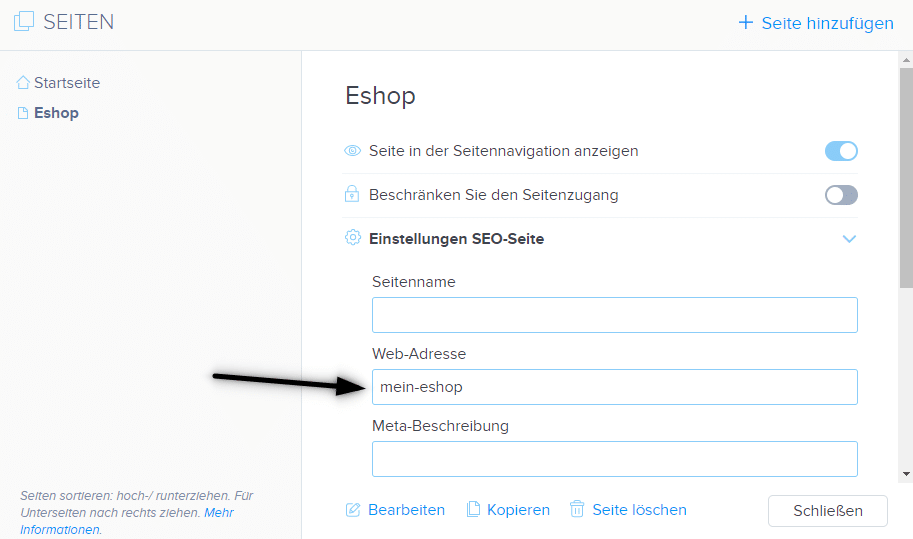
Klicken Sie in der oberen Leiste des Editors auf „Seiten“ – „Seite auswählen“ – „Einstellungen SEO-Seite„
und überschreiben Sie die Web-Adresse der Seite.
2. Änderung der URL für den Blog-Artikel.
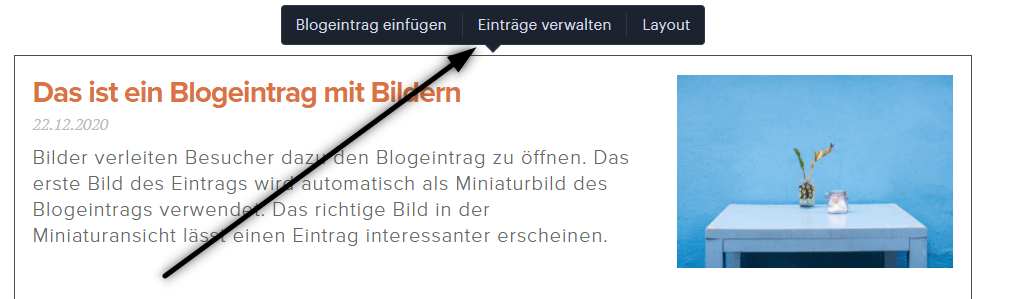
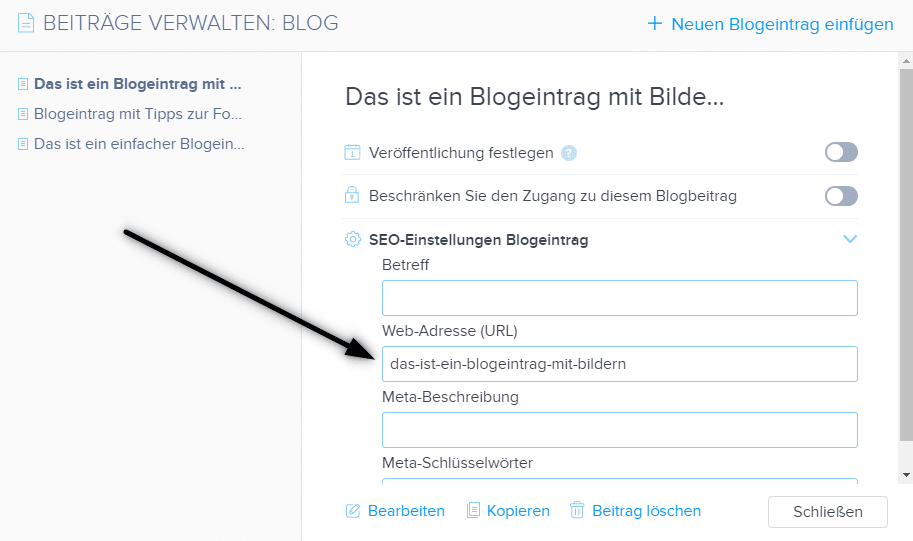
Klicken Sie beim Auflisten von Artikeln auf „Einträge verwalten„, wählen Sie dann den Artikel und „SEO-Einstellungen Blogeintrag“ aus.
und überschreiben Sie die Web-Adresse des Eintrags.
3. Änderung der URL-Adresse für das Produkt im E-Shop
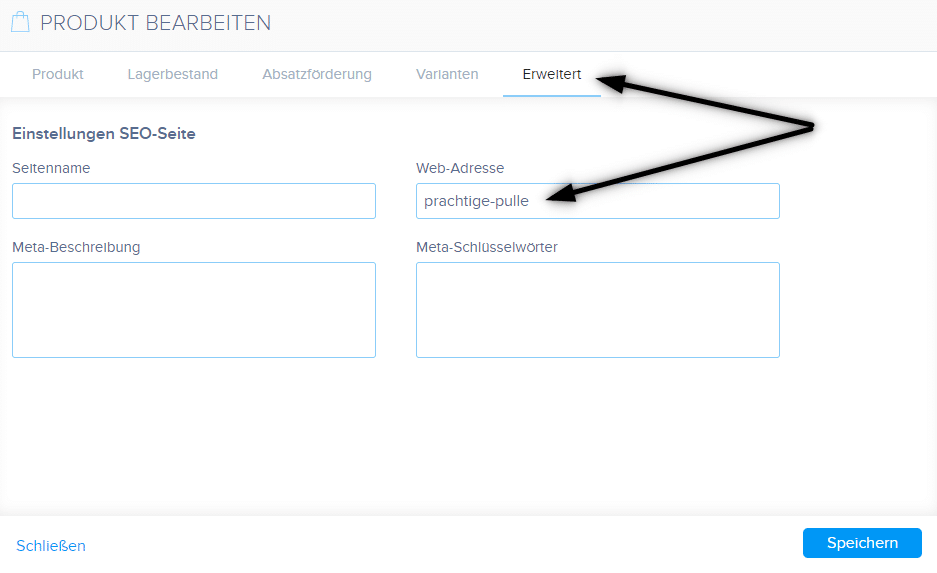
Klicken Sie in der oberen Leiste des Editors auf „Produkte“ – „Produkt auswählen“ – „Erweitert“ – „Web-Adresse“ und bearbeiten Sie die URL.
TIPP: URL darf keine Leerzeichen / Umlaute/ Sonderzeichen enthalten. Geben Sie beim Erstellen einer URL-Adresse die Adresse ohne diakritische Zeichen ein und verwenden Sie Bindestriche, z. B. „neuer-artikel“.
TIPP 2: Die Startseite-URL kann nicht geändert werden.
Weitere tolle Tutorials


Kuinka piilotan ostoskorin Webnoden verkkokaupasta
Kuinka piilotan ostoskorin Webnoden verkkokaupasta?Onko sinulla verkkokauppa Webnodella ja haluaisit piilottaa ostoskorin valikosta ja samalla ”Lisää ostoskoriin” -painikkeen, jotta voisit hyödyntää verkkokaupan ominaisuuksia kuten tuotteiden lisäämistä, mutta käyttää...

Kuinka yhdistän Facebook Messengerin sivustoon Webnodella?
Haluatko yhdistää Facebook Messengerin sivustoon Webnodella ja näin saada “online-chatin“ sivustolle täysin ilmaiseksi? Helppo ohje Webnoden sivuston ja Facebook Messenger yhdistämiseen Facebook Messenger on loistava valinta keskusteluun kävijoiden kanssa...

Kuinka yhdistän Webnode-sähköpostitilin Gmail-sähköpostiohjelmaan
Haluatko liittää Webnode-sähköpostin Gmail.com:iin ja asettaa Gmailin sähköpostiohjelmaksi? Lähetä ja vastaanota viestejä Webnode-tililtäsi Gmailiin. Oppaassa Kuinka luon ammattilisen sähköpostin allekirjoituksen? Helposti ja ILMAISEKSI näytin teille...

Kuinka lisään sivuni Bing.com-hakukoneeseen
Etsitkö tapaa, kuinka voisit lisätä sivusi Bing.com-hakukoneeseen? Jatka lukemista! Ohje “Kuinka lisään www-sivun Google-hakukoneeseen” kuvaili, kuinka yhdistät sivusi Googleen. Nyt katsotaan tarkemmin Bing.com-hakukonetta. Bing.com on toiseksi käytetyin...

Kuinka lisään sosiaalisten medioiden (FB ja Instagram) ikonit Webnode-sivun yläosaan
Haluatko lisätä sosiaalisten medioiden ikonit Webnode-sivusi yläosaan? Ohjeissa Kuinka yhdistän kotisivuni Facebookiin ja Kuinka yhdistän kotisivuni Instagramiin puhuttiin siitä, kuinka voidaan sivuihin yhdistää eri tavoilla sos. mediat Facebook a Instagram....

Kuinka lisään Webnodella konversiokoodin
Mietitkö, kuinka voisit lisätä Webnode-sivuillesi konversiokoodin esim. Adwordsista? Lue lisää! Mikä konversio on? Yksinkertaisesti sanottu: Konversio on jotain, mitä haluat vierailijasi tekevän (lomakkeen täyttäminen, tuotteen osto jne.). Konversio on...
So verstecken Sie einen Warenkorb im Webnode-E-Shop
Wie kann man den Warenkorb im Webnode-E-Shop ausblenden?Sie haben mit Webnode einen E-Shop erstellt und möchten den Warenkorb im Menü und den Button "Zum Warenkorb hinzufügen" bei den Produkten ausblenden, damit Sie E-Shop-Elemente wie das Hinzufügen von Produkten...

So fügen Sie eine Umfrage in Webnode-Website ein
Möchten Sie in Ihre Webnode-Website eine Umfrage einbinden? Ein kostenloser Online-Fragebogen (Webumfrage) ist eine der häufigsten Möglichkeiten, um Feedback von Website-Besuchern zu erhalten. Ohne Feedback ist es schwierig zu beurteilen, ob Sie auf Ihre Kunden...
So fügen Sie ein GIF-Bild in Webnode hinzu
Möchten Sie ein GIF-Bild in Ihre Webnode-Website einfügen? Webnode erlaubt keine Gifs, wenn Sie sie als Bild einfügen. Aus diesem Grund müssen Sie zuerst das erforderliche .GIF-Bild auf eine externe Seite hochladen, um die URL des Bildes zu erhalten. Sie fügen die...

