



Müssen Sie die URL einer Webnode-Seite ändern?
In diesem Tutorial zeigen wir Ihnen, wie Sie die URL für eine Seite, einen Artikel und ein Produkt ändern.
1. Änderung der URL einer Webseite.
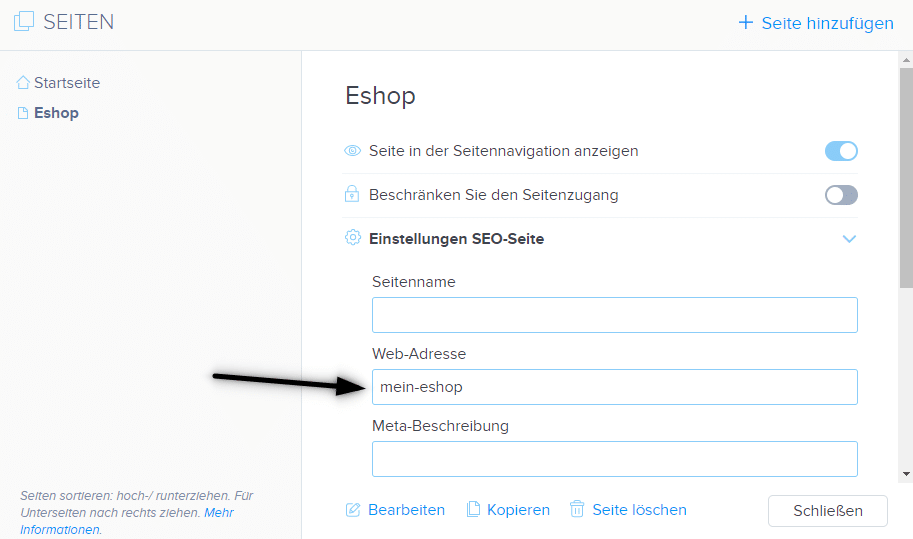
Klicken Sie in der oberen Leiste des Editors auf „Seiten“ – „Seite auswählen“ – „Einstellungen SEO-Seite„
und überschreiben Sie die Web-Adresse der Seite.
2. Änderung der URL für den Blog-Artikel.
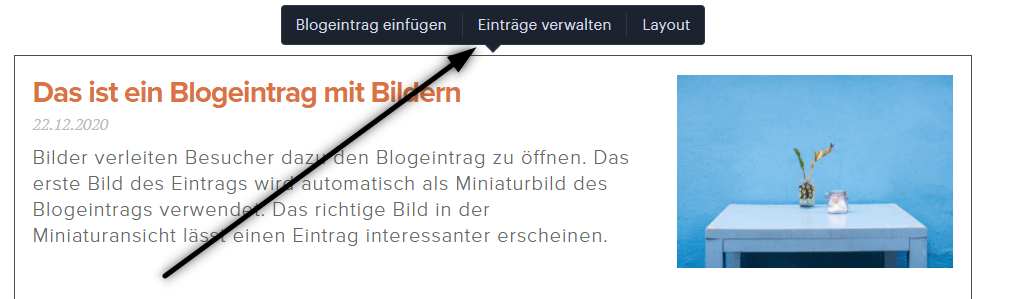
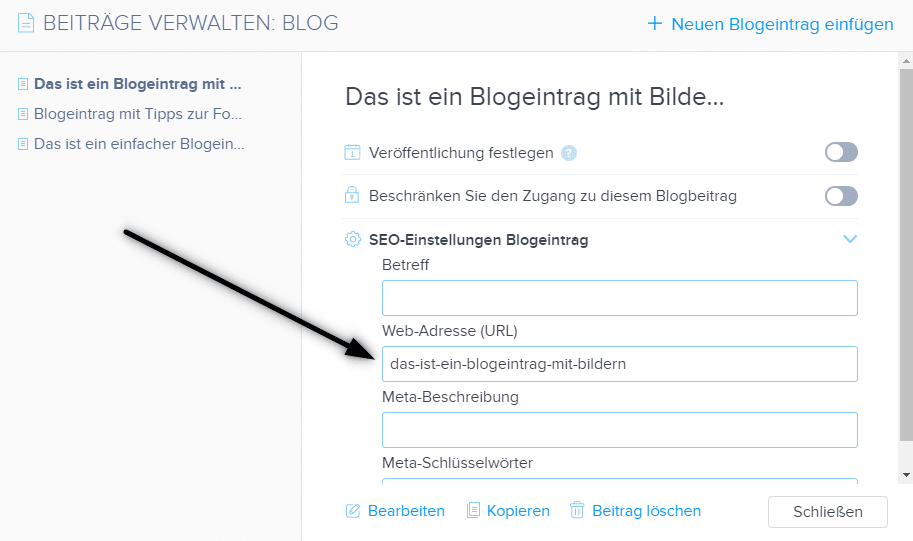
Klicken Sie beim Auflisten von Artikeln auf „Einträge verwalten„, wählen Sie dann den Artikel und „SEO-Einstellungen Blogeintrag“ aus.
und überschreiben Sie die Web-Adresse des Eintrags.
3. Änderung der URL-Adresse für das Produkt im E-Shop
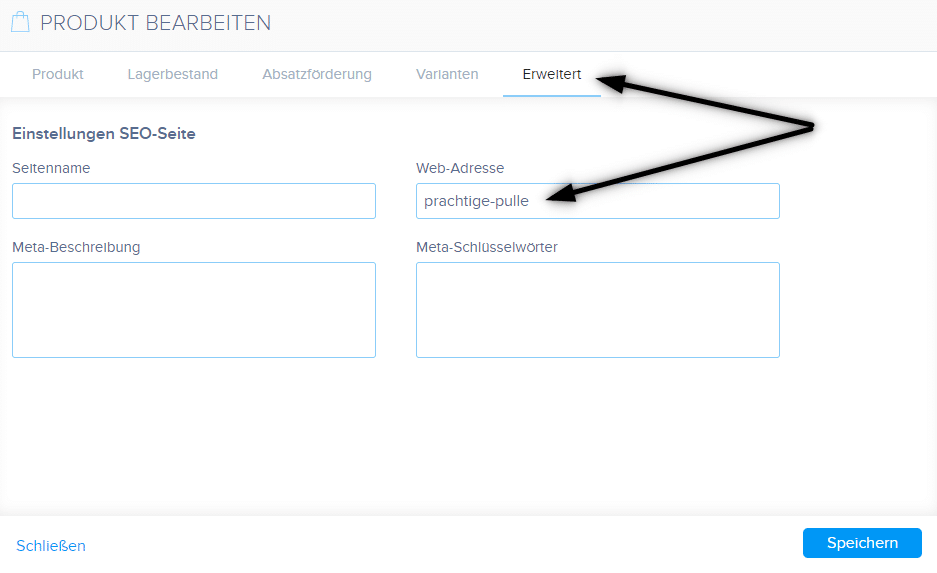
Klicken Sie in der oberen Leiste des Editors auf „Produkte“ – „Produkt auswählen“ – „Erweitert“ – „Web-Adresse“ und bearbeiten Sie die URL.
TIPP: URL darf keine Leerzeichen / Umlaute/ Sonderzeichen enthalten. Geben Sie beim Erstellen einer URL-Adresse die Adresse ohne diakritische Zeichen ein und verwenden Sie Bindestriche, z. B. „neuer-artikel“.
TIPP 2: Die Startseite-URL kann nicht geändert werden.
Weitere tolle Tutorials

VIDEONÁVOD: Jak ve Webnode vložit soubor ke stažení skrz tlačítko, text nebo obrázek
3 jednoduché možnosti jako ve Webnode vložit na web vlastní soubor (.pdf, .mp3, .mp4 apod). V tomto videonávodu si ukážeme jak si jednoduchým způsobem vložíte na webové stránky ve Webnode soubor. V editačním systému Webnode můžete nahrát různé typy souborů jako např....
Jak přesměrovat tlačítko „Pokračovat v nákupu“ na konkrétní URL adresu ve Webnode e-shopu?
Chtěli byste si ve Vašem e-shopu ve Webnode nastavit konkrétní URL adresu na tlačítko "Pokračovat v nákupu" v košíku?V e-shopu Webnode je tlačítko "Pokračovat v nákupu" v košíku předdefinované, aby návštěvníka Vašeho e-shopu přesměrovat na posledně navštívenou stránku...

Ako pridať vyhľadávač produktov vo Webnode e-shope?
Chceli by ste vyhľadávač produktov na Vašom e-shope od WEBNODE?Hľadáte jednoduché a štýlové vyhľadávacie políčko, ktoré si vložíte na Váš web, či e-shop vo Webnode?VIDEONÁVOD:V návode Ako na web pridať vlastné vyhľadávacie pole? Google Custom Search sme si ukázali...
VIDEONÁVOD: Ako vo WEBNODE vložiť súbor na stiahnutie skrz tlačítko, text alebo obrázok
3 jednoduché možnosti ako vo WEBNODE vložiť na web vlastný súbor (.pdf, .mp3, .mp4 apod). V tomto videonávode si ukážeme ako si jednoduchým spôsobom vložíte na webové stránky vo Webnode súbor. V editačnom systéme Webnode môžete nahrať rôzne typy súborov ako napr. PDF,...

Recenzia Mozello | Názory, postrehy a skúsenosti
Recenzia Mozello - ObsahV recenzii Webnode sme si ukázali podľa môjho názoru najlepší nástroj pre tvorbu webu (v pomere cena vs kvalita/jednoduchosť). Poďme sa spoločne pozrieť na ďalší nástroj pre tvorbu webu Mozello a Vaše ďalšie možnosti. V mojej...
Ako presmerovať tlačítko „Pokračovať v nákupe“ na konkrétnu URL adresu vo Webnode e-shope?
Chceli by ste si vo Vašom e-shope vo Webnode nastaviť konkrétnu URL adresu na tlačítko "Pokračovať v nákupe" v košíku?V e-shope Webnode je tlačítko "Pokračovať v nákupe" v košíku preddefinované, aby návštevníka Vášho e-shopu presmerovalo na posledne navštívenú stránku...

Recenzia Weebly 2021 | Názory, postrehy a skúsenosti
Obsah RecenzieV recenzii Webnode sme si ukázali podľa môjho názoru najlepší nástroj pre tvorbu prezentačného webu, či jednoduchého e-shopu (v pomere cena vs kvalita / jednoduchosť). Poďme sa teraz spoločne pozrieť na ďalší nástroj pre tvorbu webu -...

3 helppoa tapaa MP3-soittimen lisäämiseen sivuille
Etsitkö helppoa tapaa MP3-soittimen lisäämiseen Webnode-sivuille? Tässä oppaassa esitämme 3 helppoa tapaa (ilmaiseksi). 1.Ensimmäinen tapa on käyttää toimintoa suoraan Webnode-editorissa. Klikkaa “+” ja “Tiedosto“. MP3 käynnistyy uudessa ikkunnassa. Voit...

Kuinka lisään www-sivun yritysluetteloon Google My Business -palvelulla
Ohjeet rekisteröintiin Google My Business -yritysluetteloon. **Palvelu on täysin ilmainen. Rekisteröinti My Business -yritysluetteloon on loistava tapa, kuinka voit näyttää yritystäsi Google hakukoneessa ja yhdistää sen Google Mapsiin. Tämä opas kuvailee,...

