


Müssen Sie die URL einer Webnode-Seite ändern?
In diesem Tutorial zeigen wir Ihnen, wie Sie die URL für eine Seite, einen Artikel und ein Produkt ändern.
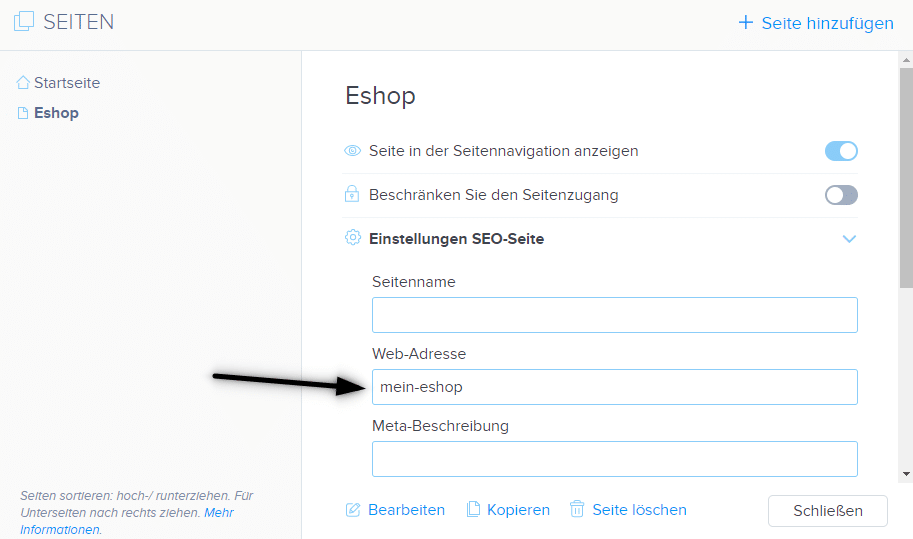
1. Änderung der URL einer Webseite.
Klicken Sie in der oberen Leiste des Editors auf „Seiten“ – „Seite auswählen“ – „Einstellungen SEO-Seite„
und überschreiben Sie die Web-Adresse der Seite.
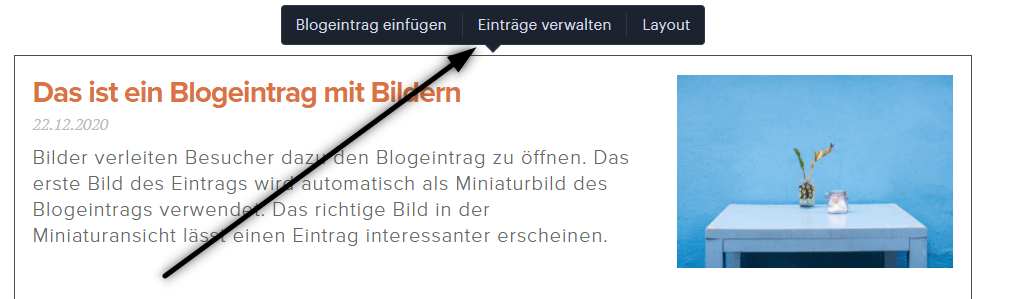
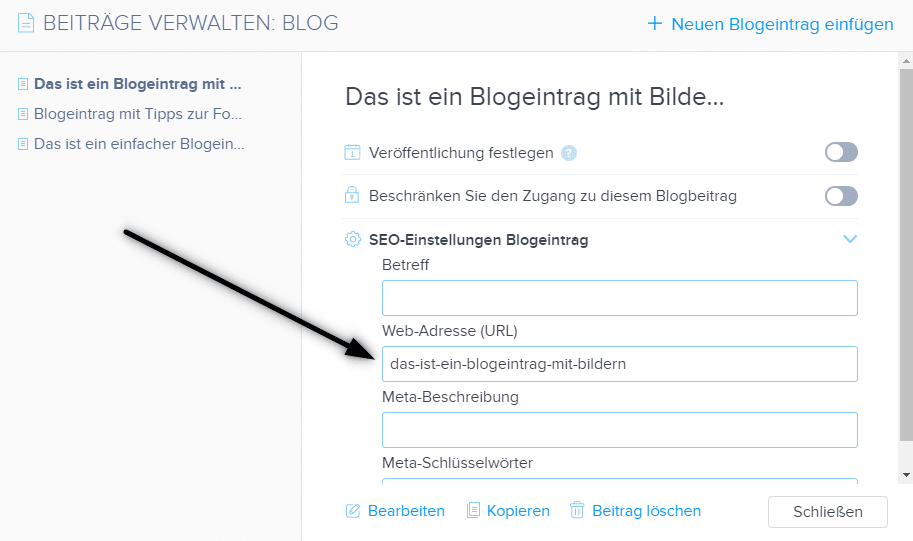
2. Änderung der URL für den Blog-Artikel.
Klicken Sie beim Auflisten von Artikeln auf „Einträge verwalten„, wählen Sie dann den Artikel und „SEO-Einstellungen Blogeintrag“ aus.
und überschreiben Sie die Web-Adresse des Eintrags.
3. Änderung der URL-Adresse für das Produkt im E-Shop
Klicken Sie in der oberen Leiste des Editors auf „Produkte“ – „Produkt auswählen“ – „Erweitert“ – „Web-Adresse“ und bearbeiten Sie die URL.
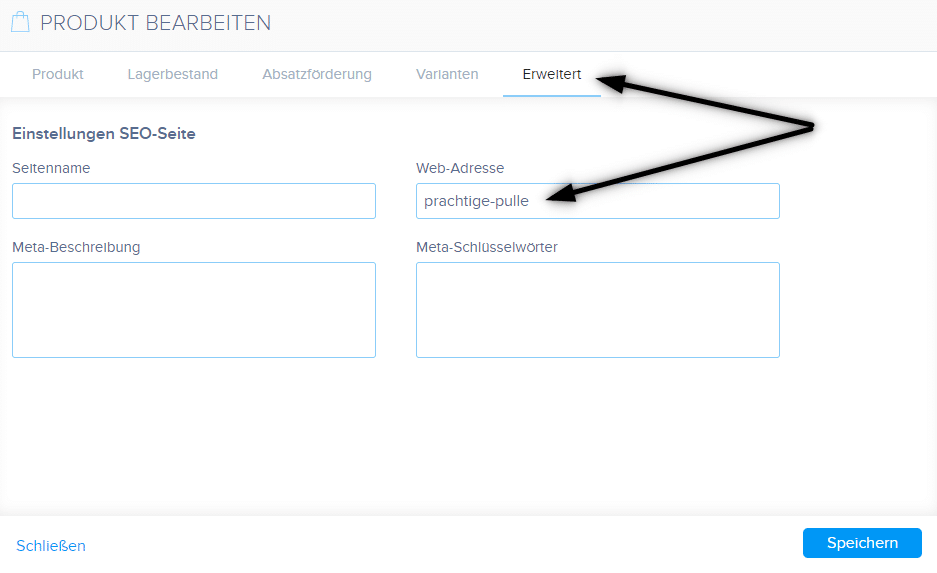
TIPP: URL darf keine Leerzeichen / Umlaute/ Sonderzeichen enthalten. Geben Sie beim Erstellen einer URL-Adresse die Adresse ohne diakritische Zeichen ein und verwenden Sie Bindestriche, z. B. „neuer-artikel“.
TIPP 2: Die Startseite-URL kann nicht geändert werden.
Weitere tolle Tutorials


Jak vložit Facebook Pixel kód na web ve Webnode?
Chtěli byste si propojit Váš web ve Webnode s Facebook? V návodu Jak přidat remarketing kód ve Webnode? jsem Vám přiblížil co ten remarketing vlastně je. Pojďme se nyní společně podívat na FB reklamu a Vaše další možnosti :)Co je to ten Facebook Pixel? Facebook...

Kuinka voin vaihtaa Facebookissa jaetun linkin kuvan
Eikö kuva näy oikein kun jaat linkin Facebookissa? Jos jaat Facebookissa linkini, voi käydä niin, että linkin yhteydessä ei tule mikään kuva näkyviin tai ilmestyy väärä kuva. Saat selville seuraavassa muutamassa vaiheessa, kuinka helposti vaihdat jaetun linkin kuvan....

Kuinka vaihdan sivun, artikkelin tai tuotteen URL-osoitteen Webnodella
Haluatko vaihtaa Webnode-sivun URL-osoitteen? Tämä opas kertoo, kuinka vaihdetaan sivun, artikkelin tai tuotteen URL-osoite. 1. Sivun URL-osoitteen vaihto. Klikkaa ”Sivut” editorin yläpalkissa, valitse sivu ja sitten ”Sivun SEO-asetukset”. Kirjoita uudelleen...

Kuinka lisään Webnode-sivuilleni lumisaden animaation HTML-koodi
Haluatko parantaa Webnode-sivusi lumisade animaatiolla? Se on helppoa! Tämä opas kertoo, kuinka lisäät online lumisadetta. Helposti ja ilmaiseksi. Lue lisää! #Aloitetaan! 1. Kirjaudu sisään Webnode-sivusi editoriin ja lisää lla oleva HTML-koodi osioon...

Kuinka lisään Webnodella GIF-kuvan
Haluatko lisätä Webnode-sivuillesi GIF-kuvan? Webnode-järjestelmä ei tue gifejä, jos niitä lisätään kuvana. Sen takia sinun tulee ensin ladata haluttu GIF-kuva tälle sivulle ja näin saada kuvan URL-osoite. Lisää saatu URL-osoite koodiin ja sitten lisää HTML-koodi...
Ako vložiť Facebook Pixel kód na web vo WEBNODE?
Chceli by ste si prepojiť Váš web vo Webnode s Facebook? V návode Ako pridať remarketingový kód vo Webnode? som Vám priblížil čo ten remarketing vlastne je. Poďme sa teraz spoločne pozrieť na FB reklamu a Vaše ďalšie možnosti :)Čo je to ten Facebook Pixel? ...
How to rename „Cart“ in the menu in WEBNODE e-shop?
Would you like to rename the cart in the e-shop in Webnode from "CART" to "My Cart"? With my simple tutorial, you will definitely be able to do it. Just subscribe to my newsletter - William Promotions News - and get the pre-prepared code. In the code, you can...
Jak přejmenovat „Košík“ v menu ve Webnode e-shopu?
Chtěli byste přejmenovat košík v e-shopu ve Webnode z "Košík" na např. "Můj košík"? S mým jednoduchým návodem to určitě zvládnete. Stačí se přihlásit do mého newsletteru - William promotions news - a získat předpřipravený kód. V kódu jednoduše změníte text na...
Ako premenovať „Košík“ v menu vo WEBNODE e-shope?
Chceli by ste premenovať košík v e-shope vo Webnode z "Košík" na napr. "Môj košík" ? S mojim jednoduchým návodom to určite zvládnete. Stačí sa prihlásiť do môjho newslettra - William promotions news - a získať predpripravený kód. V kóde jednoducho zmeníte text...

