



Möchten Sie die URL Ihrer Webnode-Website in Ihre eigene Domain ändern, z. B. „meinweb.de“ oder „e-shop.meinweb.de“? Lesen Sie weiter!
Die Verwendung Ihrer eigenen Domain ist eine Premium-Funktion von Webnode, die Teil der Limited-, Mini-, Standard- und Profi Premium-Pakete ist.
Nach dem Kauf eines der Premium-Pakete können Sie dem Projekt eine eigene Domain zuweisen und die erforderlichen DNS-Einträge zum Einrichten einer Domain beim aktuellen Registrar Ihrer Domain erhalten.
Wenn Sie bereits Premium-Dienste gekauft haben, können Sie den Anweisungen folgen.
Anweisungen zum Zuweisen Ihrer eigenen Domain / Subdomain und zum Anzeigen von DNS-Einträgen in Webnode
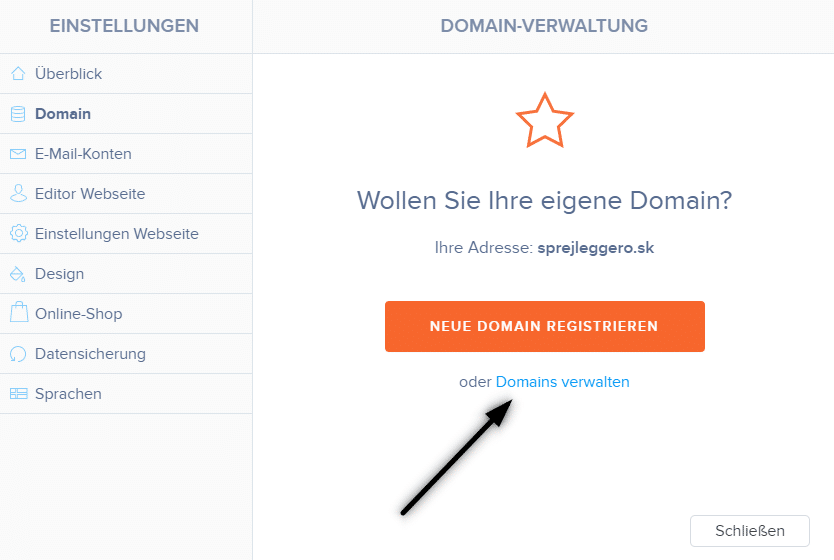
1. Klicken Sie in der oberen Leiste des Editors auf „Einstellungen“ – „Domains“ – „bestehende Domain nutzen„.
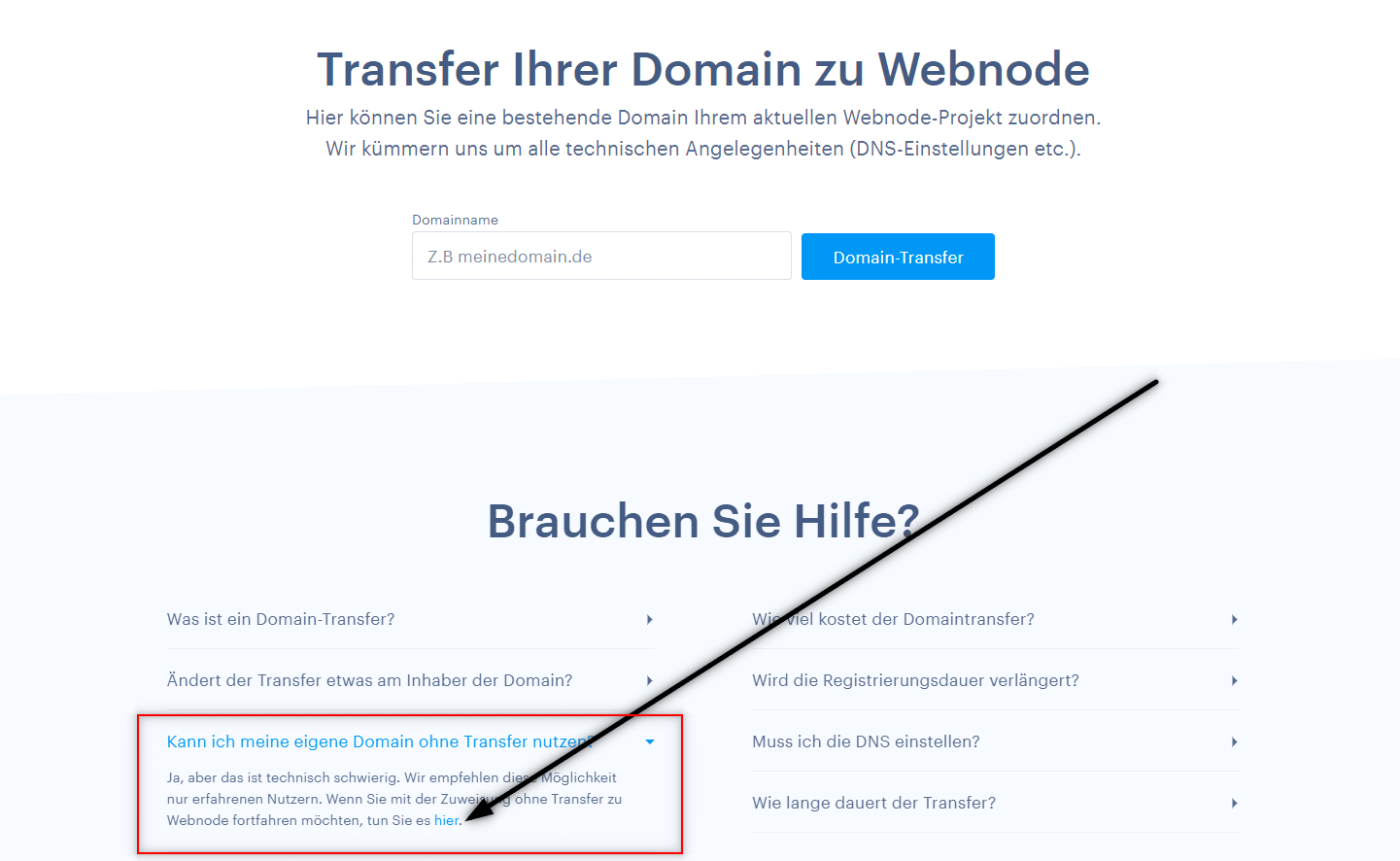
2. Scrollen Sie auf der Seite nach unten, erweitern Sie den Text “Kann ich meine eigene Domain ohne Transfer nutzen“ und klicken Sie im Text auf den Link hier.
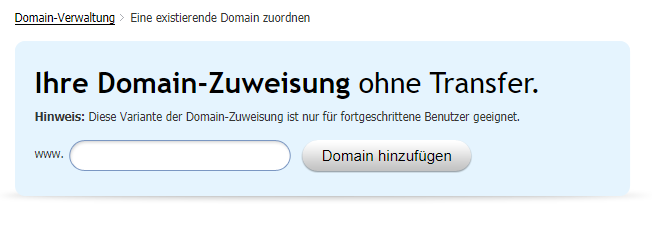
3. Geben Sie Ihren Domainnamen ein und klicken Sie auf „Domain hinzufügen„
4. Nach dem Zuweisen einer Domain sehen Sie die Anleitung. Stellen Sie die aufgelisteten DNS-Einträge für die Domain ein oder leiten Sie sie an den Support Ihres Registrars weiter und fragen Sie die Techniker nach den richtigen Einstellungen.
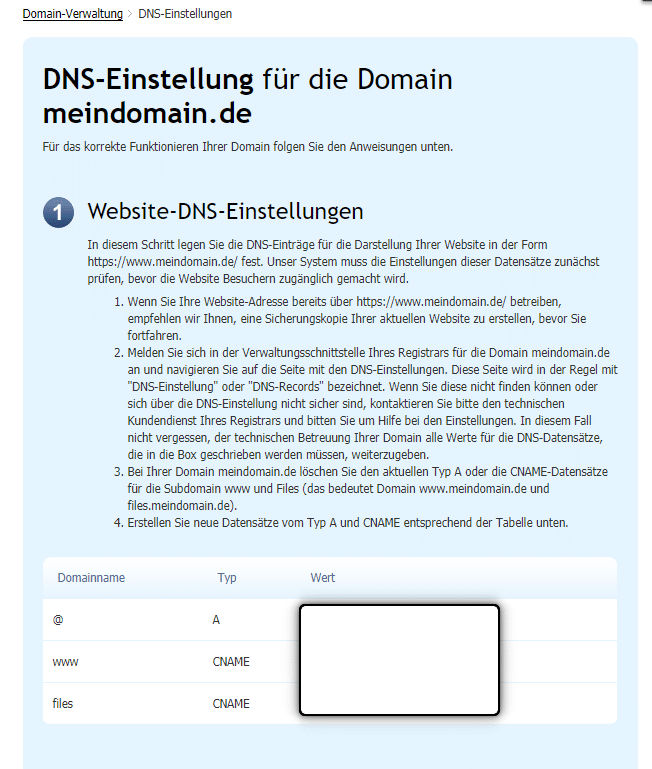
*Die DNS-Einträge sind für jede Domain unterschiedlich, sodass das Bild nur zur Veranschaulichung dient.
DNS-Einträge für eine Subdomain
Wenn Sie die Website unter dem Namen einer Subdomain wie „eshop.meinweb.de“ anzeigen möchten,
weisen Sie dem Projekt einfach eine Subdomain zu (gemäß den obigen Anweisungen) und:
Für die Subdomain „eshop.meinweb.de“ sehen die DNS-Einträge folgendermaßen aus:
- eshop A 192.168.xx.xx
- www.eshop CNAME meinweb.webnode.com.
- files.eshop CNAME files.meinweb.webnode.com.
Weitere tolle Tutorials


Hur ändrar man bilden när man delar sin hemsidolänk på Facebook?
Ser du inte rätt bild när du delar din hemsida på Facebook? Om du delar din webblänk på Facebook kan det hända att det inte dyker upp någon bild alls, eller att det dyker upp en bild du inte vill ha. I följande steg får du lära dig hur du ändrar bilden för den delade...

Hur lägger man till ikoner för sociala nätverk (FB och Instagram) i toppen av sin Webnode-hemsida?
Letar du efter ett sätt att infoga ikoner för sociala nätverk hos Webnode? (på toppen av sidan) TIPS: Hur man lägger till en toppanel på en WEBNODE-hemsida (med kontaktinformation och sociala ikoner) I guiden Hur kopplar jag ihop Facebook med min hemsida hos...

Hur lägger man till en Webnode-hemsida i Google Sök?
Lägg till en Webnode-hemsida till Googles sökmotor Vi är alla bekanta med Googles sökmotor och det är inte nödvändigt att introducera den på något sätt. Sökmotorer scannar webbsidor regelbundet och när de hittar en ny webbplats lägger de automatiskt till den i...

Behöver du ett kraftfullt bokningssystem online?
Behöver du ett kraftfullt bokningssystem online? Fungerar perfekt med Webnode. Vad du än ditt verksamhetsområda är fungerar Reservio utmärkt för att organisera din tid!🙂 Och vad kan Reservios onlinebokningssystem erbjuda dig? En tydlig kalender...

Hur man byter namn på knappen „Lägg till i kundvagnen“ i Webnodes e-butik
Vill du byta namn på knappen "Lägg till i kundvagnen" i Webnode?I guiden "Hur byter man namn på Kundvagnen i WEBNODEs e-butik? visar jag hur man byter namn på KUNDVAGNEN i menyn. Låt oss här ta en titt på de andra alternativen. En webbshop hos Webnode är ett utmärkt...

Hur man lägger till en sökruta på en hemsida eller webbshop hos Webnode
Vill du ha en sökruta (sökfält) på din e-butik/webbplats från WEBNODE?Letar du efter en enkel och snygg sökruta som du kan lägga på din hemsida eller e-butik i Webnode?VIDEO-GUIDEVideoguiden är endast på slovakiska.I guiden “Hur lägger jag till en anpassad sökruta på...

Hur lägger man till en omröstning hos Webnode?
Vill du lägga till en omröstning på en hemsida hos Webnode?En kostnadsfri onlineenkät (webbenkät/undersökning) är ett av de vanligaste sätten att få feedback från sina hemsidebesökare. Utan feedback är det svårt att veta om man agerar korrekt mot sina kunder och om...

Hur lägger man till ett kommentarsfält på en Webnode-hemsida? (DISQUS)
YouTube Video Tutorial (english subtitles)Hur man enkelt skapar ett kommentarsfält från - disqus.com I den här guiden kommer du lära dig hur du placerar ett kommentarsfält på din hemsida hos Webnodes så att dina besökare kan diskutera saker med dig....

Hur lägger man till en konverteringskod hos Webnode?
Letar du efter ett sätt att bädda in en konverteringskod hos Webnode från Adwords etc.? Vad är konvertering till för? Kortfattat: Konvertering är något du vill att en besökare ska göra på din hemsida (fylla i ett formulär, köpa en produkt i din e-butik,...

