



Möchten Sie die URL Ihrer Webnode-Website in Ihre eigene Domain ändern, z. B. „meinweb.de“ oder „e-shop.meinweb.de“? Lesen Sie weiter!
Die Verwendung Ihrer eigenen Domain ist eine Premium-Funktion von Webnode, die Teil der Limited-, Mini-, Standard- und Profi Premium-Pakete ist.
Nach dem Kauf eines der Premium-Pakete können Sie dem Projekt eine eigene Domain zuweisen und die erforderlichen DNS-Einträge zum Einrichten einer Domain beim aktuellen Registrar Ihrer Domain erhalten.
Wenn Sie bereits Premium-Dienste gekauft haben, können Sie den Anweisungen folgen.
Anweisungen zum Zuweisen Ihrer eigenen Domain / Subdomain und zum Anzeigen von DNS-Einträgen in Webnode
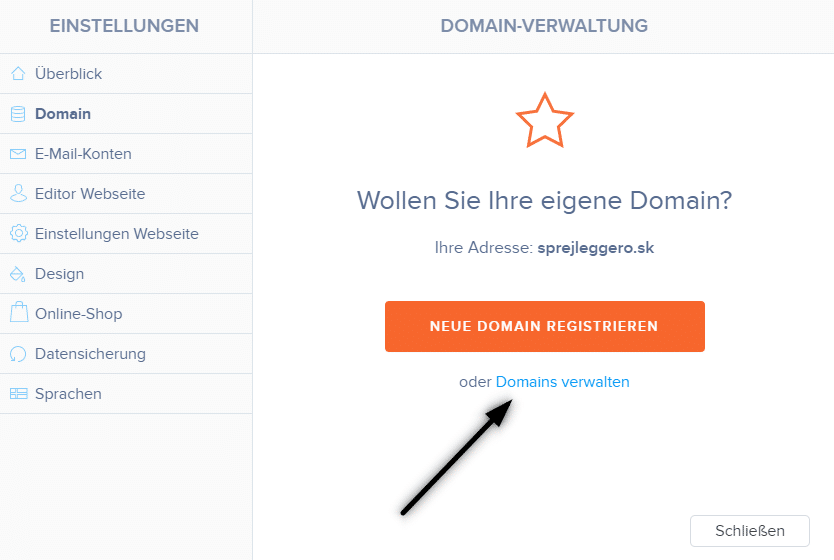
1. Klicken Sie in der oberen Leiste des Editors auf „Einstellungen“ – „Domains“ – „bestehende Domain nutzen„.
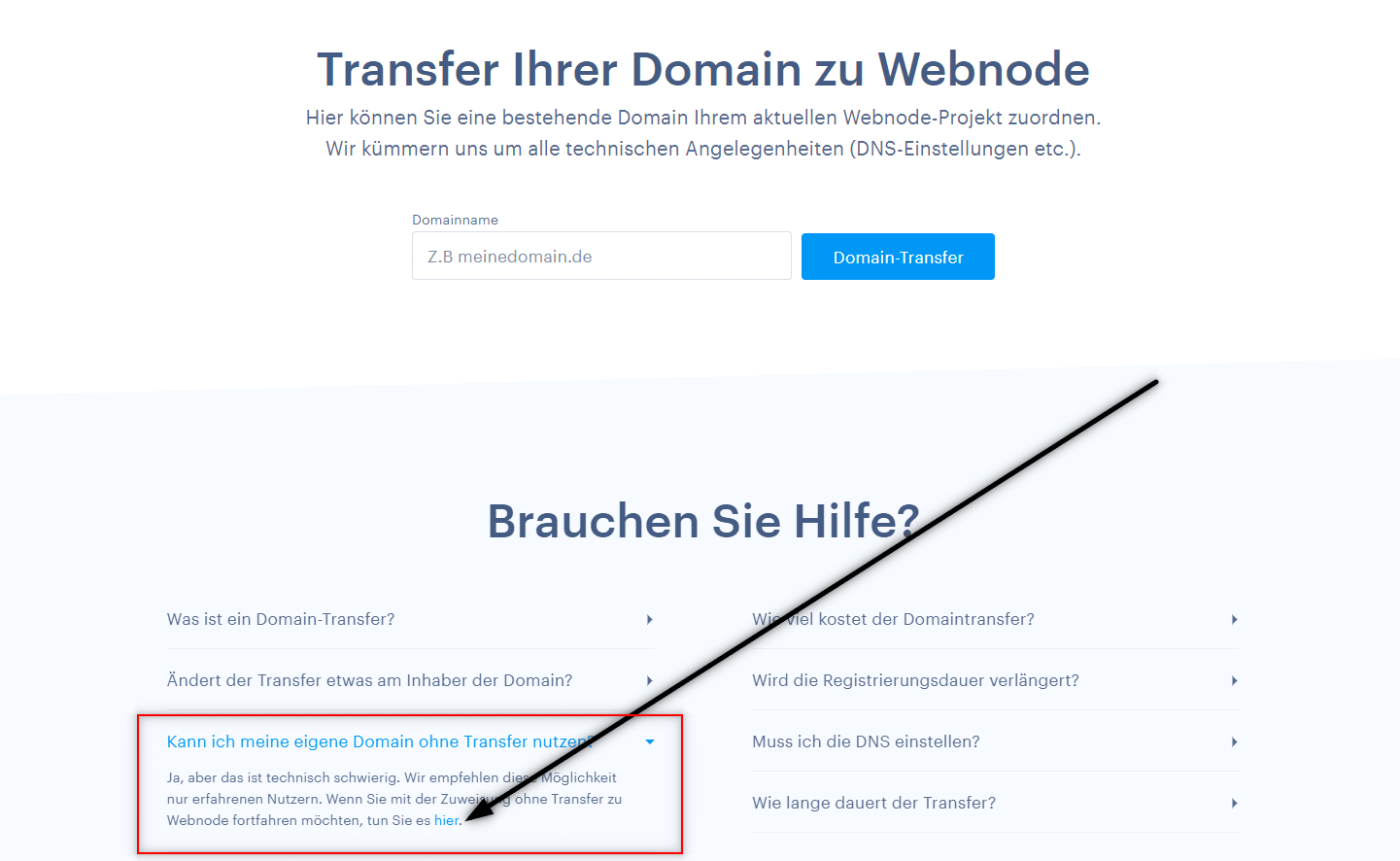
2. Scrollen Sie auf der Seite nach unten, erweitern Sie den Text “Kann ich meine eigene Domain ohne Transfer nutzen“ und klicken Sie im Text auf den Link hier.
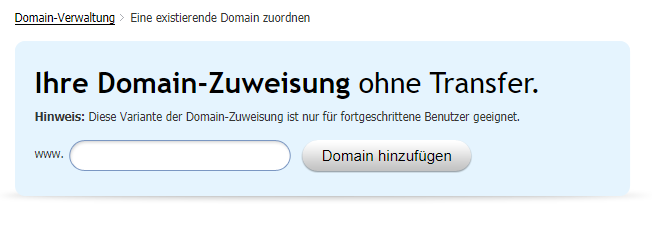
3. Geben Sie Ihren Domainnamen ein und klicken Sie auf „Domain hinzufügen„
4. Nach dem Zuweisen einer Domain sehen Sie die Anleitung. Stellen Sie die aufgelisteten DNS-Einträge für die Domain ein oder leiten Sie sie an den Support Ihres Registrars weiter und fragen Sie die Techniker nach den richtigen Einstellungen.
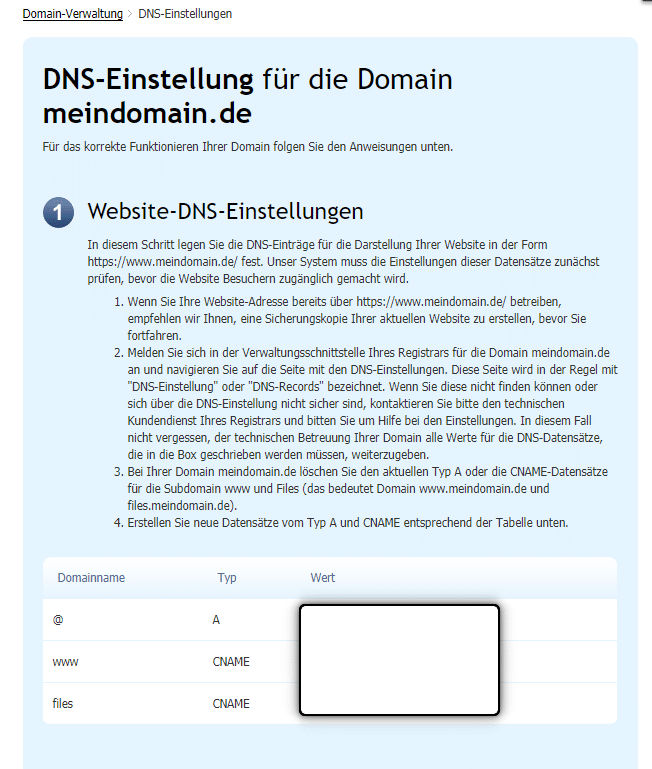
*Die DNS-Einträge sind für jede Domain unterschiedlich, sodass das Bild nur zur Veranschaulichung dient.
DNS-Einträge für eine Subdomain
Wenn Sie die Website unter dem Namen einer Subdomain wie „eshop.meinweb.de“ anzeigen möchten,
weisen Sie dem Projekt einfach eine Subdomain zu (gemäß den obigen Anweisungen) und:
Für die Subdomain „eshop.meinweb.de“ sehen die DNS-Einträge folgendermaßen aus:
- eshop A 192.168.xx.xx
- www.eshop CNAME meinweb.webnode.com.
- files.eshop CNAME files.meinweb.webnode.com.
Weitere tolle Tutorials


Hur lägger man till en onlinechatt på en Webnode-hemsida? GRATIS!
Vill du lägga till en onlinechatt på din Webnode-hemsida för snabbare kommunikation med dina kunder? I den här guiden kommer jag att visa hur man enkelt genererar en kod för en onlinechatt på sin hemsida. 1. Det första steget är att registrera sig på den...

Hur man döljer (tar bort) publiceringsdatum i ett blogginlägg hos Webnodes
Hur döljer man publiceringsdatumet för inlägg hos Webnode?I guiden Hur gömmer man varukorgen i eshopen i Webnode? visar jag hur lätt det är att "gömma" något i Webnode. Lär dig nu hur du enkelt tar bort datumet från ett inlägg på din blogg hos Webnode i denna korta...
Hur lägger man till en responsiv tabell på en Webnode-hemsida?
Behöver du lägga till en tabell på din Webnode-hemsida? I Webnodes redigeringsportal inkluderas inte denna funktionen, men en tabellen kan skapas med hjälp av extern tjänst – tablesgenerator.com. Instruktioner för att skapa och infoga ett kalkylblad på...

Hur visar och döljer man text med ett klick?
Har du lite för mycket text på din hemsida, och vill att man ska kunna visa/dölja texter enkelt, till exempel med knappen "Mer info"? Läs då mer… Om du har mycket text på sidan, och du vill kunna dölja texten elegant genom att klicka på en knapp, till exempel,...
Hur laddar man ner ett kvitto från Webnode?
Letar du efter ditt kvitto för en betald jänst hos Webnode? I den här guiden visar jag exakt var du hittar dina kvitton hos Webnode. Du kan ladda ner kvittot direkt via administrationen för ditt projekt Viktigt: Endast webbplatsens ägare (personen som skapade...

Hur lägger man till GIF-bilder på Webnode?
Vill du bädda in en GIF-bild på din Webnode-hemsida? Webnode-redigeraren stödjer inte .gif-format när du lägger in en sådan bildtyp. Av denna anledning måste du först ladda upp önskad .GIF-bild till en extern tjänst och bruka bildens URL. Sedan klistrar man in URL:en...
Hur aktiverar man enkelt Google Maps hos Webnode?
Fungerar inte kartan på din hemsida hos Webnode? Ibland, när du anger en adress, kan systemet inte hitta den specifika adressen, och då fungerar inte kartan i den publicerade versionen av webbplatsen. I den här guiden kommer jag att visa dig två lösningar för...
Hur skapar man sin egen karta? (med platsnålar på kartan)?
Vill du lägga till en karta med dina egna punkter hos Webnode? Skapa en egen karta gratis med Google My Maps. I guiden Hur man ställer in Google Maps korrekt i Webnode? visar jag hur man infogar en karta från den klassiska tjänsten Google My Maps. I den här...
Hur man byter namn på „Varukorgen“ i menyn i en WEBNODE-webbshop
Vill du byta namn på varukorgen i din e-butik hos Webnode från till exempel “Kundvagn” “Min kassa”? Med min enkla guide här kommer du definitivt att kunna göra det. Prenumerera bara på mitt nyhetsbrev – William Promotions News – och få den förskapade koden. I...

