



Möchten Sie die URL Ihrer Webnode-Website in Ihre eigene Domain ändern, z. B. „meinweb.de“ oder „e-shop.meinweb.de“? Lesen Sie weiter!
Die Verwendung Ihrer eigenen Domain ist eine Premium-Funktion von Webnode, die Teil der Limited-, Mini-, Standard- und Profi Premium-Pakete ist.
Nach dem Kauf eines der Premium-Pakete können Sie dem Projekt eine eigene Domain zuweisen und die erforderlichen DNS-Einträge zum Einrichten einer Domain beim aktuellen Registrar Ihrer Domain erhalten.
Wenn Sie bereits Premium-Dienste gekauft haben, können Sie den Anweisungen folgen.
Anweisungen zum Zuweisen Ihrer eigenen Domain / Subdomain und zum Anzeigen von DNS-Einträgen in Webnode
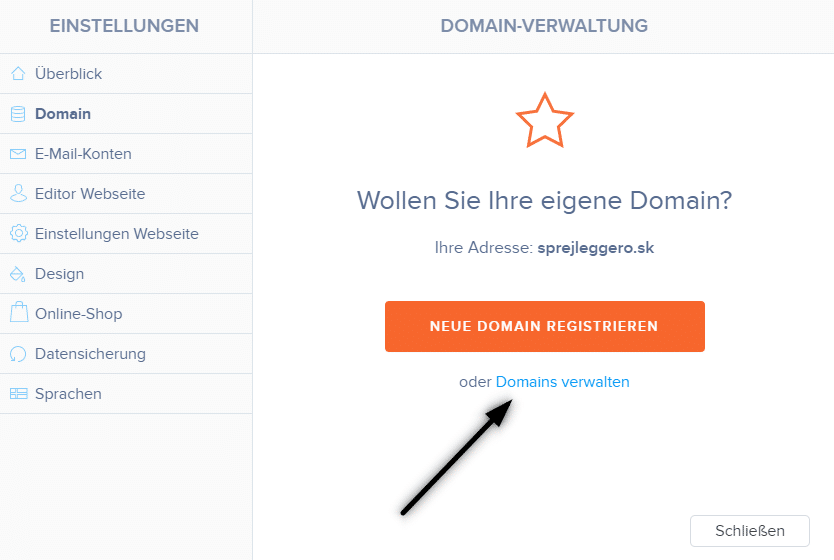
1. Klicken Sie in der oberen Leiste des Editors auf „Einstellungen“ – „Domains“ – „bestehende Domain nutzen„.
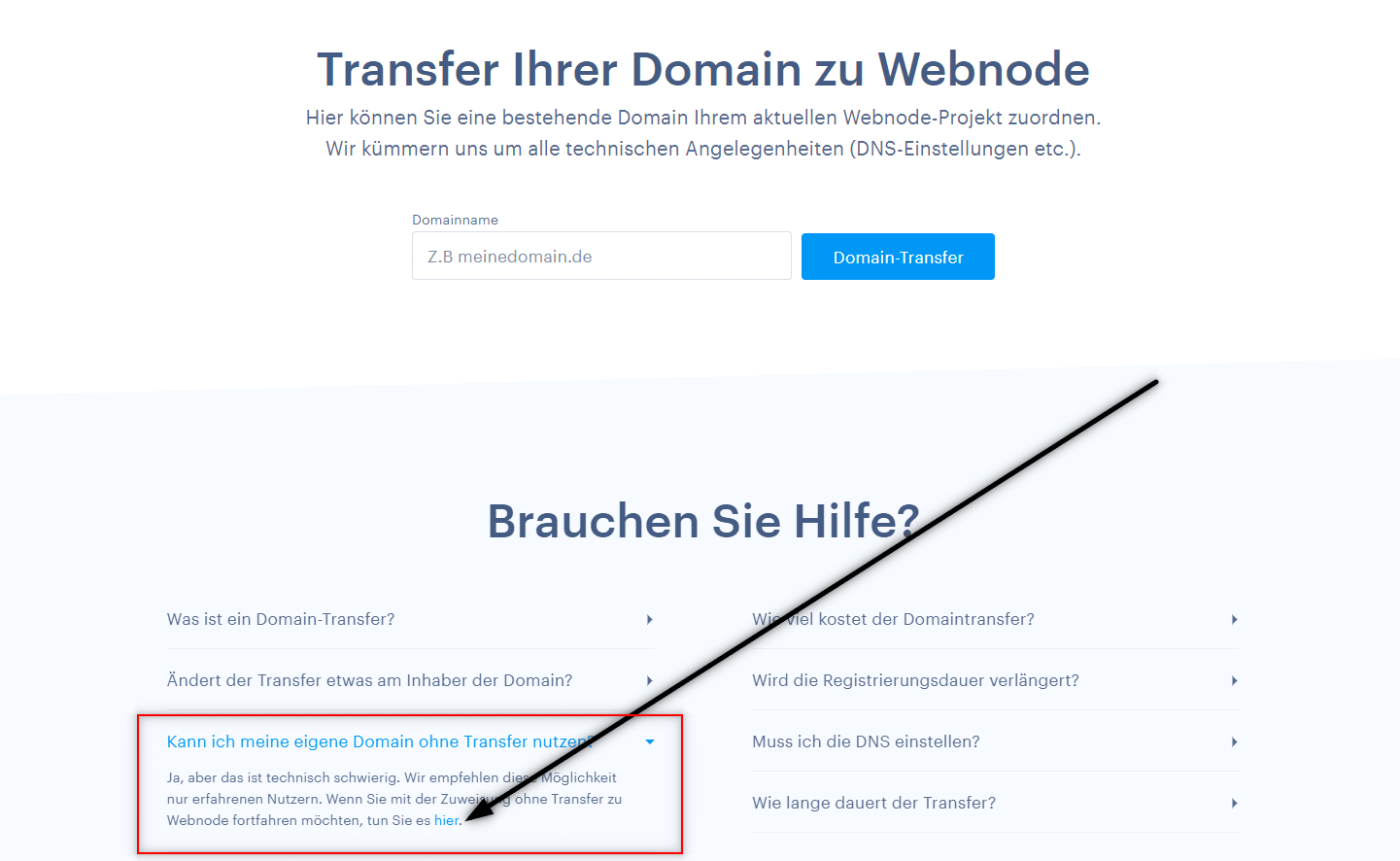
2. Scrollen Sie auf der Seite nach unten, erweitern Sie den Text “Kann ich meine eigene Domain ohne Transfer nutzen“ und klicken Sie im Text auf den Link hier.
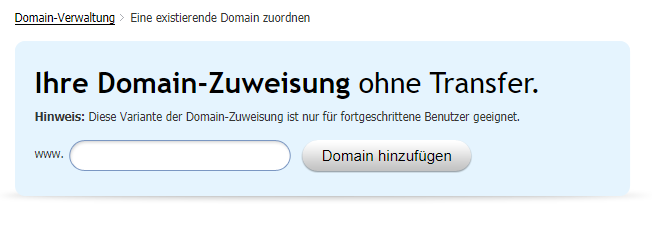
3. Geben Sie Ihren Domainnamen ein und klicken Sie auf „Domain hinzufügen„
4. Nach dem Zuweisen einer Domain sehen Sie die Anleitung. Stellen Sie die aufgelisteten DNS-Einträge für die Domain ein oder leiten Sie sie an den Support Ihres Registrars weiter und fragen Sie die Techniker nach den richtigen Einstellungen.
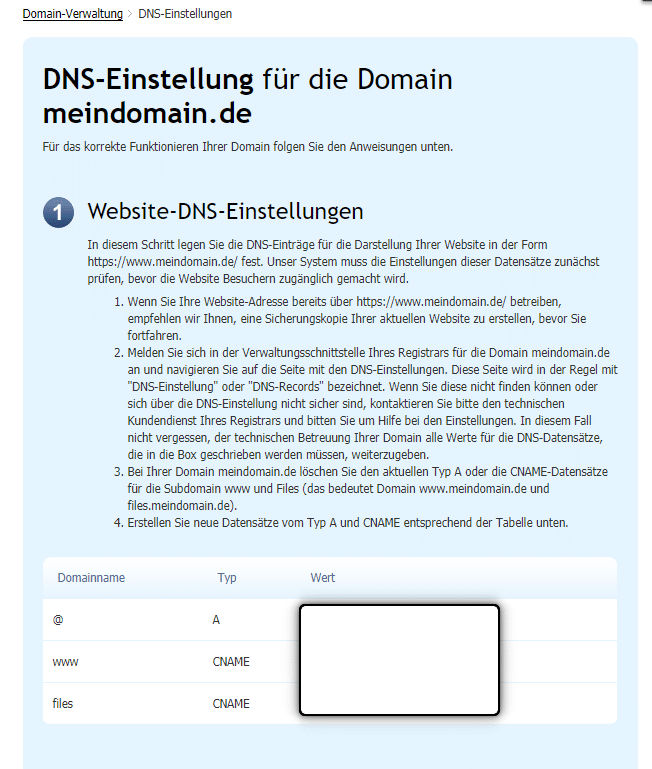
*Die DNS-Einträge sind für jede Domain unterschiedlich, sodass das Bild nur zur Veranschaulichung dient.
DNS-Einträge für eine Subdomain
Wenn Sie die Website unter dem Namen einer Subdomain wie „eshop.meinweb.de“ anzeigen möchten,
weisen Sie dem Projekt einfach eine Subdomain zu (gemäß den obigen Anweisungen) und:
Für die Subdomain „eshop.meinweb.de“ sehen die DNS-Einträge folgendermaßen aus:
- eshop A 192.168.xx.xx
- www.eshop CNAME meinweb.webnode.com.
- files.eshop CNAME files.meinweb.webnode.com.
Weitere tolle Tutorials


5 nya fantastiska funktioner i den NYA Premiumplanen Business i WEBNODES webbshop
GRANSKNING AV EN WEBBSHOP MED PREMIUM BUSINESS HOS WEBNODEVarför bör du PRÖVA den nya Premium-planen Business från Webnode JUST NU? TIPP: Läste du artikeln "De 6 populäraste Webnode-mallarna 2022" ? Låt oss ta en titt på den mycket populära...

Hur kopplat jag enkelt Facebook med min hemsida hos Webnode?
Behöver du aktivera en hemsidowidget för din Facebook-sida på hemsidan hos Webnode? I guiden Hur lägger man till ikoner för ett socialt nätverk (FB och Instagram) hos Webnode? beskrivs en elegant lösning för att länka sociala nätverk på sin hemsida. Låt oss nu...

Hur man lägger till fallande konfetti till sin HEMSIDA/ESHOP
Hur lägger man till en animation – fallande konfetti på Webnode-hemsidor?Jag fick en fråga via Webnodes support om det är möjligt att lägga till en animation för fallande konfetti på en Webnode-hemsida. Ja, det är möjligt – för alla som letar efter "fallande konfetti...
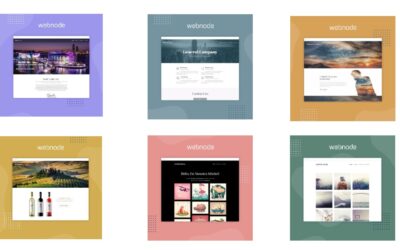
De 6 populäraste Webnode-mallarna 2022
De 6 populäraste mallarna för att skapa en hemsida med webbplatsbyggaren Webnode.seI Webnode gratisnyheter har vi redan nämnt några intressanta saker om Webnode-redigeraren. Har du läst artikeln om de 5 nya funktionerna i den Premiumplanen Business? Visste du...
Hur lägger man till en nedräkningstimer hos Webnode?
Hur man enkelt lägger till en nedräkningstimer på en Webnode-hemsida Behöver du lägga till en nedräkningstimer på din hemsida? Planerar du till exempel ett bröllop, och vill räkna ner hur många dagar det är kvar? Inga problem, följ bara dessa instruktioner: 1....

Hur man lägger till en snöanimering på en Webnode-hemsida – Fallande snö HTML-kod
Vill du förbättra din Webnode-hemsida genom med ett animerat snöfall? Inga problem! I den här guiden visar jag hur man lägger till fallande snö online på sin hemsida. Enkelt och gratis. Läs mer! #Låt oss börja 1. Logga in för att redigera din Webnode-hemsida...

Hur redigerar man enkelt innehållet på felsidan 404 hos Webnode?
Letar du efter ett sätt att redigera sidan 404 (felsidan “sidan hittades inte”) hos Webnode? I den här guiden kommer du att lära dig hur du redigerar 404-sidan hos Webnode. 404-sidan är viktigt eftersom den brukas för att informera besökare att de försökt gå...
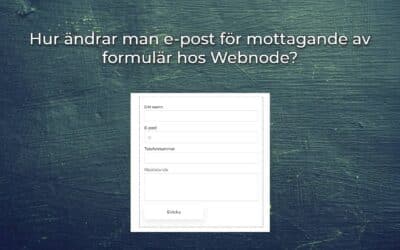
Hur ändrar man e-post för mottagande av formulär hos Webnode?
Behöver du ändra mejlen i kontaktformuläret hos Webnode? E-postadressen i Webnodes kontaktformulär är förinställd till den e-postadress du använder för att logga in på Webnode. Om du vill ändra e-postadressen i kontaktformuläret, följ dessa instruktioner:...
Hur skapar man ankarlänkar hos Webnode? Klicka och rulla-effekt
Videohandledning med engelska undertexter Ankaret fungerar som en länk på en specifik sida. Via ankaret skickas man inte till en annan menysida, utan man skickas till en annan plats på samma menysida du för närvarande tittar på. Ankarskapandet (flikar) är uppdelat i...

