



Möchten Sie die URL Ihrer Webnode-Website in Ihre eigene Domain ändern, z. B. „meinweb.de“ oder „e-shop.meinweb.de“? Lesen Sie weiter!
Die Verwendung Ihrer eigenen Domain ist eine Premium-Funktion von Webnode, die Teil der Limited-, Mini-, Standard- und Profi Premium-Pakete ist.
Nach dem Kauf eines der Premium-Pakete können Sie dem Projekt eine eigene Domain zuweisen und die erforderlichen DNS-Einträge zum Einrichten einer Domain beim aktuellen Registrar Ihrer Domain erhalten.
Wenn Sie bereits Premium-Dienste gekauft haben, können Sie den Anweisungen folgen.
Anweisungen zum Zuweisen Ihrer eigenen Domain / Subdomain und zum Anzeigen von DNS-Einträgen in Webnode
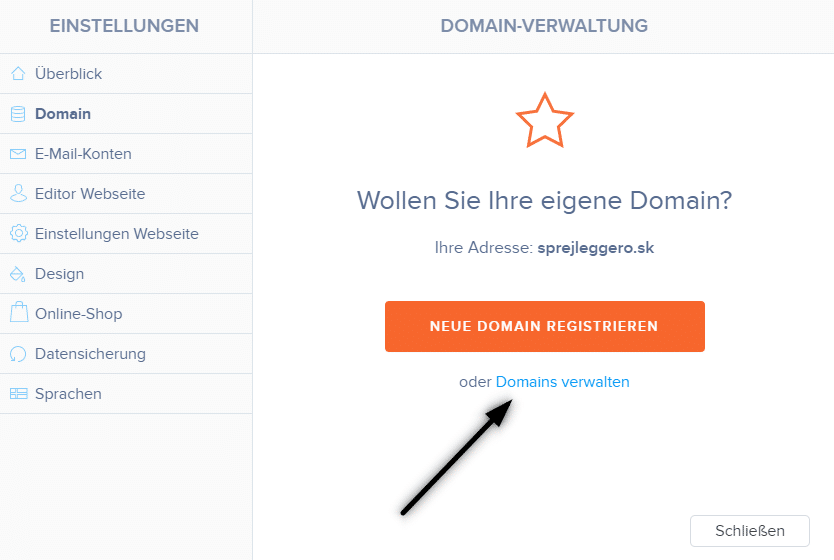
1. Klicken Sie in der oberen Leiste des Editors auf „Einstellungen“ – „Domains“ – „bestehende Domain nutzen„.
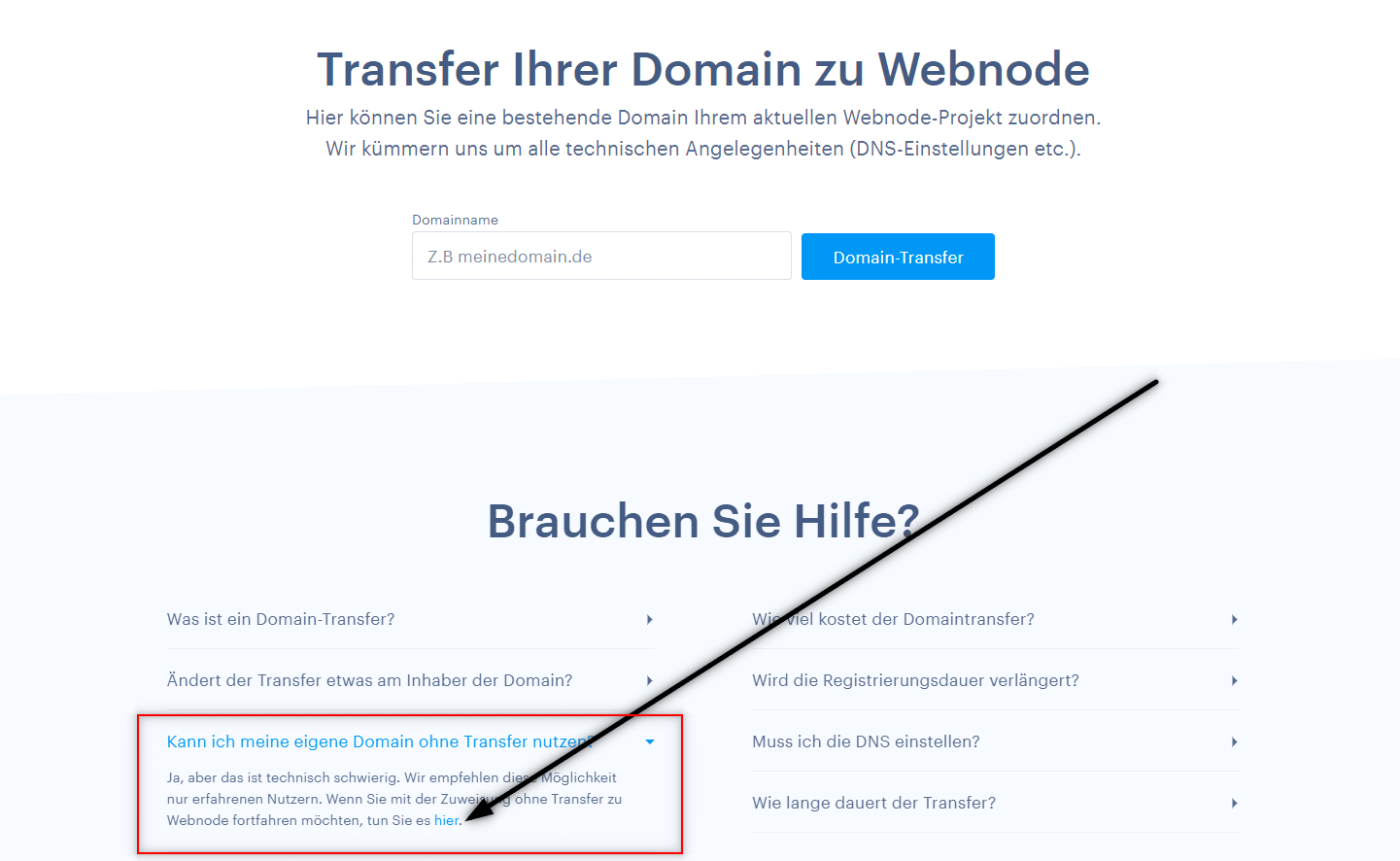
2. Scrollen Sie auf der Seite nach unten, erweitern Sie den Text “Kann ich meine eigene Domain ohne Transfer nutzen“ und klicken Sie im Text auf den Link hier.
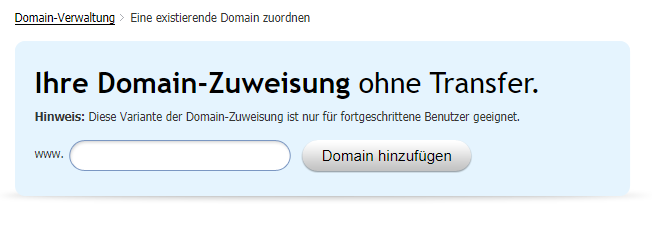
3. Geben Sie Ihren Domainnamen ein und klicken Sie auf „Domain hinzufügen„
4. Nach dem Zuweisen einer Domain sehen Sie die Anleitung. Stellen Sie die aufgelisteten DNS-Einträge für die Domain ein oder leiten Sie sie an den Support Ihres Registrars weiter und fragen Sie die Techniker nach den richtigen Einstellungen.
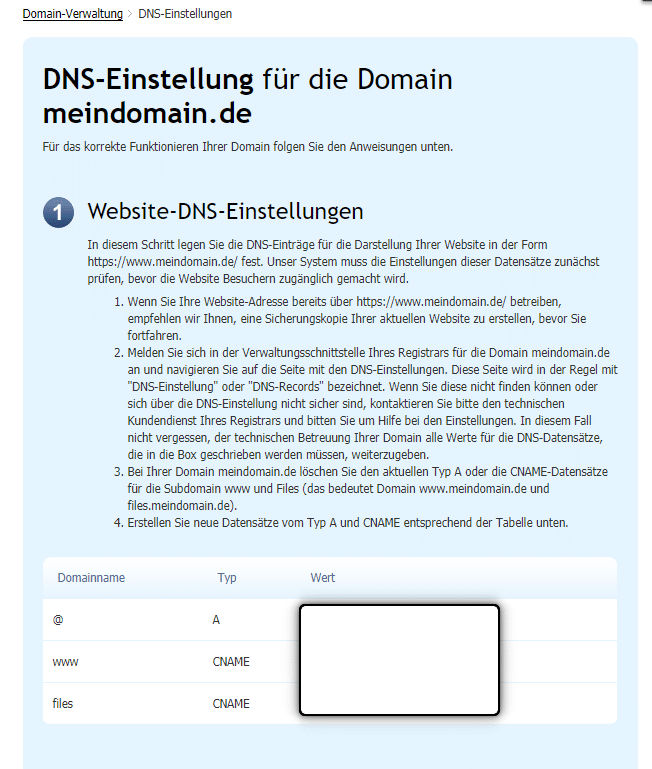
*Die DNS-Einträge sind für jede Domain unterschiedlich, sodass das Bild nur zur Veranschaulichung dient.
DNS-Einträge für eine Subdomain
Wenn Sie die Website unter dem Namen einer Subdomain wie „eshop.meinweb.de“ anzeigen möchten,
weisen Sie dem Projekt einfach eine Subdomain zu (gemäß den obigen Anweisungen) und:
Für die Subdomain „eshop.meinweb.de“ sehen die DNS-Einträge folgendermaßen aus:
- eshop A 192.168.xx.xx
- www.eshop CNAME meinweb.webnode.com.
- files.eshop CNAME files.meinweb.webnode.com.
Weitere tolle Tutorials


Πώς να ανακατευθύνετε σε εξωτερικό URL από σελιδοδείκτη του μενού μίας ιστοσελίδας της Webnode
Αναζητάτε έναν τρόπο να ορίσετε ανακατεύθυνση από το μενού της ιστοσελίδας σας στη Webnode σε διαφορετική ιστοσελίδα (κάνοντας κλικ στο μενού); Ας το δούμε! 1. Δημιουργήστε μια νέα σελίδα στο μενού. 2. Επεξεργαστείτε τον παρακάτω κώδικα ως εξής:...

Πώς να συνδέσετε το Facebook Messenger (δωρεάν FB online chat) με τη Webnode
Θέλετε να συνδέσετε το Facebook messenger στην ιστοσελίδα που έχετε στη Webnode ώστε να έχετε τη δυνατότητα δωρεάν διαδικτυακών συνομιλιών; Απλός οδηγός – Σύνδεση Webnode με Facebook Messenger Το Facebook Messenger είναι μια εξαιρετική επιλογή για την...

Hogyan kapcsold össze a Webnode-os e-mail címedet a Gmail-el?
Szeretnéd az Webnode-nál létrehozott e-mail címedet a Gmail.com-hoz csatlakoztatni? Küldj és fogadj e-maileket a Webnod-ról a Gmail-re. A “Hogyan készítsünk profi e-mail aláírást Egyszerűen és INGYENESEN” cikkben mutattam egy elegáns módot a profi e-mail...

Πώς αλλάζω το χρώμα μιας ετικέτας κατά την αντιγραφή κειμένου;
Ψάχνετε τρόπο να αλλάξετε το χρώμα της ετικέτας (label) κατά την αντιγραφή; Το προκαθορισμένο χρώμα είναι το μπλε. Στον οδηγό αυτό θα σας δείξω πώς μπορείτε να αλλάξετε εύκολα το χρώμα ώστε να βελτιώσετε την εμφάνιση της ιστοσελίδας σας. # Για πάμε 1. Συνδεθείτε στον...
Hogyan nevezheted át a „Kosárba” gombot a Webnode webáruházadban
Szeretnéd átnevezni a Webnode webáruházad „Kosárba” gombját?A „Hogyan nevezheted át a KOSARAT a WEBNODE webáruházadban?” cikkben megmutattam, hogyan nevezheted át a menüben elhelyezkedő KOSÁR feliratot. Nézzük most a további lehetőségeket. A Webnode webáruház...

Hogyan állíts be átirányítást külső URL-re egy könyvjelzőből a Webnode menüből?
Szeretnél átirányítást beállítani egy Webnode-ban lévő menüpontra, hogy egy másik weboldalra mutasson (kattintásra másik weboldalt hozzon be)? Kezdjünk neki! 1. Hozz létre egy új oldalt a menüben 2. Szerkeszd meg a lenti kódot az alábbiak szerint:...

Πώς να προσθέσετε το Google Calendar στην ιστοσελίδα σας στη Webnode
Ημερολόγιο Google – μία τεράστια βοήθεια στην οργάνωση του χρόνου σας Το Ημερολόγιο της Google είναι μια online εφαρμογή για την οργάνωση του χρόνου σας. Σε αυτόν τον οδηγό, θα μάθουμε πώς να προσθέσετε το Ημερολόγιο της Google σε μία ιστοσελίδα...

Πώς να προσθέσετε πεδίο αναζήτησης στην ιστοσελίδα ή το E-shop σας στη Webnode
Θέλετε να προσθέσετε ένα πεδίο αναζήτησης (search bar) στην ιστοσελίδα/E-shop που διατηρείτε στη Webnode;Ψάχνετε για ένα απλό και όμορφο πεδίο αναζήτησης που μπορείτε να προσθέσετε στην ιστοσελίδα/E-shop που διατηρείτε στη Webnode;ΒΙΝΤΕΟ-ΟΔΗΓΟΣΤο βίντεο με τον οδηγό...
Hogyan rejtheted el az „minden termék“ kategóriát a Webnode webáruházban található termékek listájából?
Hogyan rejtheted el az "minden termék" kategóriát a Webnode webáruházban található termékek listájából?A „Hogyan rejtheted el a kosarat a Webnode webáruházadban?” és a „Hogyan lehet elrejteni (eltávolítani) a Webnode blog cikkek közzétételének időpontját?”...

