



Möchten Sie die URL Ihrer Webnode-Website in Ihre eigene Domain ändern, z. B. „meinweb.de“ oder „e-shop.meinweb.de“? Lesen Sie weiter!
Die Verwendung Ihrer eigenen Domain ist eine Premium-Funktion von Webnode, die Teil der Limited-, Mini-, Standard- und Profi Premium-Pakete ist.
Nach dem Kauf eines der Premium-Pakete können Sie dem Projekt eine eigene Domain zuweisen und die erforderlichen DNS-Einträge zum Einrichten einer Domain beim aktuellen Registrar Ihrer Domain erhalten.
Wenn Sie bereits Premium-Dienste gekauft haben, können Sie den Anweisungen folgen.
Anweisungen zum Zuweisen Ihrer eigenen Domain / Subdomain und zum Anzeigen von DNS-Einträgen in Webnode
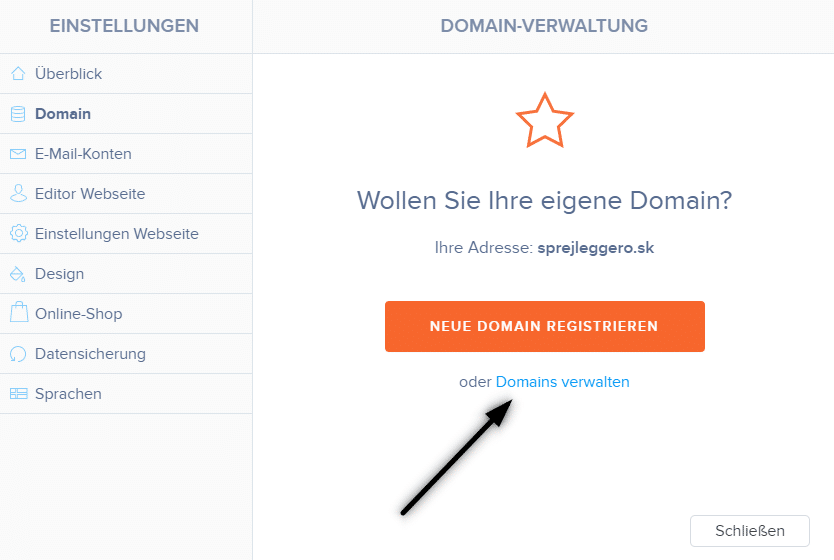
1. Klicken Sie in der oberen Leiste des Editors auf „Einstellungen“ – „Domains“ – „bestehende Domain nutzen„.
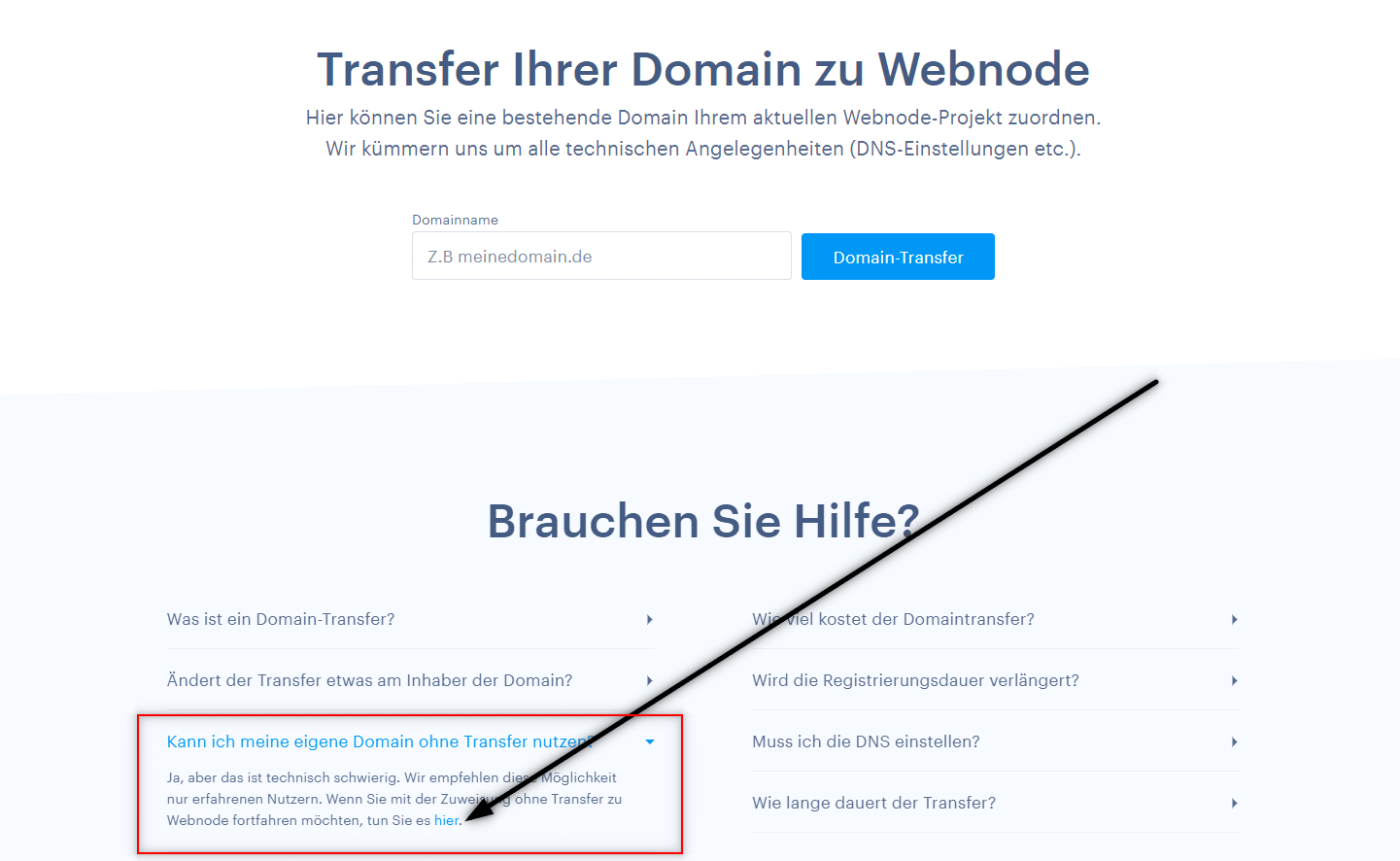
2. Scrollen Sie auf der Seite nach unten, erweitern Sie den Text “Kann ich meine eigene Domain ohne Transfer nutzen“ und klicken Sie im Text auf den Link hier.
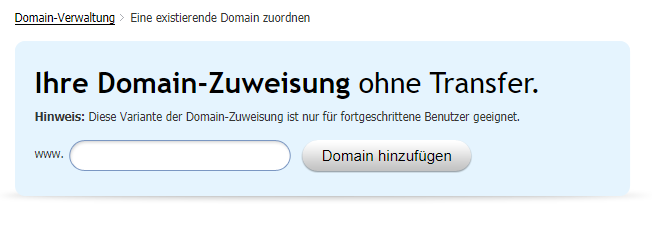
3. Geben Sie Ihren Domainnamen ein und klicken Sie auf „Domain hinzufügen„
4. Nach dem Zuweisen einer Domain sehen Sie die Anleitung. Stellen Sie die aufgelisteten DNS-Einträge für die Domain ein oder leiten Sie sie an den Support Ihres Registrars weiter und fragen Sie die Techniker nach den richtigen Einstellungen.
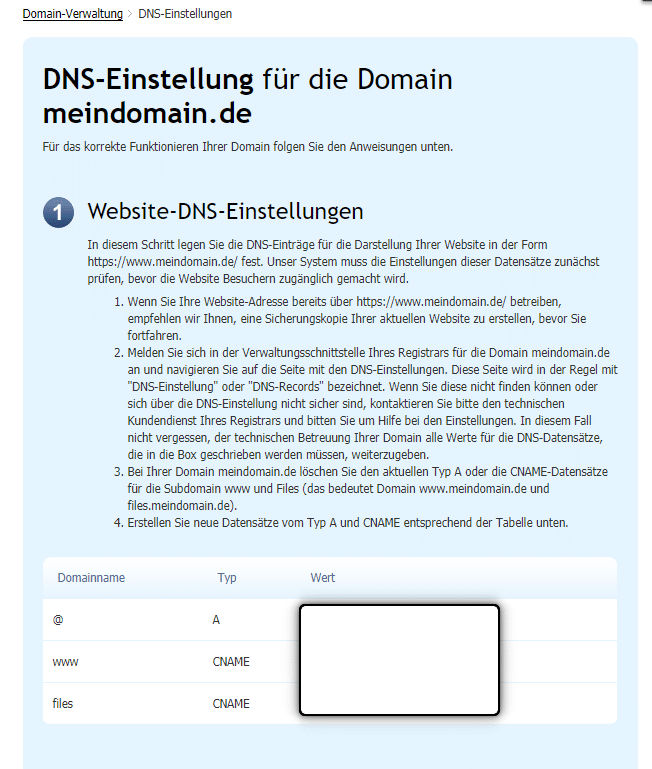
*Die DNS-Einträge sind für jede Domain unterschiedlich, sodass das Bild nur zur Veranschaulichung dient.
DNS-Einträge für eine Subdomain
Wenn Sie die Website unter dem Namen einer Subdomain wie „eshop.meinweb.de“ anzeigen möchten,
weisen Sie dem Projekt einfach eine Subdomain zu (gemäß den obigen Anweisungen) und:
Für die Subdomain „eshop.meinweb.de“ sehen die DNS-Einträge folgendermaßen aus:
- eshop A 192.168.xx.xx
- www.eshop CNAME meinweb.webnode.com.
- files.eshop CNAME files.meinweb.webnode.com.
Weitere tolle Tutorials


Hogyan kapcsold össze a Google Tag Manager-t a Webnode weboldaladdal
Mi az a Google Tag Manager, és miért van rá szükséged?Az online marketinghez különféle mérési kódok beágyazása szükséges a weboldalba vagy az a webáruházba. Annak érdekében, hogy ne kelljen minden egyes követőkódot „manuálisan” beillesztened a webhely fejlécébe vagy...

Χρειάζεστε ένα καλό online σύστημα κρατήσεων;
Χρειάζεστε ένα καλό online σύστημα κρατήσεων; Λειτουργεί τέλεια με τη Webnode. Ό,τι κι αν κάνετε, το Reservio είναι μια εξαιρετική επιλογή για να οργανώσετε το χρόνο σας! 🙂 Και τι σας προσφέρει το ηλεκτρονικό σύστημα κρατήσεων Reservio; Ένα...

Hogyan készítsünk profi e-mail aláírást Egyszerűen és INGYENESEN
Egyszerű módot keresel e-mail aláírás létrehozására? (Gmail, Webmail, Outlook stb.) Az e-mail aláírás elkerülhetetlen része a modern kommunikációnak az ügyfél és a vállalkozó között. Az üzleti e-mail cím növeli a hitelességedet potenciális ügyfeleid szemében....

Πώς να μην επιτρέπω το δεξί κλικ στην ιστοσελίδα μου;
Θέλετε να αποφύγετε την αντιγραφή περιεχομένου από την ιστοσελίδα σας; Αυτός ο κώδικας HTML επιτρέπει στην ιστοσελίδα σας να μπλοκάρει το δεξί κλικ του ποντικιού, αποτρέποντας έτσι την αντιγραφή κειμένου. Η συντόμευση πληκτρολογίου (ctrl+c + ctrl+v) δεν...
Hogyan állíts be automatikus átirányítást egyszerűen a Webnode weboldaladon?
Szeretnéd a weboldalad látogatóit automatikusan átirányítani egy másik weboldalra (URL címre)? Ehhez kövesd az alábbi lépéseket: 1. Szerkeszd meg és másold ki az alábbi HTML kódot A kódban szerkeszd meg az URL értékét. Az URL szó helyett írd be azt az URL...
Πώς να κάνω ανακατεύθυνση από την ιστοσελίδα μου στη Webnode;
Ψάχνετε έναν εύκολο τρόπο να ανακατευθύνετε αυτόματα τον επισκέπτη της ιστοσελίδας σας σε άλλο site; (σε άλλη διεύθυνση URL) Ακολουθήστε αυτά τα βήματα: 1. Επεξεργαστείτε και αντιγράψτε τον παρακάτω κώδικα HTML. Στον κώδικα, επεξεργαστείτε την τιμή της...
Kuinka nimetä „Lisää ostoskoriin“ -painike uudelleen Webnode-verkkokaupassa
Haluatko nimetä uudelleen "Lisää ostoskoriin" -painikkeen Webnodessa?Opetusohjelmassa "Kuinka nimetä uudelleen WEBNODE-verkkokaupan OSTOSKORI painike?" Näytin sinulle, kuinka OSTOSKORI nimetään uudelleen valikossa. Katsotaanpa muita vaihtoehtoja. Webnoden verkkokauppa...
Hogyan nevezheted át a Kosár menüpontot a WEBNODE webáruházadban
Szeretnéd átnevezni a Kosár menüpontot a Webnode webáruházadban például arról, hogy „KOSÁR” arra, hogy „KOSARAM”? Az én egyszerű útmutatóm segítségével ezt most megteheted. Csak iratkozz fel a hírlevelemre - William Promotions News – hogy megszerezd az...

Πώς να προσθέσετε δυνατότητα συζήτησης σε μία ιστοσελίδα της Webnode (DISQUS)
Πώς να δημιουργήσετε εύκολα πεδίο συζητήσεως χρησιμοποιώντας το - disqus.com Σε αυτόν τον οδηγό, θα μάθετε πώς μπορείτε να προσθέσετε μία συζήτηση στην ιστοσελίδα σας στη Webnode, ώστε οι επισκέπτες σας να μπορούν να προσθέτουν σχόλια. Θα χρησιμοποιήσουμε μια...

