



Möchten Sie die URL Ihrer Webnode-Website in Ihre eigene Domain ändern, z. B. „meinweb.de“ oder „e-shop.meinweb.de“? Lesen Sie weiter!
Die Verwendung Ihrer eigenen Domain ist eine Premium-Funktion von Webnode, die Teil der Limited-, Mini-, Standard- und Profi Premium-Pakete ist.
Nach dem Kauf eines der Premium-Pakete können Sie dem Projekt eine eigene Domain zuweisen und die erforderlichen DNS-Einträge zum Einrichten einer Domain beim aktuellen Registrar Ihrer Domain erhalten.
Wenn Sie bereits Premium-Dienste gekauft haben, können Sie den Anweisungen folgen.
Anweisungen zum Zuweisen Ihrer eigenen Domain / Subdomain und zum Anzeigen von DNS-Einträgen in Webnode
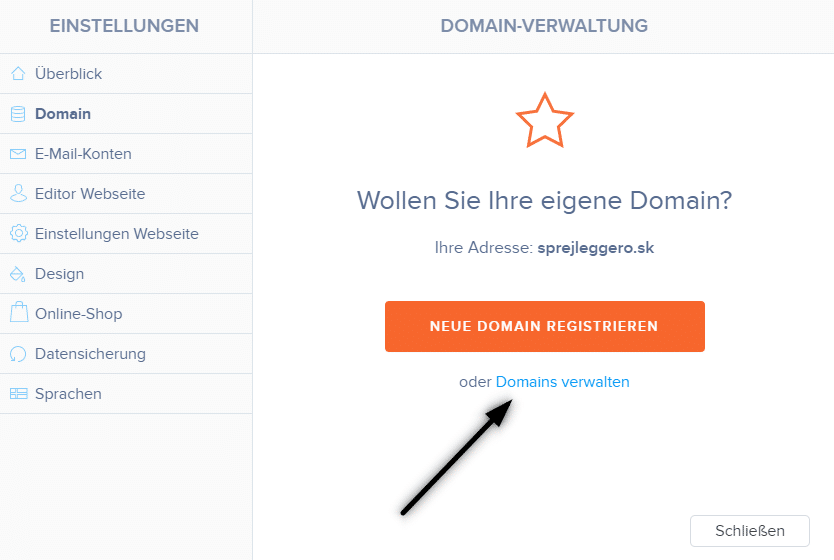
1. Klicken Sie in der oberen Leiste des Editors auf „Einstellungen“ – „Domains“ – „bestehende Domain nutzen„.
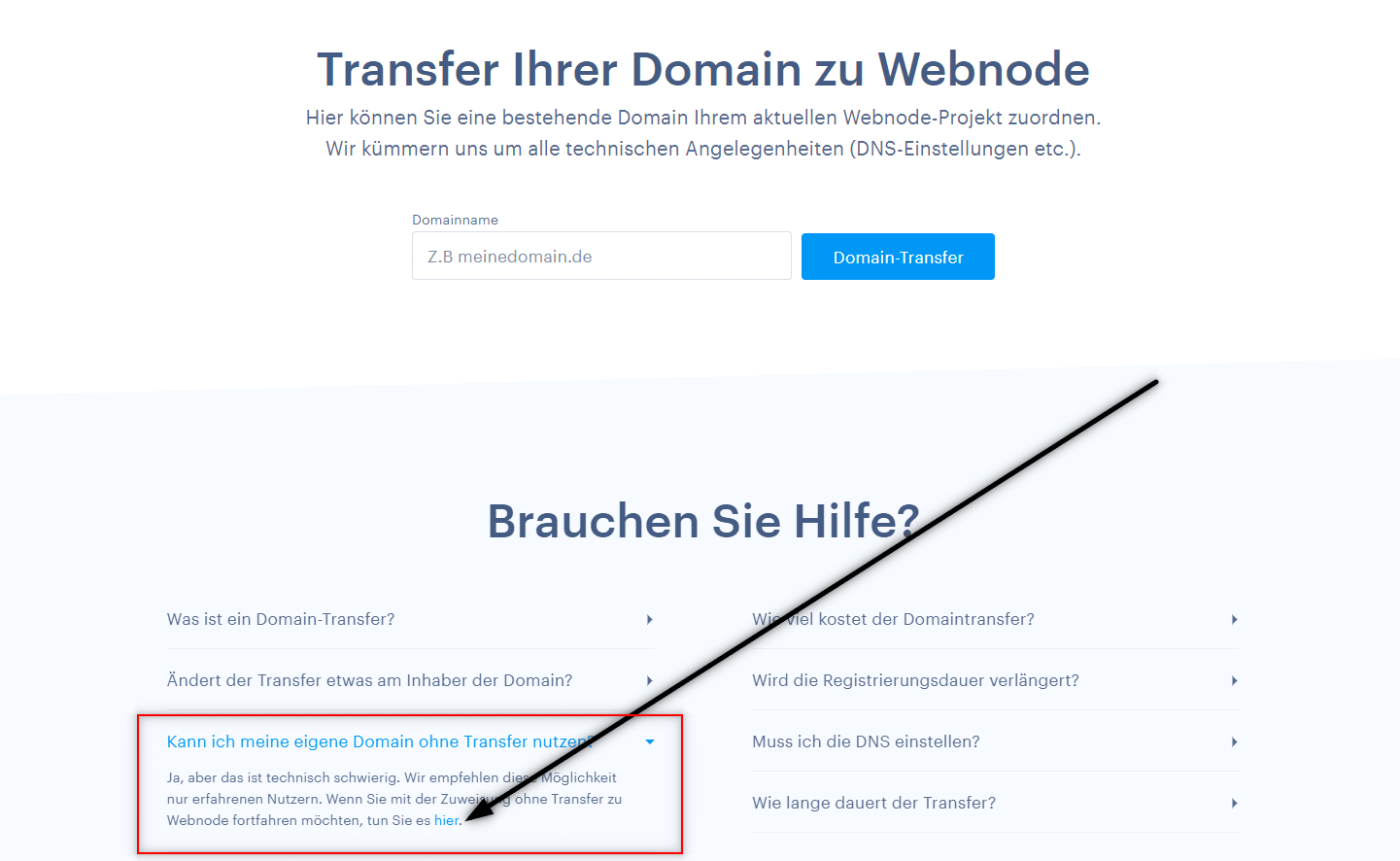
2. Scrollen Sie auf der Seite nach unten, erweitern Sie den Text “Kann ich meine eigene Domain ohne Transfer nutzen“ und klicken Sie im Text auf den Link hier.
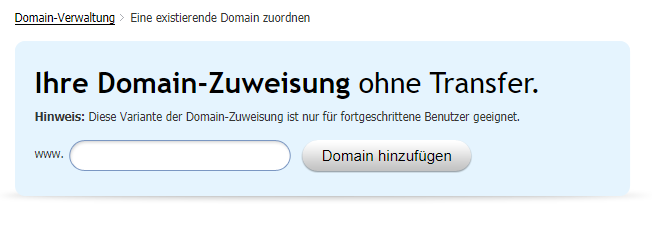
3. Geben Sie Ihren Domainnamen ein und klicken Sie auf „Domain hinzufügen„
4. Nach dem Zuweisen einer Domain sehen Sie die Anleitung. Stellen Sie die aufgelisteten DNS-Einträge für die Domain ein oder leiten Sie sie an den Support Ihres Registrars weiter und fragen Sie die Techniker nach den richtigen Einstellungen.
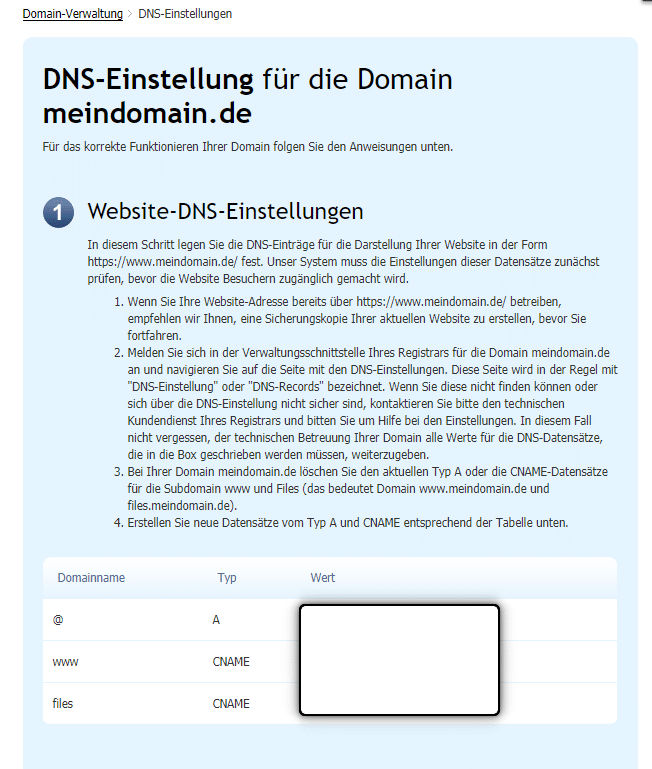
*Die DNS-Einträge sind für jede Domain unterschiedlich, sodass das Bild nur zur Veranschaulichung dient.
DNS-Einträge für eine Subdomain
Wenn Sie die Website unter dem Namen einer Subdomain wie „eshop.meinweb.de“ anzeigen möchten,
weisen Sie dem Projekt einfach eine Subdomain zu (gemäß den obigen Anweisungen) und:
Für die Subdomain „eshop.meinweb.de“ sehen die DNS-Einträge folgendermaßen aus:
- eshop A 192.168.xx.xx
- www.eshop CNAME meinweb.webnode.com.
- files.eshop CNAME files.meinweb.webnode.com.
Weitere tolle Tutorials


Πώς προσθέτω κινούμενα σχέδια με μολύβι (type and swipe) σε ιστοσελίδες ή eshop της WEBNODE;
Θέλετε να προσελκύσετε κοινό; Θέλετε να βελτιώσετε την ιστοσελίδα σας;? Σας έχω φτιάξει έναν κώδικα που σας επιτρέπει να εμφανίσετε μια κινούμενη εικόνα μολυβιού στην ιστοσελίδα ή το E-shop που έχετε στη Webnode Μπορείτε να συμπληρώσετε το δικό...

Hogyan tiltsd le a jobb-kattintás lehetőséget a weboldaladon?
Szeretnéd elkerülni, hogy valaki tartalmat másolhasson le az oldaladról? Ez a HTML kód lehetővé teszi, hogy letiltsd a jobb egérgomb használatát a weboldaladon a tartalom másolásának megelőzésére. A billentyűkombinációt (ctrl + c + ctrl + v) ez nem...

Hogyan add hozzá egyszerűen a weboldaladat a Google My Business-hez?
Útmutató a Google - My Business cégkatalógusban történő regisztrációhoz. - Google. *A szolgáltatás INGYENES. Vessünk most egy pillantást a világ legnagyobb cégkatalógusára - a Google My Business-re. A My Business-be való regisztráció kiváló módja annak, hogy megmutasd...
Πώς προςθέτω σελιδοδείκτες για FAQ στην ιστοσελίδα/E-shop μου στη Webnode;
Θέλετε να προσθέσετε σελιδοδείκτες Συχνών Ερωτήσεων (FAQ) στην ιστοσελίδα ή το E-shop που έχετε στη WEBNODE;Στον οδηγό “Πώς να εμφανίσετε ή να αποκρύψετε κείμενο με κλικ” είδαμε έναν εύκολο τρόπο απόκρυψης κειμένου στην ιστοσελίδα σας. Σε αυτόν τον οδηγό, θα...

Πώς να προσθέσετε εφέ από κομφετί που πέφτουν στην ιστοσελίδα / E-shop σας
Πώς μπορώ να προσθέσω κινούμενο εφέ από κομφετί που πέφτει σε ιστοσελίδες της Webnode;Μία ερώτηση που συχνά λαμβάνω κατά την υποστήριξη της Webnode, είναι αν γίνεται να προσθέσουμε κινούμενα εφέ από κομφετί στην ιστοσελίδα. Είναι εύκολο – έχω ετοιμάσει για εσάς έναν...

Hogyan szerkesztheted a 404-es oldal tartalmát?
A 404-es (oldal nem található) oldal szerkesztésére keresel módot? Ebből az útmutatóból megtudhatod, hogyan szerkeszd a 404-es oldalt a Webnode-ban. A 404-es oldal akkor fontos, ha a webhelyedre mutató link már nem létezik. A 404-es oldal mindig megjelenik, ha...

Πώς να προσθέσετε εύκολα μία ιστοσελίδα στο Google My Business
Οδηγός εγγραφής στον κατάλογο εταιρειών My Business – Google. Google. *Η υπηρεσία παρέχεται ΔΩΡΕΑΝ. Ας ρίξουμε μια ματιά στον μεγαλύτερο κατάλογο εταιρειών στον κόσμο – το Google My Business. Η εγγραφή στο My Business είναι ένας εξαιρετικός τρόπος για να εμφανίσετε...

3 απλοί τρόποι για να ενσωματώσετε έναν online MP3 player στην ιστοσελίδα σας στη Webnode
Ψάχνετε έναν απλό τρόπο για να ενσωματώσετε MP3 player σε ιστοσελίδα της Webnode; Σε αυτό τον οδηγό θα σας δείξω τρεις εύκολους τρόπους (δωρεάν). 1. Ο πρώτος τρόπος είναι χρησιμοποιώντας την λειτουργία απευθείας εντός του Webnode editor. Κάντε κλικ “+”...
Hogyan hozd létre a saját térképedet? (gombostűk a térképen)
Szeretnél egy térképet hozzáadni a Webnode weboldaladhoz, rajta a saját pontjaiddal? Hozd létre saját térképedet ingyenesen a Google My Maps segítségével. Google My Maps. A „Hogyan állítsuk be helyesen a Google térképet a Webnode-ban?” útmutatóban...

