



Möchten Sie die URL Ihrer Webnode-Website in Ihre eigene Domain ändern, z. B. „meinweb.de“ oder „e-shop.meinweb.de“? Lesen Sie weiter!
Die Verwendung Ihrer eigenen Domain ist eine Premium-Funktion von Webnode, die Teil der Limited-, Mini-, Standard- und Profi Premium-Pakete ist.
Nach dem Kauf eines der Premium-Pakete können Sie dem Projekt eine eigene Domain zuweisen und die erforderlichen DNS-Einträge zum Einrichten einer Domain beim aktuellen Registrar Ihrer Domain erhalten.
Wenn Sie bereits Premium-Dienste gekauft haben, können Sie den Anweisungen folgen.
Anweisungen zum Zuweisen Ihrer eigenen Domain / Subdomain und zum Anzeigen von DNS-Einträgen in Webnode
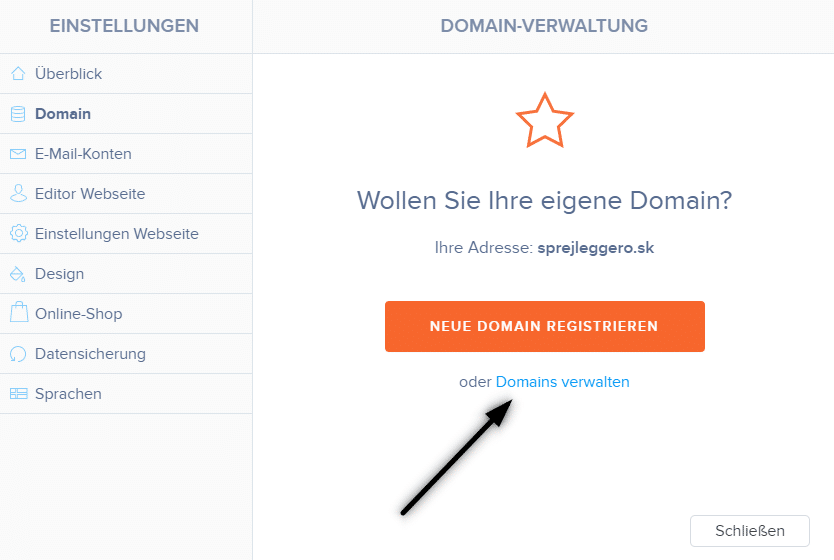
1. Klicken Sie in der oberen Leiste des Editors auf „Einstellungen“ – „Domains“ – „bestehende Domain nutzen„.
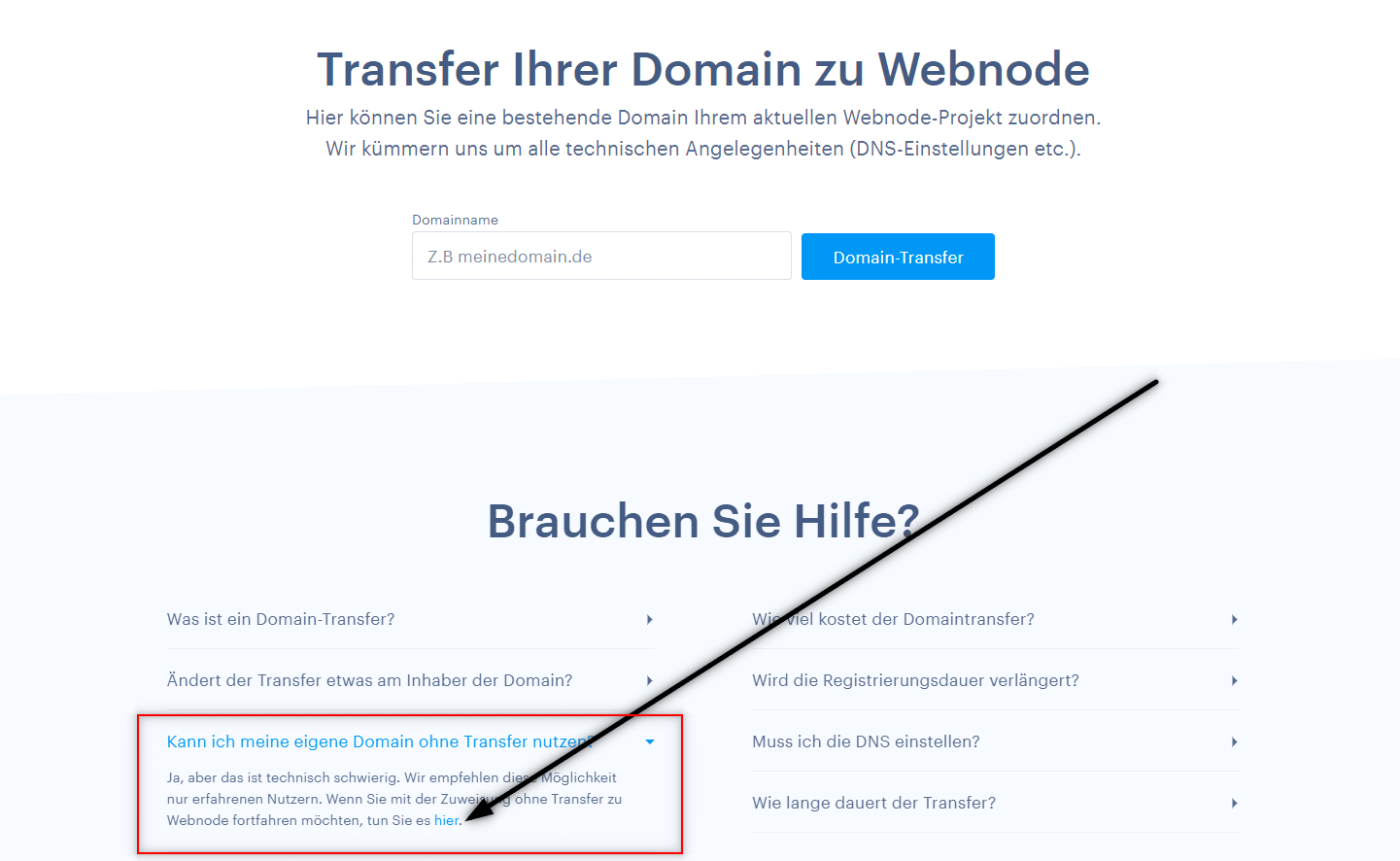
2. Scrollen Sie auf der Seite nach unten, erweitern Sie den Text “Kann ich meine eigene Domain ohne Transfer nutzen“ und klicken Sie im Text auf den Link hier.
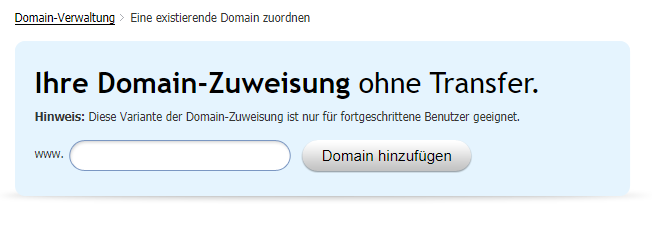
3. Geben Sie Ihren Domainnamen ein und klicken Sie auf „Domain hinzufügen„
4. Nach dem Zuweisen einer Domain sehen Sie die Anleitung. Stellen Sie die aufgelisteten DNS-Einträge für die Domain ein oder leiten Sie sie an den Support Ihres Registrars weiter und fragen Sie die Techniker nach den richtigen Einstellungen.
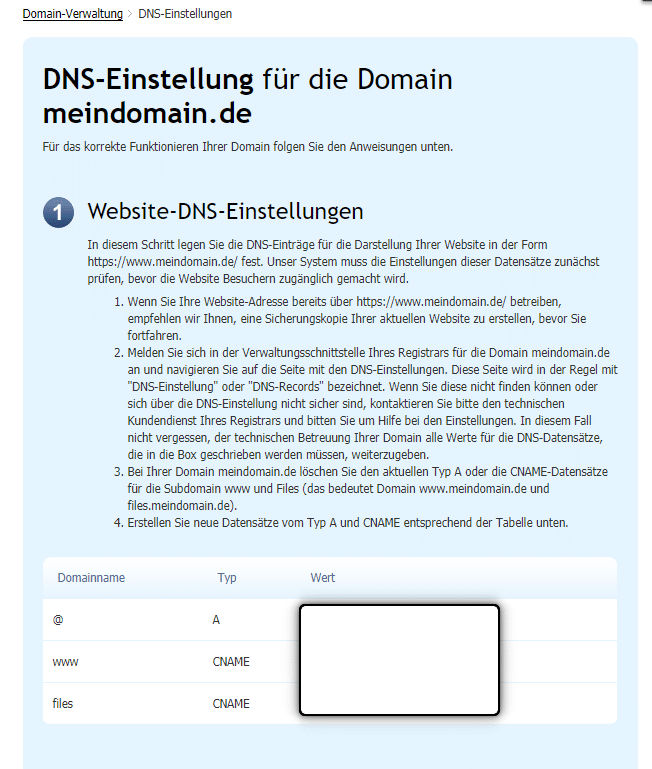
*Die DNS-Einträge sind für jede Domain unterschiedlich, sodass das Bild nur zur Veranschaulichung dient.
DNS-Einträge für eine Subdomain
Wenn Sie die Website unter dem Namen einer Subdomain wie „eshop.meinweb.de“ anzeigen möchten,
weisen Sie dem Projekt einfach eine Subdomain zu (gemäß den obigen Anweisungen) und:
Für die Subdomain „eshop.meinweb.de“ sehen die DNS-Einträge folgendermaßen aus:
- eshop A 192.168.xx.xx
- www.eshop CNAME meinweb.webnode.com.
- files.eshop CNAME files.meinweb.webnode.com.
Weitere tolle Tutorials

¿Cómo mostrar y ocultar texto al hacer clic?
¿Tienes demasiado texto en tu sitio web, y necesitas mostrar / ocultar el texto haciendo clic sobre el texto, por ejemplo, "Más información" ? Lee más... Si tienes mucho texto en la web y quieres ocultarlo de forma elegante y que al hacer clic en un botón,...

Cómo ocultar (eliminar) la fecha de publicación en los artículos de blog de Webnode
¿Cómo ocultar la fecha de publicación de los artículos en Webnode? En el tutorial ¿Cómo ocultar la cesta en la tienda online en Webnode? te demostré lo fácil que es "ocultar" algo en Webnode. Aprende a eliminar fácilmente la fecha en los artículos de tu...

¿Cómo cambiar la imagen de un enlace compartido en Facebook en Webnode?
VideoTut¿No ves la imagen (vista previa) al compartir un sitio web en Facebook? Si compartes el enlace de tu web en Facebook, puede suceder que no aparezca ninguna imagen o que aparezca una imagen que no deseas. En los siguientes pasos, aprenderás a cambiar la imagen...

¿Cómo cambiar el color de la selección al copiar texto?
¿Estás buscando una manera de cambiar el color de la selección (resaltado) al copiar? Por defecto el color es azul. En este tutorial, te mostraré cómo puedes cambiarlo fácilmente y así mejorar el aspecto de tu web. #Vamos allá 1. Inicia sesión para...
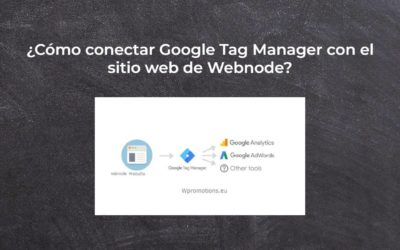
¿Cómo conectar Google Tag Manager con el sitio web de Webnode?
¿Qué es Google Tag Manager? y ¿por qué lo necesitas?El marketing online requiere la incorporación de varios códigos de medición en tu sitio web o tienda online. Para evitar tener que insertar cada código de seguimiento "manualmente" en el encabezado o pie de página...

Hogyan kapcsolhatod össze az Instagram fiókodat a Webnode weboldaladdal?
VideotutSzóval, szeretnéd, hogy az Instagramról az aktuális fotóidat a Webnode weboldaladon MEGMUTATNI? A „Hogyan illessz be közösségi média ikonokat (FB és Instagram) a Webnode weboldalad tetejére?” útmutatóban egy nagyon egyszerű megoldást mutattam - Facebook...

¿Cómo editar fácilmente el contenido de la página 404 en Webnode?
¿Buscas una manera de editar la página 404 (página no encontrada) en Webnode? En este tutorial, aprenderás a editar la página 404 en Webnode. La página 404 es importante si ya no existe un enlace a tu sitio. La página 404 siempre aparecerá cada vez que un...

¿Cómo conectar tu propio dominio o subdominio con Webnode? Configura los registros DNS fácilmente
¿Deseas cambiar la URL del sitio web "webnode" a tu propio dominio, por ejemplo, "midominio.com" o "e-shop.midominio.com"? Poder usar tu propio dominio es una característica incluida en los Paquetes Premium: Limited, Mini, Estándar, Profesional y Business. Tras...
¿Cómo crear un propio mapa? (marcadores en el mapa)?
¿Quieres añadir un mapa con tus propios marcadores en Webnode? Crea un mapa propio gratuito con Google My Maps. En ¿Cómo configurar Google Maps correctamente en Webnode? Te mostré cómo insertar un mapa desde un servicio clásico de Google My Maps. En este...

