



Möchten Sie die URL Ihrer Webnode-Website in Ihre eigene Domain ändern, z. B. „meinweb.de“ oder „e-shop.meinweb.de“? Lesen Sie weiter!
Die Verwendung Ihrer eigenen Domain ist eine Premium-Funktion von Webnode, die Teil der Limited-, Mini-, Standard- und Profi Premium-Pakete ist.
Nach dem Kauf eines der Premium-Pakete können Sie dem Projekt eine eigene Domain zuweisen und die erforderlichen DNS-Einträge zum Einrichten einer Domain beim aktuellen Registrar Ihrer Domain erhalten.
Wenn Sie bereits Premium-Dienste gekauft haben, können Sie den Anweisungen folgen.
Anweisungen zum Zuweisen Ihrer eigenen Domain / Subdomain und zum Anzeigen von DNS-Einträgen in Webnode
1. Klicken Sie in der oberen Leiste des Editors auf „Einstellungen“ – „Domains“ – „bestehende Domain nutzen„.
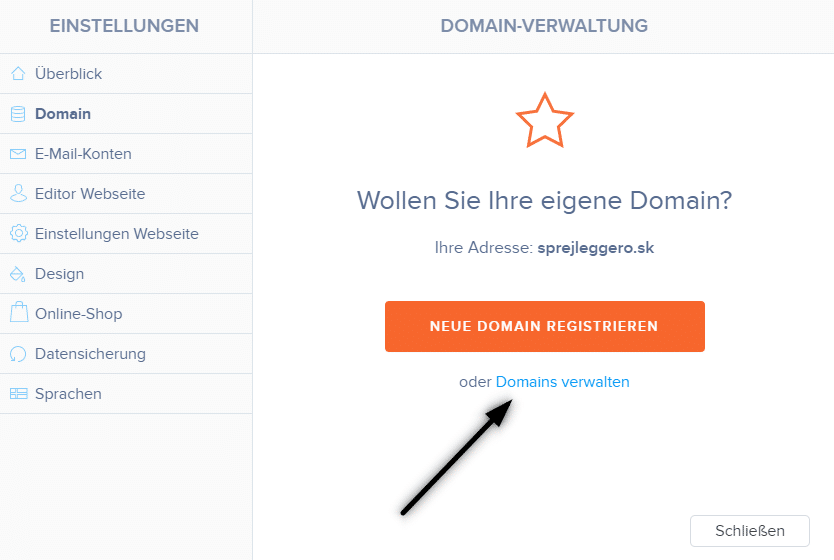
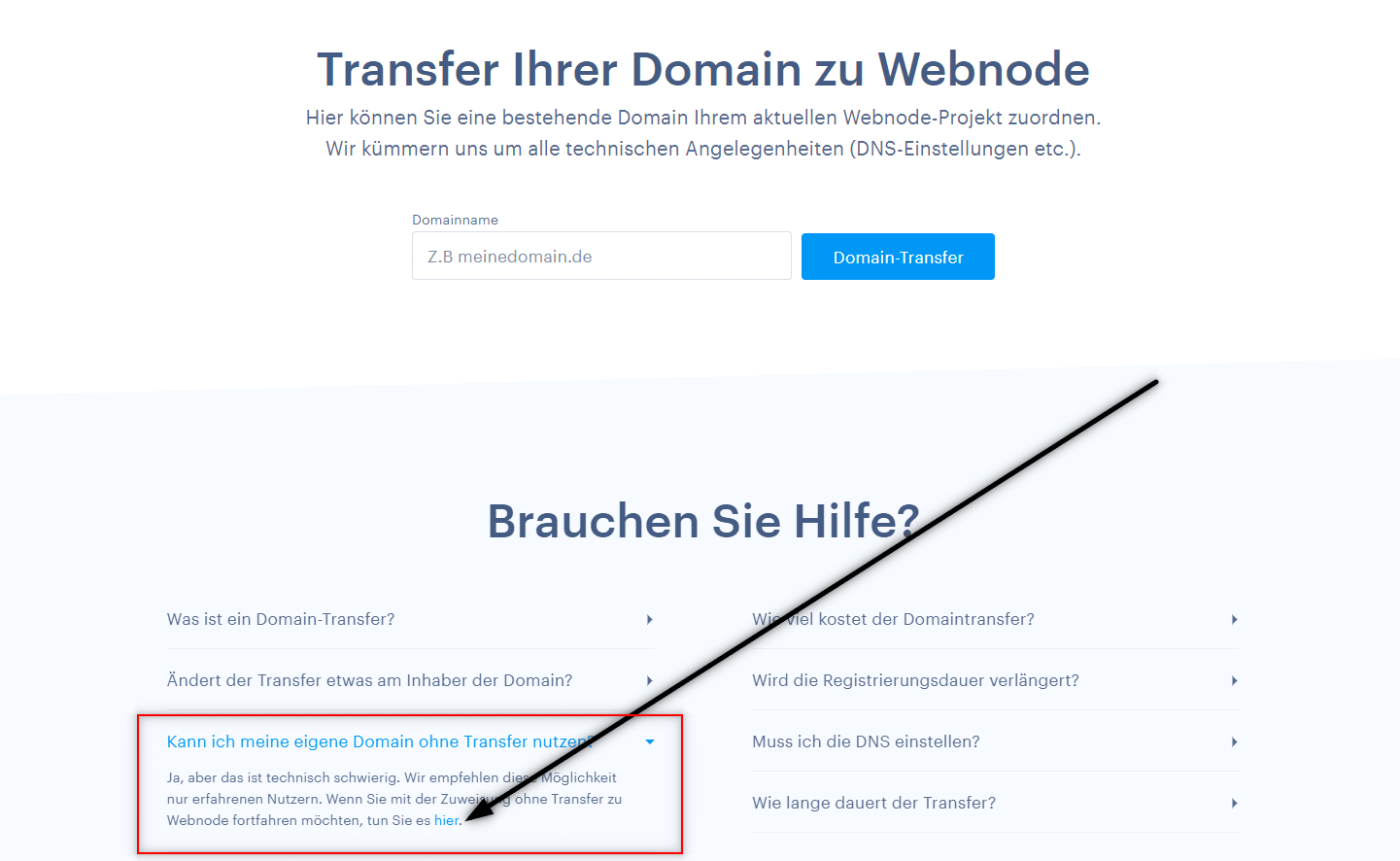
2. Scrollen Sie auf der Seite nach unten, erweitern Sie den Text “Kann ich meine eigene Domain ohne Transfer nutzen“ und klicken Sie im Text auf den Link hier.
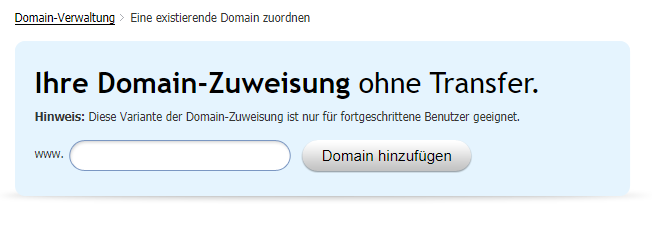
3. Geben Sie Ihren Domainnamen ein und klicken Sie auf „Domain hinzufügen„
4. Nach dem Zuweisen einer Domain sehen Sie die Anleitung. Stellen Sie die aufgelisteten DNS-Einträge für die Domain ein oder leiten Sie sie an den Support Ihres Registrars weiter und fragen Sie die Techniker nach den richtigen Einstellungen.
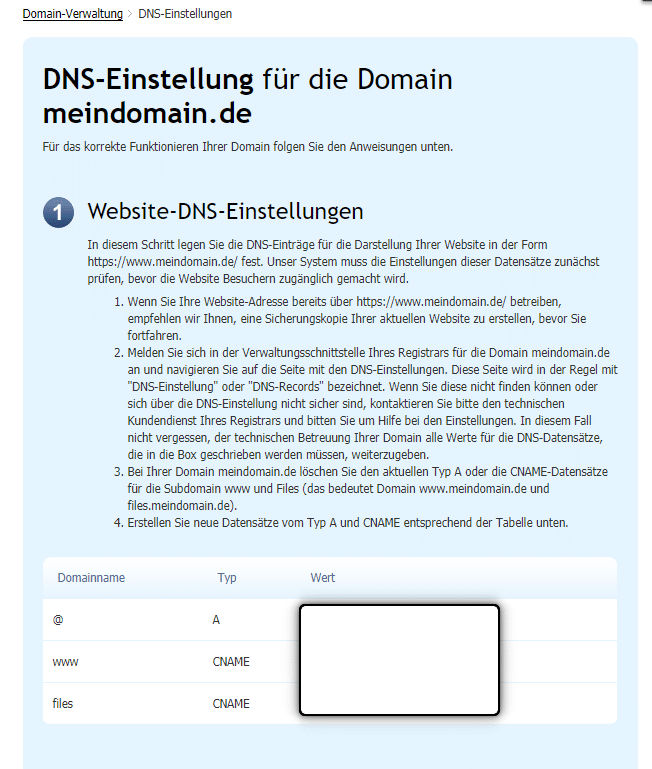
*Die DNS-Einträge sind für jede Domain unterschiedlich, sodass das Bild nur zur Veranschaulichung dient.
DNS-Einträge für eine Subdomain
Wenn Sie die Website unter dem Namen einer Subdomain wie „eshop.meinweb.de“ anzeigen möchten,
weisen Sie dem Projekt einfach eine Subdomain zu (gemäß den obigen Anweisungen) und:
Für die Subdomain „eshop.meinweb.de“ sehen die DNS-Einträge folgendermaßen aus:
- eshop A 192.168.xx.xx
- www.eshop CNAME meinweb.webnode.com.
- files.eshop CNAME files.meinweb.webnode.com.
Weitere tolle Tutorials


Οι 12 μεγαλύτεροι κατάλογοι δωρεάν εικόνων για εμπορική χρήση. Δωρεάν φωτογραφίες.
Σε αυτόν τον οδηγό θα βρείτε links για 12 καταλόγους δωρεάν εικόνων. Όλες οι εικόνες φέρουν άδεια CC0. ✔ Οι εικόνες είναι για εμπορική χρήση. Το κατέβασμα και χρήση εικόνων απευθείας από το Google είναι λάθος πρακτική! Όταν δημιουργείτε δική σας ιστοσελίδα, προτείνω...

Cómo añadir una animación de lápiz (que escribe y borra) a una página web o tienda online en WEBNODE
¿Quieres atraer a más público? ¿Te gustaría mejorar tu web? He creado un código que te permitirá mostrar una animación de un lápiz escribiendo en tu sitio web o tienda online en WEBNODE. ¡Puedes poner tu propio texto en el código para que el lápiz escriba...

Hogyan lehet megváltoztatni az e-mail címet a Webnode kapcsolati űrlapon?
Szeretnéd lecserélni az e-mail címet a kapcsolati űrlapon? (Webnode) A Webnode kapcsolati űrlapon lévő e-mail-cím alapvetően arra az e-mail-címre van beállítva, amelyet a Webnode-ba való bejelentkezéshez használsz (tulajdonosi e-mail cím). Ha módosítani...

Hogyan lehet megváltoztatni a címke színét szöveg másolásakor?
A címke (jel) színének megváltoztatására keresel módot másoláskor? Ez a szín automatikusan kék. Ebben az oktatóanyagban megmutatom, hogyan változtathatod meg egyszerűen a színét, és javíthatod webhelyed kinézetét. #Csináljuk 1. Jelentkezz be a...

A Facebook Messenger (ingyenes FB online chat) összekapcsolása a Webnode-dal
Szeretnéd összekapcsolni a Facebook Messenger szolgáltatást a Webnode webhelyeddel, és ingyenes online chat modulhoz szeretnél jutni? Egyszerű oktatóanyag – Webnode a Facebook Messengerrel A Facebook Messenger nagyszerű választás a webhely látogatóival való...

Hoe maak je GRATIS een eenvoudige visitekaartjes website
Maak je eerste visitekaartjes website met WebnodeWat is een visitekaartjes website? Een visitekaartjes website is een eenvoudige website die kort en duidelijk je diensten of producten voorstelt. Het is een eenvoudige website die gebruikt wordt om basisinformatie over...

Remarketing (retargeting) kód hozzáadása a Webnode weboldaladhoz
Hogyan állítsunk be remarketinget a Webnode-on? és Hová kell beilleszteni a remarketing kódot? Az Hogyan adhatunk hozzá konverziós kódot a Webnode-ban? oktatóanyagban egy egyszerű módot mutattam a konverziókövetési konverziós kód beillesztésére....

¿Cómo añadir iconos de las redes sociales (FB e Instagram) en la parte superior de tu web de Webnode?
¿Estás buscando una manera de insertar los iconos sociales en el sitio web de Webnode? (en la parte superior de tu web) En tutoriales ¿Cómo enlazar fácilmente mi Facebook a mi web en Webnode? y ¿Cómo enlazar tu Instagram con tu web en Webnode? He mostrado cómo...
Hogyan lehet megváltoztatni egy megosztott Facebook-hivatkozáshoz tartozó képet a Webnode-ban?
Nem látod az (előnézeti) képet, amikor megosztod a webhelyed linkjét a Facebookon? Amikor megosztod weboldalad linkjét a Facebookon, akkor előfordulhat, hogy nem jelenik meg kép, vagy nem az a kép, amelyet szeretnél. A következő lépésekben megtudhatod, hogyan...

