



Möchten Sie die URL Ihrer Webnode-Website in Ihre eigene Domain ändern, z. B. „meinweb.de“ oder „e-shop.meinweb.de“? Lesen Sie weiter!
Die Verwendung Ihrer eigenen Domain ist eine Premium-Funktion von Webnode, die Teil der Limited-, Mini-, Standard- und Profi Premium-Pakete ist.
Nach dem Kauf eines der Premium-Pakete können Sie dem Projekt eine eigene Domain zuweisen und die erforderlichen DNS-Einträge zum Einrichten einer Domain beim aktuellen Registrar Ihrer Domain erhalten.
Wenn Sie bereits Premium-Dienste gekauft haben, können Sie den Anweisungen folgen.
Anweisungen zum Zuweisen Ihrer eigenen Domain / Subdomain und zum Anzeigen von DNS-Einträgen in Webnode
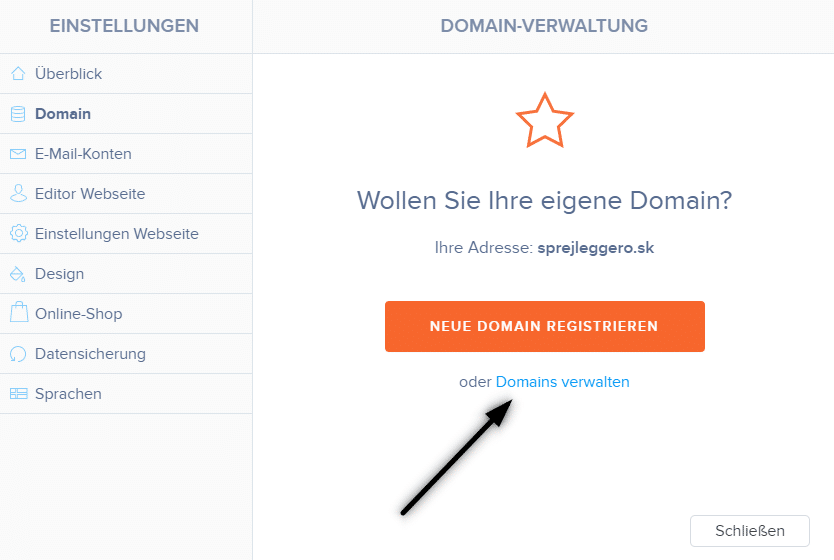
1. Klicken Sie in der oberen Leiste des Editors auf „Einstellungen“ – „Domains“ – „bestehende Domain nutzen„.
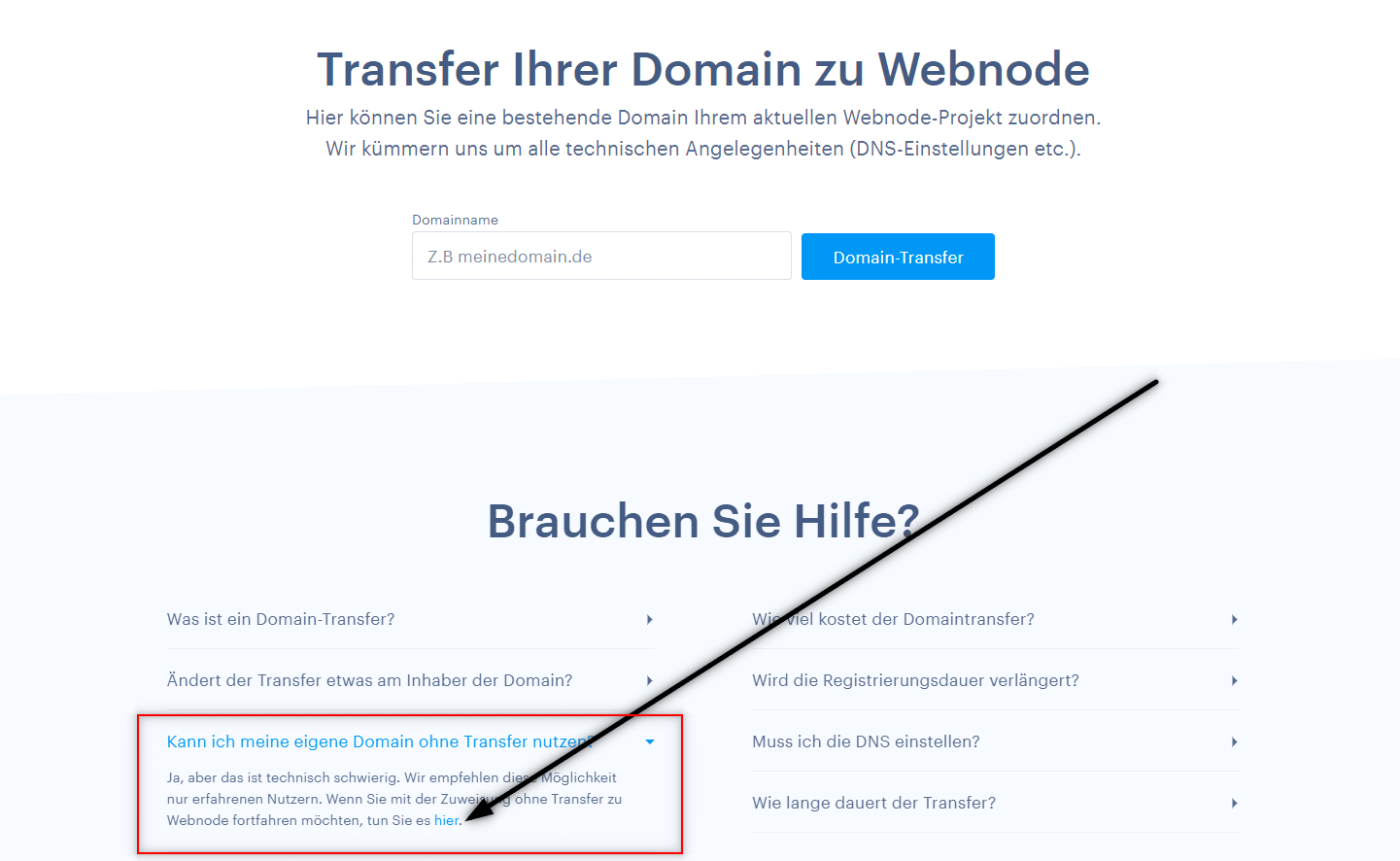
2. Scrollen Sie auf der Seite nach unten, erweitern Sie den Text “Kann ich meine eigene Domain ohne Transfer nutzen“ und klicken Sie im Text auf den Link hier.
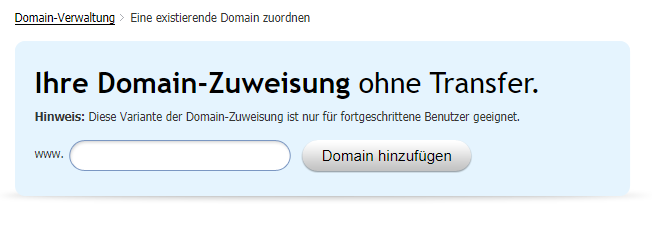
3. Geben Sie Ihren Domainnamen ein und klicken Sie auf „Domain hinzufügen„
4. Nach dem Zuweisen einer Domain sehen Sie die Anleitung. Stellen Sie die aufgelisteten DNS-Einträge für die Domain ein oder leiten Sie sie an den Support Ihres Registrars weiter und fragen Sie die Techniker nach den richtigen Einstellungen.
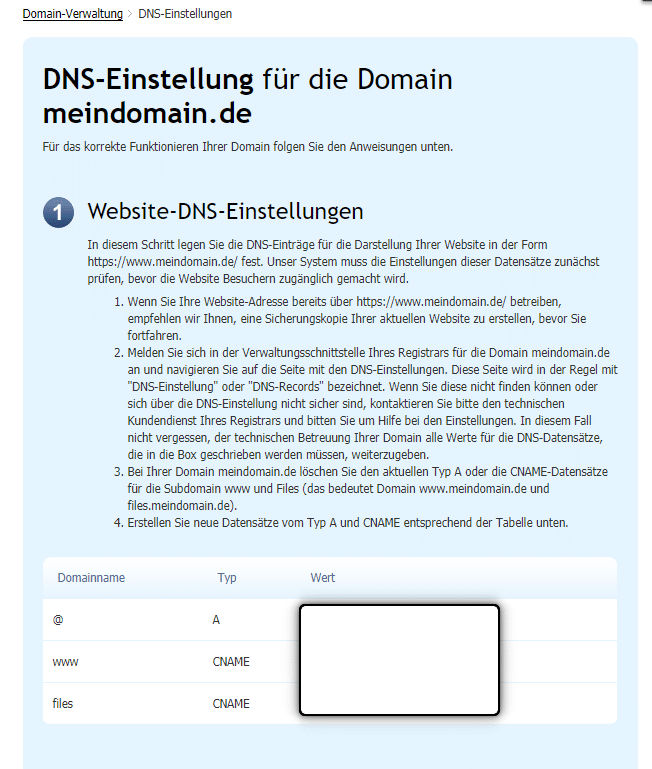
*Die DNS-Einträge sind für jede Domain unterschiedlich, sodass das Bild nur zur Veranschaulichung dient.
DNS-Einträge für eine Subdomain
Wenn Sie die Website unter dem Namen einer Subdomain wie „eshop.meinweb.de“ anzeigen möchten,
weisen Sie dem Projekt einfach eine Subdomain zu (gemäß den obigen Anweisungen) und:
Für die Subdomain „eshop.meinweb.de“ sehen die DNS-Einträge folgendermaßen aus:
- eshop A 192.168.xx.xx
- www.eshop CNAME meinweb.webnode.com.
- files.eshop CNAME files.meinweb.webnode.com.
Weitere tolle Tutorials


Hogyan lehet megváltoztatni egy Webnode oldal, cikk vagy termék URL-címét?
Szeretnéd megváltoztatni egy oldal URL-jét a Webnode-ban? Ebben az oktatóanyagban megmutatom, hogyan módosíthatod egy oldal, cikk vagy termék URL-címét a Webnode-ban. 1. Módosítsd az oldal URL-jét. A felső sávban kattints az „Oldalak”menüre – „Oldal...

¿Cómo agregar un cuenta atrás en Webnode?
Cómo agregar fácilmente una cuenta atrás a una web de Webnode ¿Necesitas añadir una cuenta atrás en tu web? Por ejemplo, ¿planeas tu boda y quieres contar cuántos días debes faltan para la boda? No hay problema, sólo tienes que seguir estas instrucciones: 1....

¿Cómo añadir un cuadro de comentarios en una web de Webnode? (DISQUS)
YouTube Video Tutorial (english subtitles)Cómo crear fácilmente un foro usando – disqus.com En este tutorial, aprenderás cómo colocar cuadro de comentarios en tu web de Webnode para que tus visitantes puedan comentar. Utilizaremos una aplicación externa–...
¿Cómo añadir un botón para “Ir arriba” a la web en Webnode?
Videotutorial¿Deseas añadir un botón para “Ir arriba” en tu web? En el tutorial "¿Cómo crear enlaces en Webnode? Click&Scroll" he mostrado cómo redirigir (desplazar) a un lugar específico en la web. Un enlace también se puede usar como un botón de “Ir...

¿Cómo añadir imágenes GIF en Webnode?
¿Le gustaría incorporar una imagen GIF en un sitio Webnode? Webnode editor does not allow .gif format when you embed them as an image. For this reason, you must first upload the desired .GIF image to an external service to get the image URL. Paste the URL into the...

¿Cómo añadir una tabla responsiva a una web de Webnode?
¿Necesitas añadir una tabla a tu web de Webnode? El editor de Webnode carece de esta función, en cambio, puedes crear una tabla utilizando una aplicación externa, tablesgenerator.com. Instrucciones para crear e insertar una hoja de cálculo para páginas...

Lisäpaanelin lisääminen WEBNODE-verkkosivustolle (yhteystiedot ja sosiaaliset kuvakkeet)
Voit helposti lisätä yläpalkin yhteystiedoilla, sosiaalisten verkostojen kuvakkeilla tai valuutan vaihtuminen (verkkokaupassa) tai verkkosivuston kielenvaihtajan (liput).Webnode Ilmaiset -uutisissamme puhuin UUDEN Premium Business-paketin 5 uudesta ominaisuudesta ja 6...

Hogyan adhatod hozzá a Webnode weboldalt a Bing.com keresőmotorhoz?
Szeretnéd megtudni, hogyan add hozzá weboldaladat a Bing.com-hoz? Olvass tovább! A Hogyan adhatod hozzá a Webnode weboldalad a Google Keresőhöz?” oktatóanyagban megmutattam, hogyan kapcsolhatod össze weboldaladat a Google-lal (automatikus indexelés) Most nézzük meg a...

5 uutta mahtavaa ominaisuutta UUDEN verkkokaupan Premium Business-paketin-palvelusta WEBNODEssa
WEBNODE-KATSAUS VERKKOKAUPAN BUSINESS PAKETISTA WEBNODE:ssa Miksi uutta Webnode Business Premium -pakettia pitäisi KOKEILE NYT?Katsotaanpa erittäin suosittua verkkokauppasivustojen rakentajaa WEBNODEa ja sen uutta Premium-pakettia. Uusi Premium Business...

