



Möchten Sie die URL Ihrer Webnode-Website in Ihre eigene Domain ändern, z. B. „meinweb.de“ oder „e-shop.meinweb.de“? Lesen Sie weiter!
Die Verwendung Ihrer eigenen Domain ist eine Premium-Funktion von Webnode, die Teil der Limited-, Mini-, Standard- und Profi Premium-Pakete ist.
Nach dem Kauf eines der Premium-Pakete können Sie dem Projekt eine eigene Domain zuweisen und die erforderlichen DNS-Einträge zum Einrichten einer Domain beim aktuellen Registrar Ihrer Domain erhalten.
Wenn Sie bereits Premium-Dienste gekauft haben, können Sie den Anweisungen folgen.
Anweisungen zum Zuweisen Ihrer eigenen Domain / Subdomain und zum Anzeigen von DNS-Einträgen in Webnode
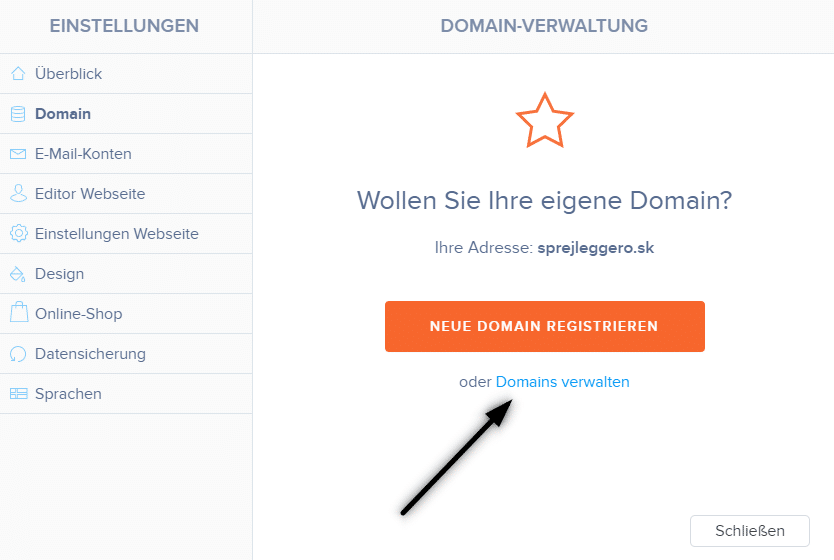
1. Klicken Sie in der oberen Leiste des Editors auf „Einstellungen“ – „Domains“ – „bestehende Domain nutzen„.
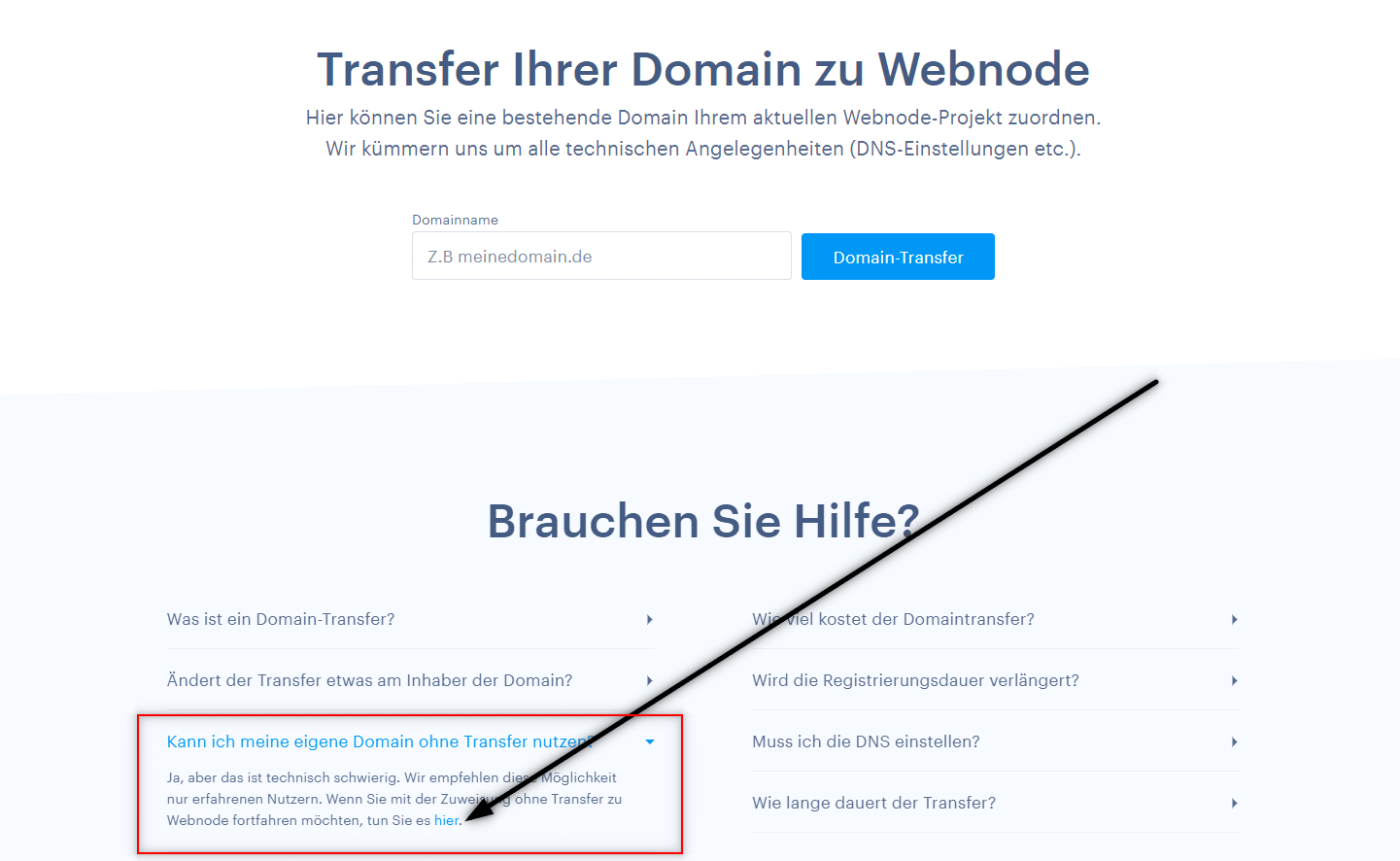
2. Scrollen Sie auf der Seite nach unten, erweitern Sie den Text “Kann ich meine eigene Domain ohne Transfer nutzen“ und klicken Sie im Text auf den Link hier.
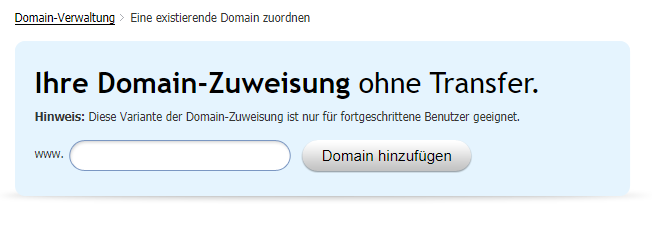
3. Geben Sie Ihren Domainnamen ein und klicken Sie auf „Domain hinzufügen„
4. Nach dem Zuweisen einer Domain sehen Sie die Anleitung. Stellen Sie die aufgelisteten DNS-Einträge für die Domain ein oder leiten Sie sie an den Support Ihres Registrars weiter und fragen Sie die Techniker nach den richtigen Einstellungen.
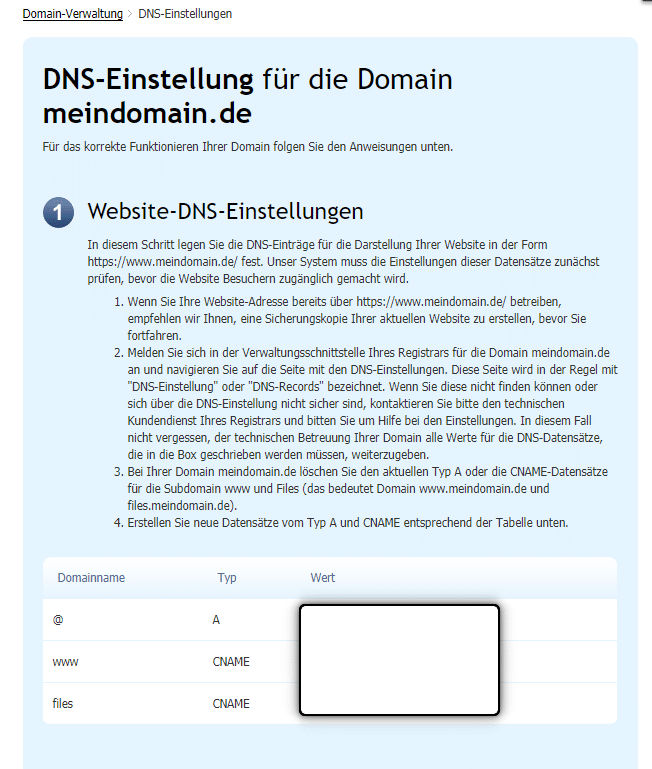
*Die DNS-Einträge sind für jede Domain unterschiedlich, sodass das Bild nur zur Veranschaulichung dient.
DNS-Einträge für eine Subdomain
Wenn Sie die Website unter dem Namen einer Subdomain wie „eshop.meinweb.de“ anzeigen möchten,
weisen Sie dem Projekt einfach eine Subdomain zu (gemäß den obigen Anweisungen) und:
Für die Subdomain „eshop.meinweb.de“ sehen die DNS-Einträge folgendermaßen aus:
- eshop A 192.168.xx.xx
- www.eshop CNAME meinweb.webnode.com.
- files.eshop CNAME files.meinweb.webnode.com.
Weitere tolle Tutorials


6 suosituinta Webnode-mallia vuonna 2021
6 suosituinta mallia verkkosivuston luomiseen Webnode.fi-sivuston rakennustyökalussaWebnodeN Ilmaiset -uutisissa olemme jo maininneet muutamia mielenkiintoisia asioita Webnode-editorista. Oletko lukenut artikkelin UUDEN Premium-paketin 5 uudesta ominaisuudesta? ...

Los 12 bancos de imágenes gratuitos más grandes para uso comercial. Fotos gratis.
En este tutorial encontrarás enlaces a 12 servicios de fotos gratuitos. Todas las imágenes están ofrecidas bajo licencia CC0. ✔ Las imágenes son para uso comercial. Si has descargado imágenes a través de Google, ¡está mal! Cuando estás creando tu propia...

Hogyan lehet közösségi ikonokat hozzáadni a lábléchez a Webnode webszerkesztőben?
Szeretnél közösségi ikonokat, például a Facebookot, az Instagramot, a YouTube-ot stb. hozzáadni a WEBNODE webhelyed LÁBLÉC részéhez?A közösségi mádia, például a Facebook vagy az Instagram népszerű témák a webhelyemen. Ezeket az oktatóanyagokat már előkészítettem:...

Hogyan lehet cset fórumot hozzáadni a Webnode weboldalhoz? (DISQUS)
YouTube Video Tutorial (english subtitles)Hogyan hozz létre csevegést a disqus.com segítségével. Ebből az útmutatól megtudhatod, hogyan helyezhetsz el csevegést a Webnode weboldalon, hogy látogatóid megjegyzéseket fűzhessenek a weboldaladhoz. Ehhez egy külső...

¿Cómo añadir una página web de Webnode al Motor de Búsqueda de Google?
Añade una página web de Webnode al motor de Motor de Búsqueda de Google Todos estamos familiarizados con el motor de búsqueda de Google, y no hace falta presentároslo. Los motores de búsqueda rastrean las páginas web con regularidad, y cuando encuentran una web...

Hoe stel je je eigen lettertype in Webnode in met de Google Fonts bibliotheek?
VideotutorialWil je het lettertype in Webnode veranderen in een van de Google Fonts? Een paar woorden aan het beginMet Webnode kun je het lettertype op je website veranderen onder sectie: "Instellingen" - "Ontwerp" - "Lettertypen". Natuurlijk biedt de Webnode...

Hoe verberg je de categorie „alle producten“ in de lijst van producten in de e-shop van Webnode
Hoe verberg je de categorie "Alle producten" in de lijst met producten in de Webnode?In de leerprogramma's Hoe verberg je de winkelwagen in de eshop in Webnode? en Hoe verberg je de publicatiedatum van het artikel in Webnode? hebben we getoond hoe gemakkelijk het is...

Hoe kun je tekst tonen en verbergen door te klikken?
Je hebt te veel tekst op je website, en je moet de tekst tonen / verbergen door erop te klikken, bijvoorbeeld "Meer info" ? Lees meer... Als je veel tekst op de website hebt en je wilt de tekst elegant verbergen door op de knop te klikken, bijvoorbeeld, Om het...

Hoe omleiding naar externe URL instellen vanuit een bladwijzer in het menu in Webnode?
Zoek je een manier om omleiding van Menu in Webnode naar een andere website in te stellen (door op het menu-item te klikken)? Laten we het doen! 1. Maak een nieuwe pagina in Menu. 2. Bewerk de onderstaande code als volgt: Je kunt de waarde van...

