



Möchten Sie die URL Ihrer Webnode-Website in Ihre eigene Domain ändern, z. B. „meinweb.de“ oder „e-shop.meinweb.de“? Lesen Sie weiter!
Die Verwendung Ihrer eigenen Domain ist eine Premium-Funktion von Webnode, die Teil der Limited-, Mini-, Standard- und Profi Premium-Pakete ist.
Nach dem Kauf eines der Premium-Pakete können Sie dem Projekt eine eigene Domain zuweisen und die erforderlichen DNS-Einträge zum Einrichten einer Domain beim aktuellen Registrar Ihrer Domain erhalten.
Wenn Sie bereits Premium-Dienste gekauft haben, können Sie den Anweisungen folgen.
Anweisungen zum Zuweisen Ihrer eigenen Domain / Subdomain und zum Anzeigen von DNS-Einträgen in Webnode
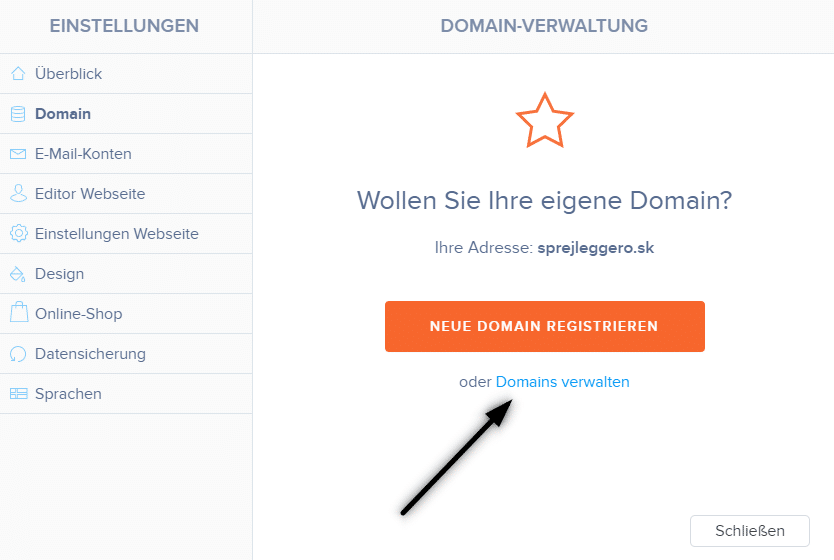
1. Klicken Sie in der oberen Leiste des Editors auf „Einstellungen“ – „Domains“ – „bestehende Domain nutzen„.
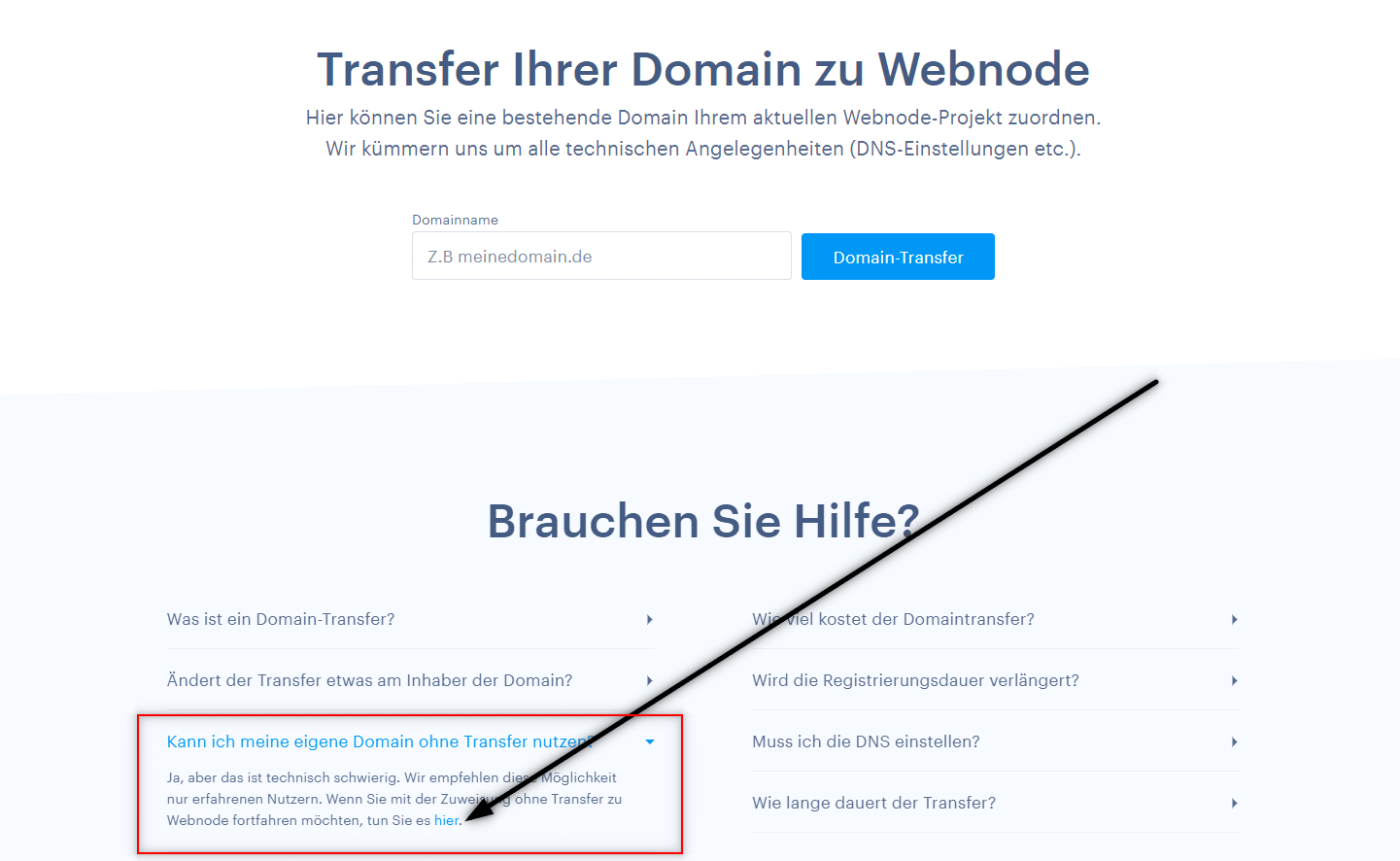
2. Scrollen Sie auf der Seite nach unten, erweitern Sie den Text “Kann ich meine eigene Domain ohne Transfer nutzen“ und klicken Sie im Text auf den Link hier.
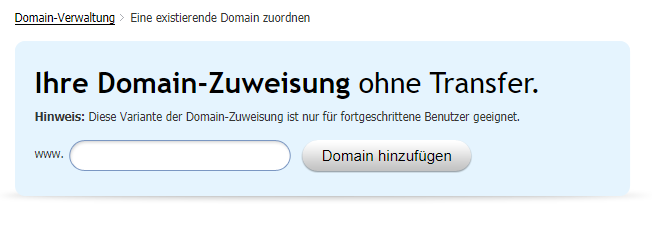
3. Geben Sie Ihren Domainnamen ein und klicken Sie auf „Domain hinzufügen„
4. Nach dem Zuweisen einer Domain sehen Sie die Anleitung. Stellen Sie die aufgelisteten DNS-Einträge für die Domain ein oder leiten Sie sie an den Support Ihres Registrars weiter und fragen Sie die Techniker nach den richtigen Einstellungen.
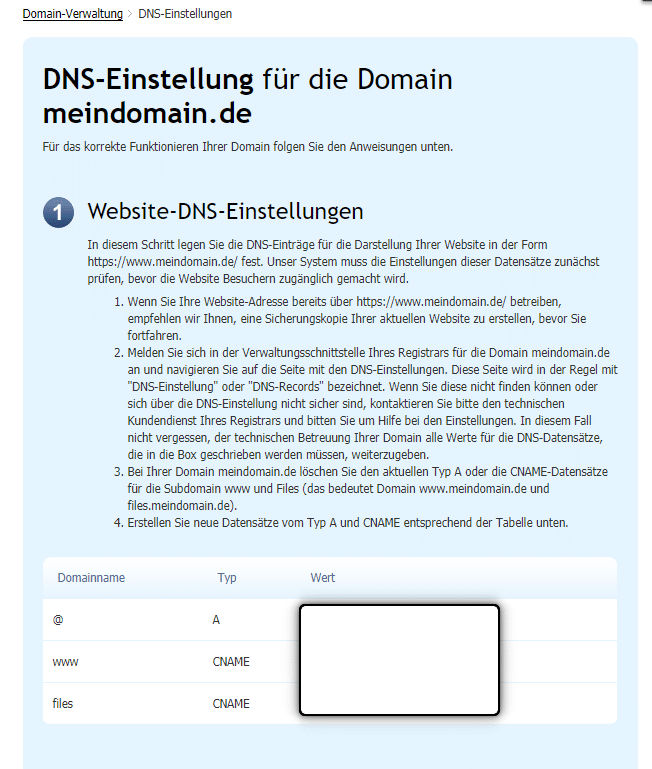
*Die DNS-Einträge sind für jede Domain unterschiedlich, sodass das Bild nur zur Veranschaulichung dient.
DNS-Einträge für eine Subdomain
Wenn Sie die Website unter dem Namen einer Subdomain wie „eshop.meinweb.de“ anzeigen möchten,
weisen Sie dem Projekt einfach eine Subdomain zu (gemäß den obigen Anweisungen) und:
Für die Subdomain „eshop.meinweb.de“ sehen die DNS-Einträge folgendermaßen aus:
- eshop A 192.168.xx.xx
- www.eshop CNAME meinweb.webnode.com.
- files.eshop CNAME files.meinweb.webnode.com.
Weitere tolle Tutorials


Hoe een Webnode website aan Google Zoekmachine toevoegen?
Een Webnode website aan Google zoekmachine toevoegen We zijn allemaal bekend met Google zoekmachine, en het is niet nodig hem op een of andere manier te introduceren. Zoekmachines struinen regelmatig webpagina's af, en als ze een nieuwe site vinden, voegen ze...

Hoe remarketing (retargeting) code toevoegen in Webnode
Hoe remarketing instellen op Webnode? en Waar moet je de remarketing code invoegen? In de tutorial Hoe een conversiecode toevoegen in Webnode? heb ik je een gemakkelijke manier getoond om je conversie-tracking code in te voegen. Laten we nu eens kijken naar een...

Hoe een Scroll to Top knop toevoegen aan website in Webnode?
Videotutorial in Slovak language with ENGLISH subtitlesWil je een Scroll to Top knop toevoegen aan je Webnode website? In de handleiding "Hoe ankerlinks maken in Webnode? Klikken&Rollen" heb ik laten zien hoe je kunt omleiden (scrollen) naar een specifieke...

Hoe een discussie toevoegen aan een Webnode website? (DISQUS)
YouTube Video Tutorial (english subtitles)Hoe gemakkelijk een discussie aanmaken met - disqus.com In deze zelfstudie leer je hoe je een discussie op de Webnode website kunt plaatsen, zodat bezoekers van jou commentaar kunnen toevoegen aan de site. We zullen een...

Hoe het URL-adres van een Webnode-pagina, artikel of product wijzigen?
Moet je de URL voor een Webnode pagina veranderen? In deze handleiding laat ik je zien hoe je de URL van een pagina, artikel, en product in Webnode kunt veranderen. 1. Verander de URL van de pagina. Klik in de bovenste editor balk op "Pagina's" - "Kies...

Hoe voeg je GIF afbeeldingen toe in Webnode?
Wil je een GIF afbeelding inbedden in een Webnode site? Webnode editor staat het .gif formaat niet toe als je ze als afbeelding inbedt. For this reason, you must first upload the desired .GIF image to an external service to get the image URL. Daarom moet je het...

Hoe Facebook Messenger (FB gratis online chat) verbinden met Webnode
Wil je Facebook messenger aan een Webnode website koppelen en gratis online chat krijgen? Eenvoudige handleiding - Webnode met Facebook Messenger Facebook Messenger is een goede keuze om met je website bezoekers te communiceren. Je kunt FB messenger eenvoudig...

Heb je een krachtig online reserveringssysteem nodig?
Werkt perfect samen met Webnode. Wat je ook doet, Reservio is een prima keuze om je tijd te organiseren! 🙂 En wat biedt het Reservio online reserveringssysteem je? een overzichtelijke kalender waarin je alle reserveringen kunt vinden. 24/7 online reserveringen...

Ceruza-animáció hozzáadása (kocsi csúsztatás) egy webáruházhoz a WEBNODE-ban
Szeretnél közönséget bevonzani? Még jobbá kívánod tenni webhelyedet? Létrehoztam egy kódot, amely lehetővé teszi, hogy egy íróceruza animációt jeleníts meg weboldaladon vagy webáruházadban a WEBNODE szerkesztőben. A kódba megszerkesztheted saját...

