



Möchten Sie die URL Ihrer Webnode-Website in Ihre eigene Domain ändern, z. B. „meinweb.de“ oder „e-shop.meinweb.de“? Lesen Sie weiter!
Die Verwendung Ihrer eigenen Domain ist eine Premium-Funktion von Webnode, die Teil der Limited-, Mini-, Standard- und Profi Premium-Pakete ist.
Nach dem Kauf eines der Premium-Pakete können Sie dem Projekt eine eigene Domain zuweisen und die erforderlichen DNS-Einträge zum Einrichten einer Domain beim aktuellen Registrar Ihrer Domain erhalten.
Wenn Sie bereits Premium-Dienste gekauft haben, können Sie den Anweisungen folgen.
Anweisungen zum Zuweisen Ihrer eigenen Domain / Subdomain und zum Anzeigen von DNS-Einträgen in Webnode
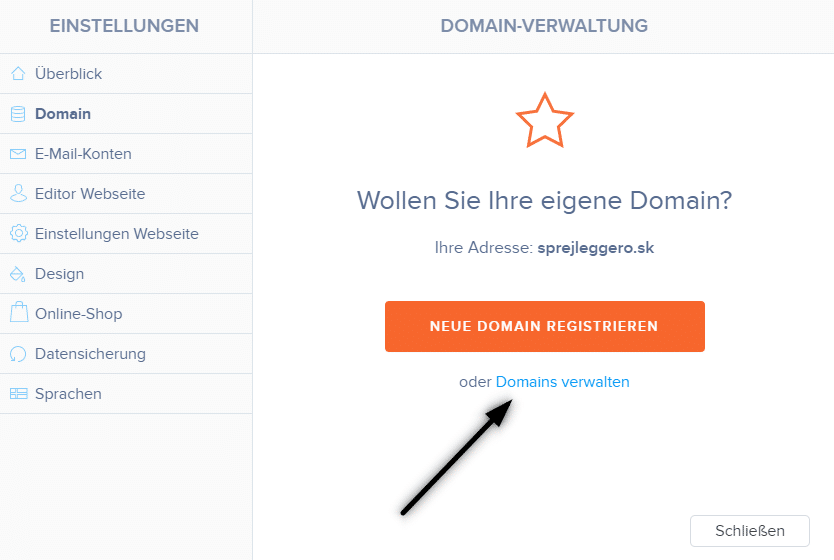
1. Klicken Sie in der oberen Leiste des Editors auf „Einstellungen“ – „Domains“ – „bestehende Domain nutzen„.
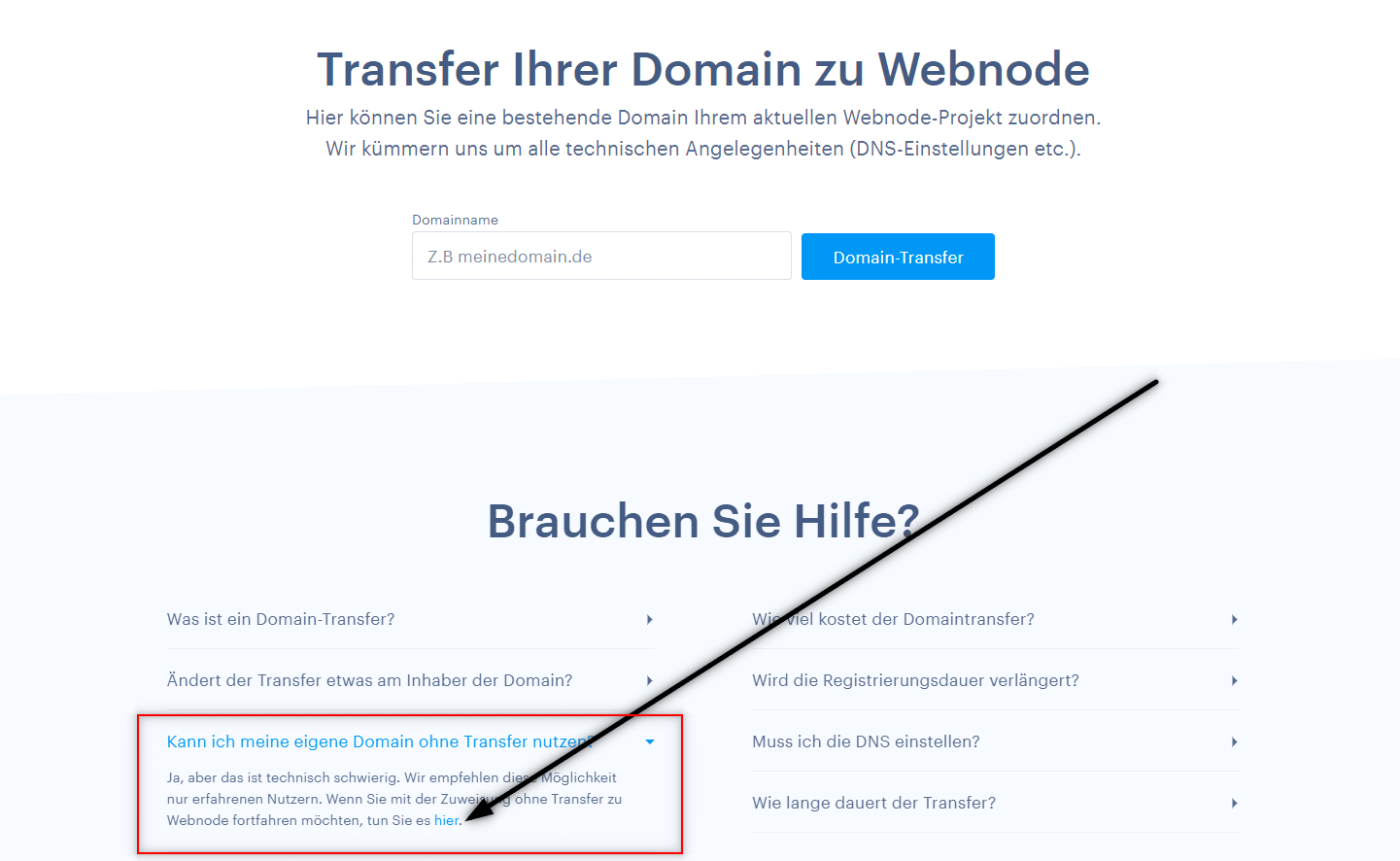
2. Scrollen Sie auf der Seite nach unten, erweitern Sie den Text “Kann ich meine eigene Domain ohne Transfer nutzen“ und klicken Sie im Text auf den Link hier.
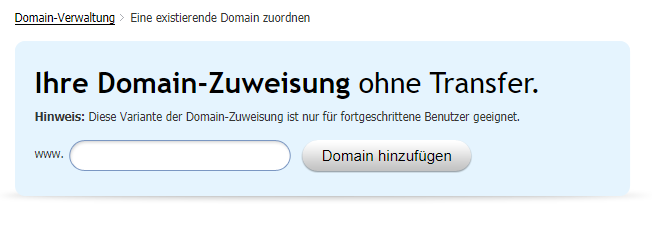
3. Geben Sie Ihren Domainnamen ein und klicken Sie auf „Domain hinzufügen„
4. Nach dem Zuweisen einer Domain sehen Sie die Anleitung. Stellen Sie die aufgelisteten DNS-Einträge für die Domain ein oder leiten Sie sie an den Support Ihres Registrars weiter und fragen Sie die Techniker nach den richtigen Einstellungen.
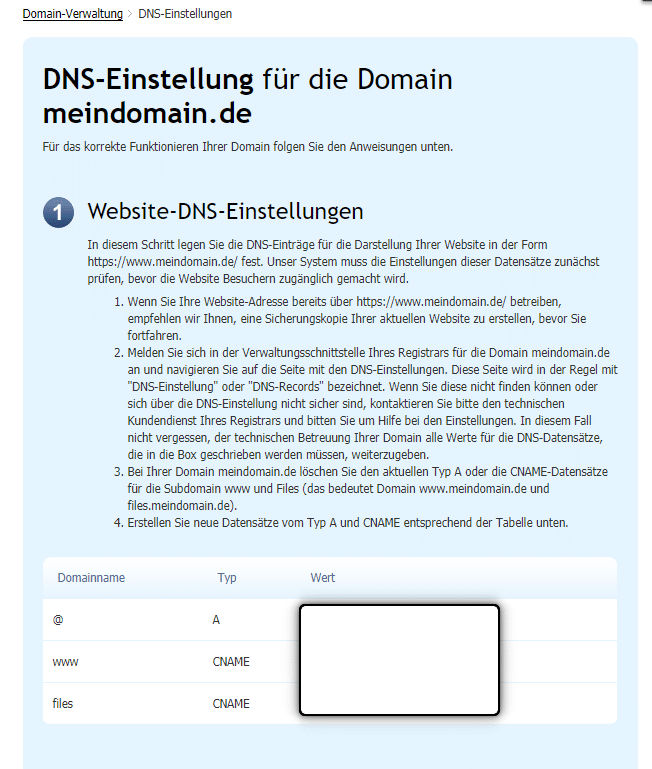
*Die DNS-Einträge sind für jede Domain unterschiedlich, sodass das Bild nur zur Veranschaulichung dient.
DNS-Einträge für eine Subdomain
Wenn Sie die Website unter dem Namen einer Subdomain wie „eshop.meinweb.de“ anzeigen möchten,
weisen Sie dem Projekt einfach eine Subdomain zu (gemäß den obigen Anweisungen) und:
Für die Subdomain „eshop.meinweb.de“ sehen die DNS-Einträge folgendermaßen aus:
- eshop A 192.168.xx.xx
- www.eshop CNAME meinweb.webnode.com.
- files.eshop CNAME files.meinweb.webnode.com.
Weitere tolle Tutorials


Kuinka piilotan ostoskorin Webnoden verkkokaupasta
Kuinka piilotan ostoskorin Webnoden verkkokaupasta?Onko sinulla verkkokauppa Webnodella ja haluaisit piilottaa ostoskorin valikosta ja samalla ”Lisää ostoskoriin” -painikkeen, jotta voisit hyödyntää verkkokaupan ominaisuuksia kuten tuotteiden lisäämistä, mutta käyttää...

Kuinka yhdistän Facebook Messengerin sivustoon Webnodella?
Haluatko yhdistää Facebook Messengerin sivustoon Webnodella ja näin saada “online-chatin“ sivustolle täysin ilmaiseksi? Helppo ohje Webnoden sivuston ja Facebook Messenger yhdistämiseen Facebook Messenger on loistava valinta keskusteluun kävijoiden kanssa...

Kuinka yhdistän Webnode-sähköpostitilin Gmail-sähköpostiohjelmaan
Haluatko liittää Webnode-sähköpostin Gmail.com:iin ja asettaa Gmailin sähköpostiohjelmaksi? Lähetä ja vastaanota viestejä Webnode-tililtäsi Gmailiin. Oppaassa Kuinka luon ammattilisen sähköpostin allekirjoituksen? Helposti ja ILMAISEKSI näytin teille...

Kuinka lisään sivuni Bing.com-hakukoneeseen
Etsitkö tapaa, kuinka voisit lisätä sivusi Bing.com-hakukoneeseen? Jatka lukemista! Ohje “Kuinka lisään www-sivun Google-hakukoneeseen” kuvaili, kuinka yhdistät sivusi Googleen. Nyt katsotaan tarkemmin Bing.com-hakukonetta. Bing.com on toiseksi käytetyin...

Kuinka lisään sosiaalisten medioiden (FB ja Instagram) ikonit Webnode-sivun yläosaan
Haluatko lisätä sosiaalisten medioiden ikonit Webnode-sivusi yläosaan? Ohjeissa Kuinka yhdistän kotisivuni Facebookiin ja Kuinka yhdistän kotisivuni Instagramiin puhuttiin siitä, kuinka voidaan sivuihin yhdistää eri tavoilla sos. mediat Facebook a Instagram....

Kuinka lisään Webnodella konversiokoodin
Mietitkö, kuinka voisit lisätä Webnode-sivuillesi konversiokoodin esim. Adwordsista? Lue lisää! Mikä konversio on? Yksinkertaisesti sanottu: Konversio on jotain, mitä haluat vierailijasi tekevän (lomakkeen täyttäminen, tuotteen osto jne.). Konversio on...
So verstecken Sie einen Warenkorb im Webnode-E-Shop
Wie kann man den Warenkorb im Webnode-E-Shop ausblenden?Sie haben mit Webnode einen E-Shop erstellt und möchten den Warenkorb im Menü und den Button "Zum Warenkorb hinzufügen" bei den Produkten ausblenden, damit Sie E-Shop-Elemente wie das Hinzufügen von Produkten...

So fügen Sie eine Umfrage in Webnode-Website ein
Möchten Sie in Ihre Webnode-Website eine Umfrage einbinden? Ein kostenloser Online-Fragebogen (Webumfrage) ist eine der häufigsten Möglichkeiten, um Feedback von Website-Besuchern zu erhalten. Ohne Feedback ist es schwierig zu beurteilen, ob Sie auf Ihre Kunden...
So fügen Sie ein GIF-Bild in Webnode hinzu
Möchten Sie ein GIF-Bild in Ihre Webnode-Website einfügen? Webnode erlaubt keine Gifs, wenn Sie sie als Bild einfügen. Aus diesem Grund müssen Sie zuerst das erforderliche .GIF-Bild auf eine externe Seite hochladen, um die URL des Bildes zu erhalten. Sie fügen die...

