



Möchten Sie die URL Ihrer Webnode-Website in Ihre eigene Domain ändern, z. B. „meinweb.de“ oder „e-shop.meinweb.de“? Lesen Sie weiter!
Die Verwendung Ihrer eigenen Domain ist eine Premium-Funktion von Webnode, die Teil der Limited-, Mini-, Standard- und Profi Premium-Pakete ist.
Nach dem Kauf eines der Premium-Pakete können Sie dem Projekt eine eigene Domain zuweisen und die erforderlichen DNS-Einträge zum Einrichten einer Domain beim aktuellen Registrar Ihrer Domain erhalten.
Wenn Sie bereits Premium-Dienste gekauft haben, können Sie den Anweisungen folgen.
Anweisungen zum Zuweisen Ihrer eigenen Domain / Subdomain und zum Anzeigen von DNS-Einträgen in Webnode
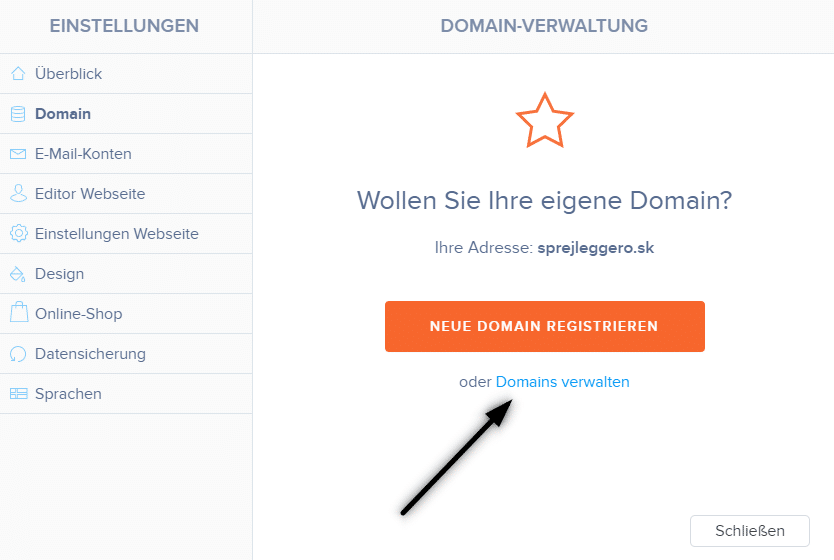
1. Klicken Sie in der oberen Leiste des Editors auf „Einstellungen“ – „Domains“ – „bestehende Domain nutzen„.
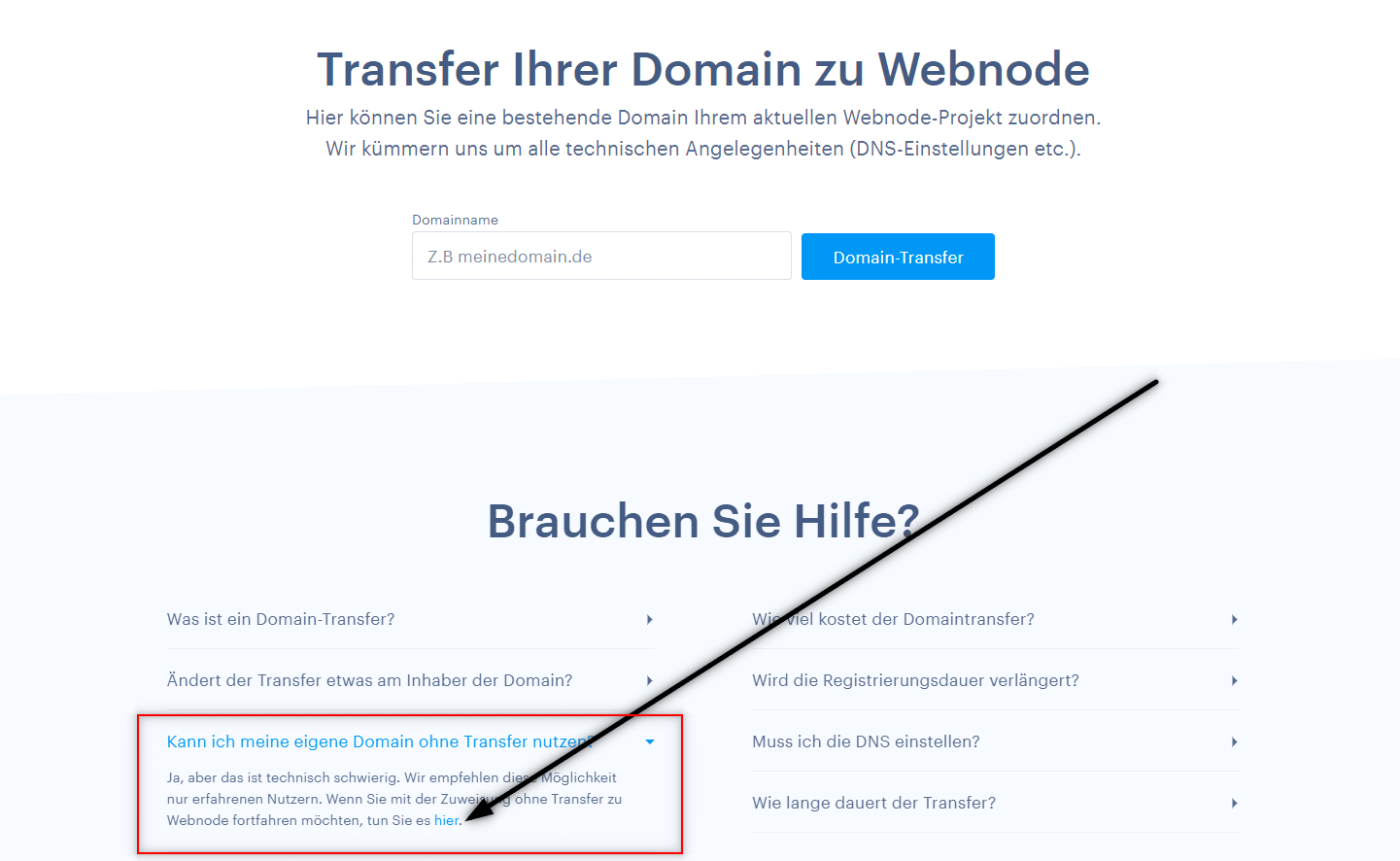
2. Scrollen Sie auf der Seite nach unten, erweitern Sie den Text “Kann ich meine eigene Domain ohne Transfer nutzen“ und klicken Sie im Text auf den Link hier.
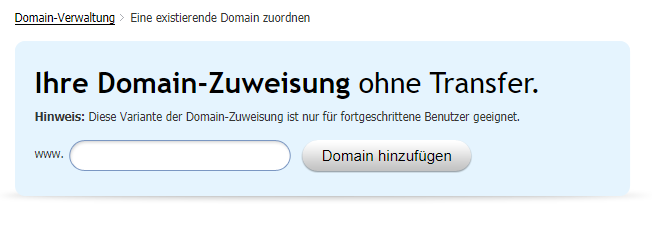
3. Geben Sie Ihren Domainnamen ein und klicken Sie auf „Domain hinzufügen„
4. Nach dem Zuweisen einer Domain sehen Sie die Anleitung. Stellen Sie die aufgelisteten DNS-Einträge für die Domain ein oder leiten Sie sie an den Support Ihres Registrars weiter und fragen Sie die Techniker nach den richtigen Einstellungen.
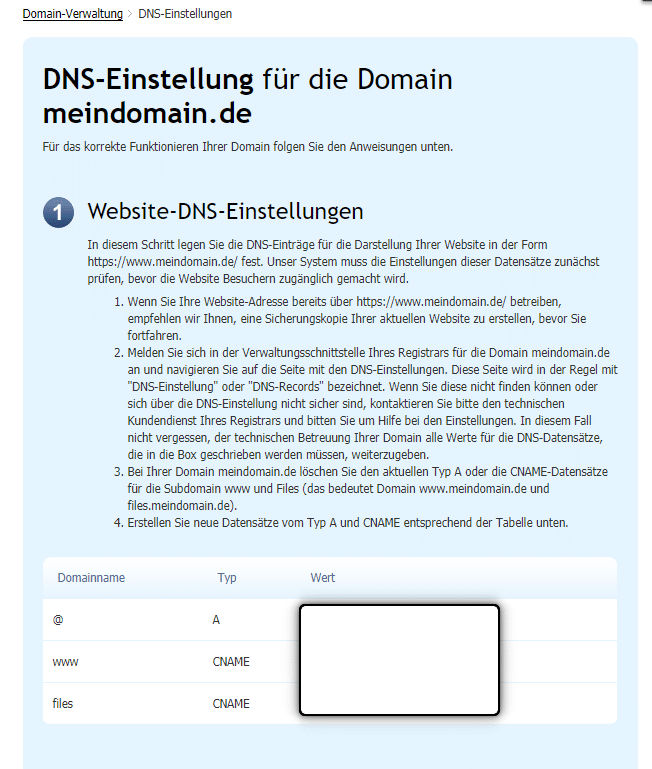
*Die DNS-Einträge sind für jede Domain unterschiedlich, sodass das Bild nur zur Veranschaulichung dient.
DNS-Einträge für eine Subdomain
Wenn Sie die Website unter dem Namen einer Subdomain wie „eshop.meinweb.de“ anzeigen möchten,
weisen Sie dem Projekt einfach eine Subdomain zu (gemäß den obigen Anweisungen) und:
Für die Subdomain „eshop.meinweb.de“ sehen die DNS-Einträge folgendermaßen aus:
- eshop A 192.168.xx.xx
- www.eshop CNAME meinweb.webnode.com.
- files.eshop CNAME files.meinweb.webnode.com.
Weitere tolle Tutorials


Kuinka asetan Google kartan Webnodella oikein
Etkö saa karttasi Webnodella toimimaan? Joskus käy niin, että järjestelmä ei pysty löytämään konkreettista osoitetta ja sen takia kartta kotisivun julkaistussa versiossa ei toimi. Webnoden editorissa järjestelmä löytää ja näyttää osoitteen, mutta julkaistussa...

Kuinka lataan kuittini Webnodesta
Etsitkö kuittiasi tilauksesta Webnodella? Tässä oppaassa kerrotaan, mistä löydät Webnodella kuittisi. Voit ladata kuittisi suoraan projektisi hallinnasta (editorissa / cms). Tärkeää: Vain kotisivun omistajalla (henkilö, joka löi kotisivut) ja ylläpitäjällä on pääsy...

11 lähdettä ilmaisten kuvien kaupalliseen käyttöön
Tästä oppaasta löydät linkit 12 kuvapankkiin. Kaikki kuvat on lisensoitu CC0:lla. ✔ Kuvat ovat siis kaupalliseen käyttöön. Sinun ei tarvitse mainita kuvan lähdettä kotisivuillasi. Jos olet tähän asti ladannut kuvia Googlen kautta, se on väärin! Kotisivua luodessa...

Kuinka lisään Webnode-sivuilleni online chatin ILMAISEKSI!
Haluatko lisätä sivuillesi online chatin saadaksesi nopeampaa viestintää asiakkaidesi kanssa? Tämä opas kuvailee miten helposti lisäät sivuillesi ilmaisen online chatin HTML-koodin avulla. Ensimmäinen vaihe on rekisteröinti sivulla https://www.smartsupp.com...

Kuinka yhdistän kotisivuni Facebookiin
Haluatko lisätä kotisivuillesi widgetin Facebookin yhdistämiseen? Olet oikeassa paikassa. Oppaassa ”Kuinka lisään sosiaalisen median ikonit (FB ja Instagram) Webnode-sivun yläosaan” esitin teille yksinkertaista tapaa kotisivun yhdistämisestä sosiaaliseen...

Ako skryť kategóriu „všetky produkty“ vo výpise produktov v e-shope od Webnode?
Ako na webe vo Webnode skryť kategóriu "Všetky produkty" vo výpise produtkov?V návode Ako vo Webnode skryť košík v eshope? a Ako vo Webnode skryť dátum zverejňenia článku? sme si ukázali ako jednoducho je možné vo Webnode niečo "skryť". V tomto článku sa dozviete, ako...

Kuinka lisään Webnode-sivuilleni responsiivisen taulukon
Haluatko lisätä Webnode-sivuillesi taulukon? Tämä toiminto ei ole vielä Webnoden editorissa saatavilla, mutta voit luoda taulukon ulkopuolisen ohjelman tablesgenerator.com avulla. Ohje taulukon luomiseen ja lisäämiseen Webnode-sivuille. 1. Tätä...

Kuinka lisään sivuille countdown timerin
Kuinka lisään sivuille countdown timerin Ohje countdown timerin lisäämiseen sivuille HTML-koodin avulla Haluatko lisätä sivuille countdown timerin? Olet esimerkiksi suunnittelemassa häät ja haluat sivuilla laskea montako päivää on jäljellä häihin? Ei huolta. 1. Käytä...

Jak ve Webnode skrýt datum zveřejnění článku?
Jak na webe ve Webnode skryť datum zveřejnění článku??V návodu Jak ve Webnode skrýt košík v eshopu? jsme si ukázali jak jednoduše je možné ve Webnode něco "skrýt". V tomto návodu se dozvíte, jak jednoduše můžete ve Webnode, odstranit datum z článku ve Vašem blogu....

