



Möchten Sie die URL Ihrer Webnode-Website in Ihre eigene Domain ändern, z. B. „meinweb.de“ oder „e-shop.meinweb.de“? Lesen Sie weiter!
Die Verwendung Ihrer eigenen Domain ist eine Premium-Funktion von Webnode, die Teil der Limited-, Mini-, Standard- und Profi Premium-Pakete ist.
Nach dem Kauf eines der Premium-Pakete können Sie dem Projekt eine eigene Domain zuweisen und die erforderlichen DNS-Einträge zum Einrichten einer Domain beim aktuellen Registrar Ihrer Domain erhalten.
Wenn Sie bereits Premium-Dienste gekauft haben, können Sie den Anweisungen folgen.
Anweisungen zum Zuweisen Ihrer eigenen Domain / Subdomain und zum Anzeigen von DNS-Einträgen in Webnode
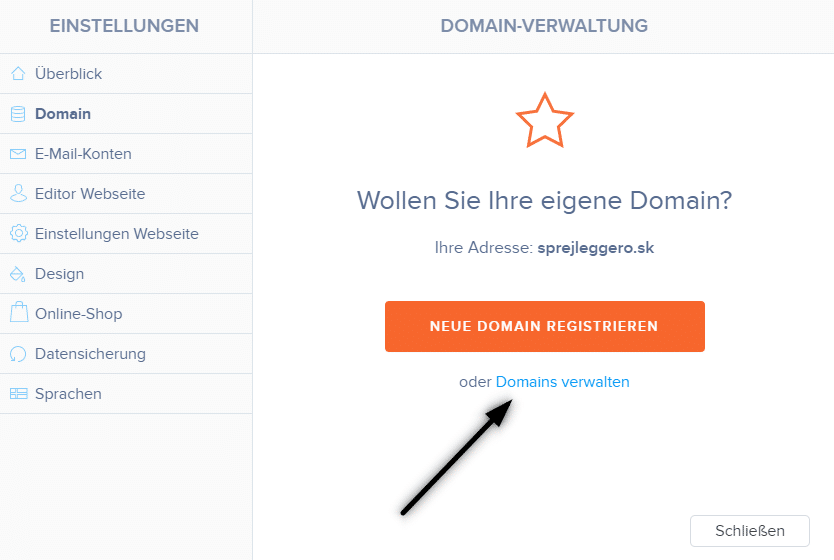
1. Klicken Sie in der oberen Leiste des Editors auf „Einstellungen“ – „Domains“ – „bestehende Domain nutzen„.
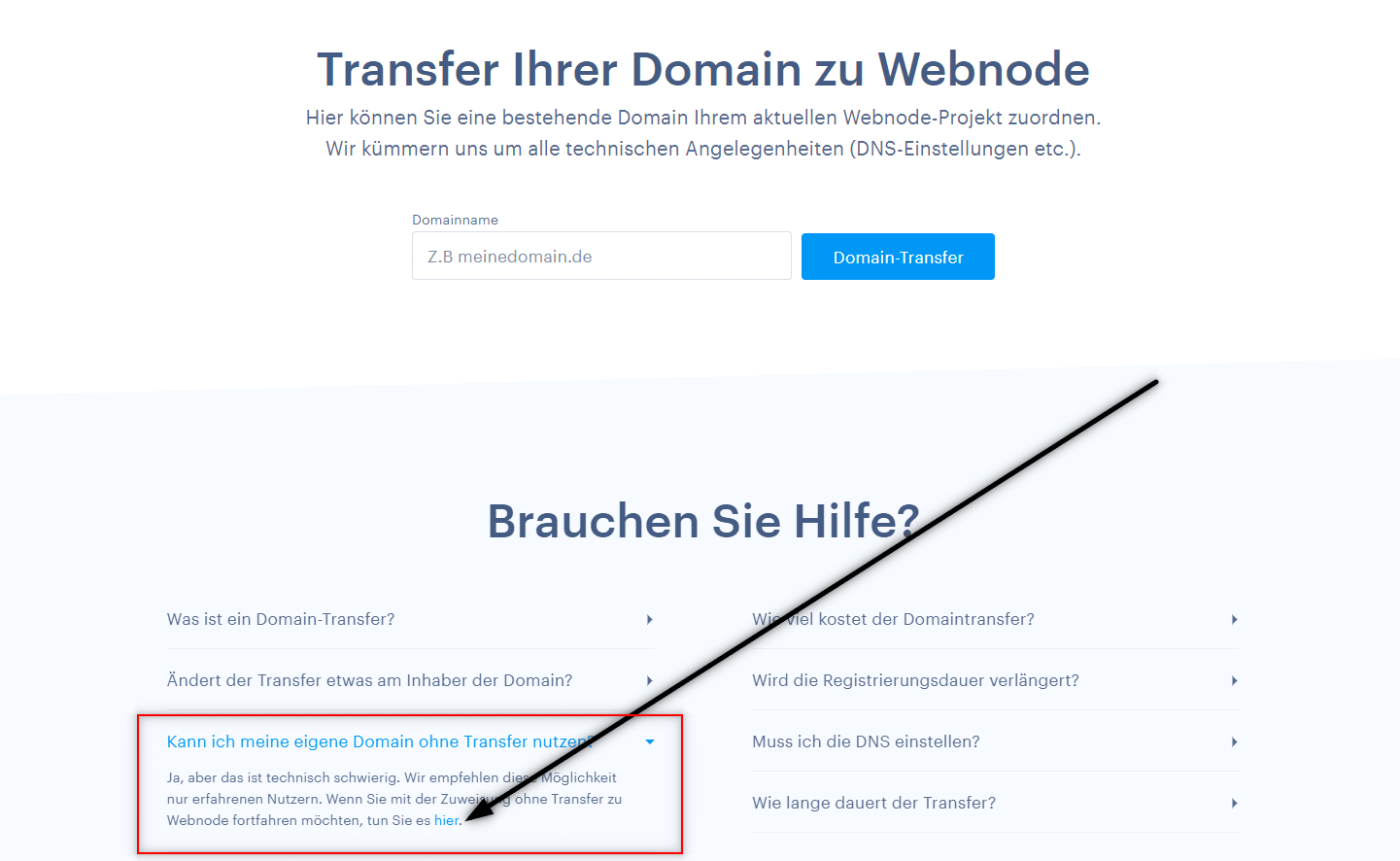
2. Scrollen Sie auf der Seite nach unten, erweitern Sie den Text “Kann ich meine eigene Domain ohne Transfer nutzen“ und klicken Sie im Text auf den Link hier.
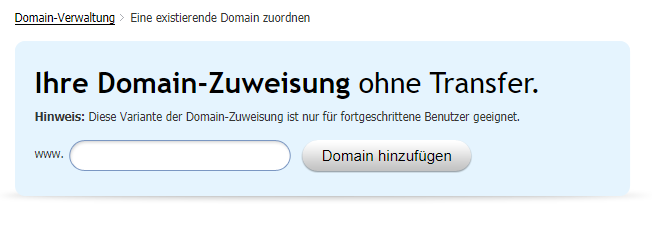
3. Geben Sie Ihren Domainnamen ein und klicken Sie auf „Domain hinzufügen„
4. Nach dem Zuweisen einer Domain sehen Sie die Anleitung. Stellen Sie die aufgelisteten DNS-Einträge für die Domain ein oder leiten Sie sie an den Support Ihres Registrars weiter und fragen Sie die Techniker nach den richtigen Einstellungen.
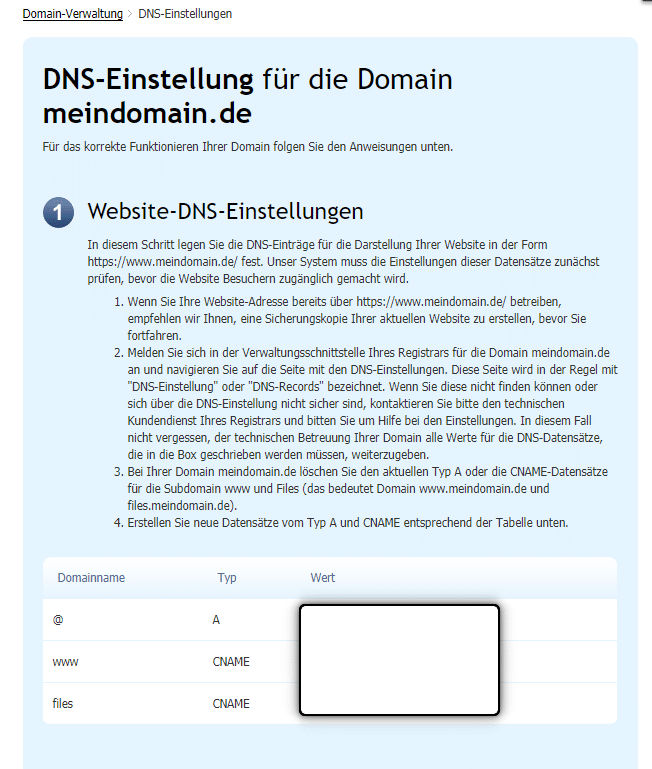
*Die DNS-Einträge sind für jede Domain unterschiedlich, sodass das Bild nur zur Veranschaulichung dient.
DNS-Einträge für eine Subdomain
Wenn Sie die Website unter dem Namen einer Subdomain wie „eshop.meinweb.de“ anzeigen möchten,
weisen Sie dem Projekt einfach eine Subdomain zu (gemäß den obigen Anweisungen) und:
Für die Subdomain „eshop.meinweb.de“ sehen die DNS-Einträge folgendermaßen aus:
- eshop A 192.168.xx.xx
- www.eshop CNAME meinweb.webnode.com.
- files.eshop CNAME files.meinweb.webnode.com.
Weitere tolle Tutorials


Jak správně nastavit Google Mapu ve Webnode?
Nefunguje Vám mapa ve Webnode? Někdy se stane, že po zadání adresy systém nedokáže vyhledat konkrétní adresu a mapa tak v publikované verzi webu nefunguje. V editoru Webnode Vám systém adresu sice vyhledá a zobrazí, avšak v publikované verzi se mapa nezobrazuje...

Jak přiřadit vlastní doménu / subdoménu u Webnode? Nastavení DNS záznamů
Potřebujete změnit URL adresu stránek s "webnode" na Vaši vlastní doménu např. "mujweb.cz" nebo "e-shop.mujweb.cz" ? Čtěte dál! 🙂 Využívání vlastní domény je u Webnode funkce, která je součástí Prémiových balíčků Limited, Mini, Standard a Profi. Po zakoupení...

Jak na web přidat vlastní vyhledávací pole? Google Custom Search
V návodu Jak přidat vyhledávač produktů do Webnode e-shope? jsme si ukázali jednoduché řešení vlastního vyhledávače. Poďme se nyní společně podívat na další vyhledávač a Vaše další možnosti.Vložte si na Váš web vlastní vyhledávací pole Google - Custom Search Engine...

3 jednoduché způsoby jak na web vložit online MP3 přehrávač
Hledáte jednoduchý způsob jak na webové stránky ve Webnode vložíte MP3 přehrávač? V tomto návodu si ukážeme 3 snadné způsoby (zdarma). 1. Prvním způsobem je použití funkce přímo ve Webnode editoru. Klikněte na "+" a "Soubor". Mp3 se spustí v samostatném okně. Mp3...

Jak ve Webnode nastavit přesměrování na URL ze záložky v menu?
Hledáte způsob jak návštěvníka Vašeho webu přesměrovat na web mimo Webnode, a to po kliknutí na položku v menu? Žádný problém. Pojďme nato! 1. Vytvořte si novou stránku v menu. 2. Upravte níže uvedený kód a to následovně: Na řádku č.2 můžete...

Jak zobrazit a skrýt text po kliknutí na tlačítko „Více textu“?
Máte na webových stránkách příliš mnoho textu, a potřebujete text zobrazit / skrýt po kliknutí na text např. "Více info"? Čtěte dále ... V případě, že máte na webu velké množství textu a chtěli byste tento text elegantně skrýt a po kliknutí na tlačítko např....

Jak si vytvořit vlastní logo? ZDARMA!
Potřebujete vlastní logo pro Vaši firmu nebo web? 1. Klikněte na tento odkaz, který Vás přesměruje na stránky Logo Maker. 2. Vyberte si oblast do které spadá Vaše podnikání. Klikněte na "NEXT". 3. Vyberte si...

Jak na web přidat tlačítko „Na začátek“?
VideonávodHledáte způsob jak na webové stránky u Webnode vložíte na všechny stránky webu tzv. tlačítko "Na začátek" (Back to top button) ? V návode "Jak vytvořit kotvu" jsme si ukázali jak návštěvníka webu přesměrovat (zoskrolovať) na určité místo na webu....

Jak na webové stránky vložit diskusi? (DISQUS)
VideonávodNávod pro vytvoření diskuse na stránkách diskuzního fóra - disqus.com V tomto návodu se dozvíte jak si na webové stránky u Webnode vložíte diskusi, aby návštěvníci Vašeho webu mohli na stránky přidávat komentáře resp. diskutovat. Použijeme externí...

