



Möchten Sie die URL Ihrer Webnode-Website in Ihre eigene Domain ändern, z. B. „meinweb.de“ oder „e-shop.meinweb.de“? Lesen Sie weiter!
Die Verwendung Ihrer eigenen Domain ist eine Premium-Funktion von Webnode, die Teil der Limited-, Mini-, Standard- und Profi Premium-Pakete ist.
Nach dem Kauf eines der Premium-Pakete können Sie dem Projekt eine eigene Domain zuweisen und die erforderlichen DNS-Einträge zum Einrichten einer Domain beim aktuellen Registrar Ihrer Domain erhalten.
Wenn Sie bereits Premium-Dienste gekauft haben, können Sie den Anweisungen folgen.
Anweisungen zum Zuweisen Ihrer eigenen Domain / Subdomain und zum Anzeigen von DNS-Einträgen in Webnode
1. Klicken Sie in der oberen Leiste des Editors auf „Einstellungen“ – „Domains“ – „bestehende Domain nutzen„.
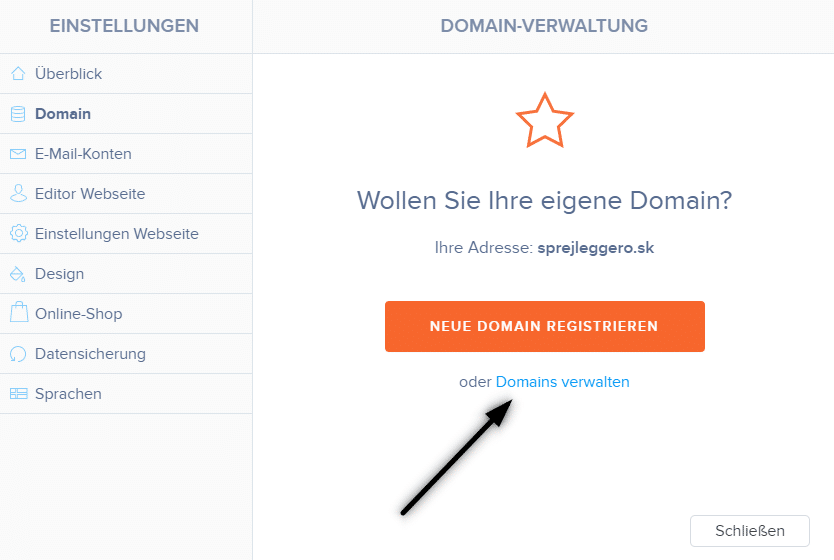
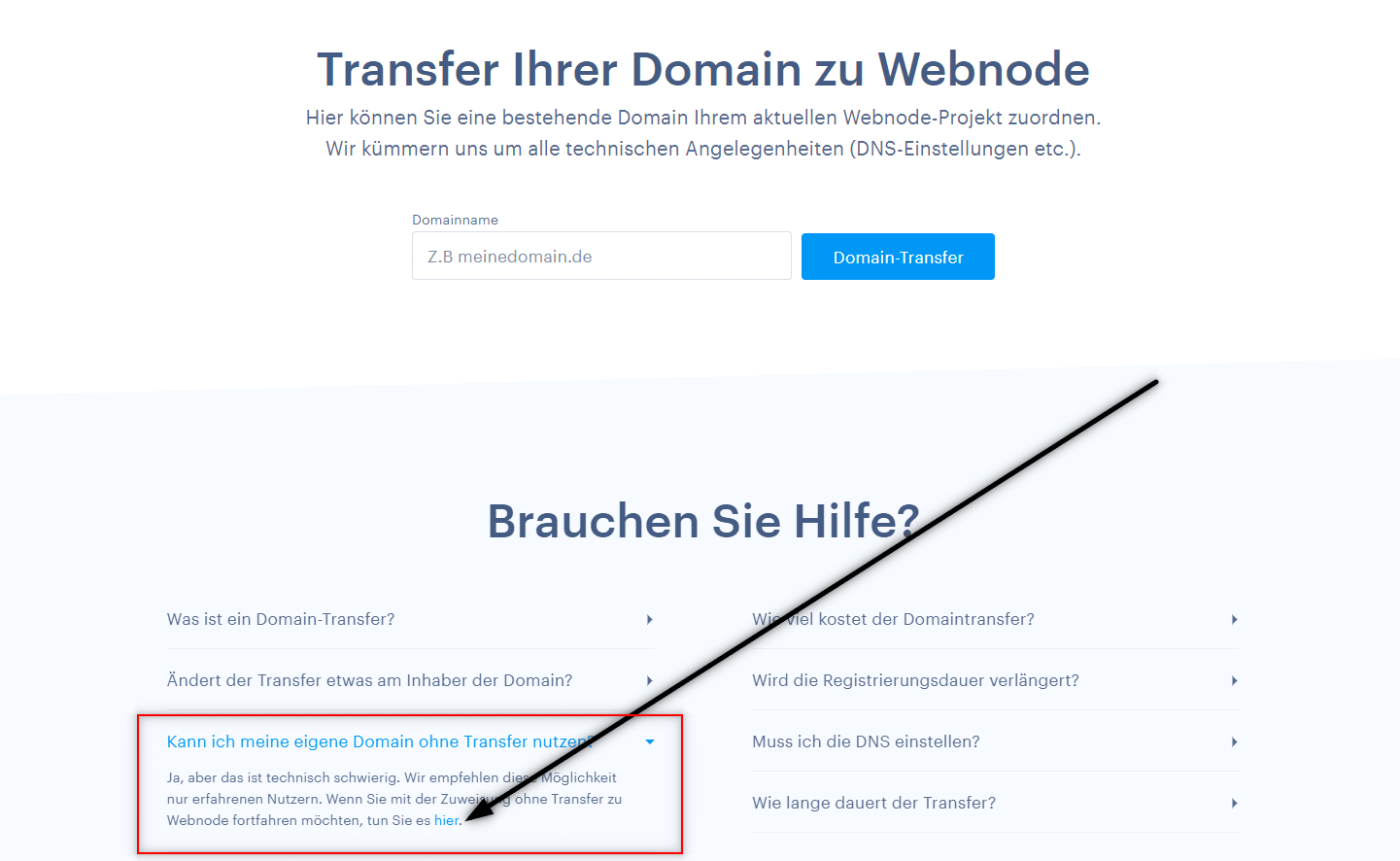
2. Scrollen Sie auf der Seite nach unten, erweitern Sie den Text “Kann ich meine eigene Domain ohne Transfer nutzen“ und klicken Sie im Text auf den Link hier.
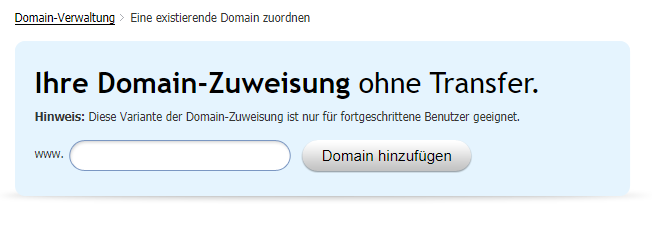
3. Geben Sie Ihren Domainnamen ein und klicken Sie auf „Domain hinzufügen„
4. Nach dem Zuweisen einer Domain sehen Sie die Anleitung. Stellen Sie die aufgelisteten DNS-Einträge für die Domain ein oder leiten Sie sie an den Support Ihres Registrars weiter und fragen Sie die Techniker nach den richtigen Einstellungen.
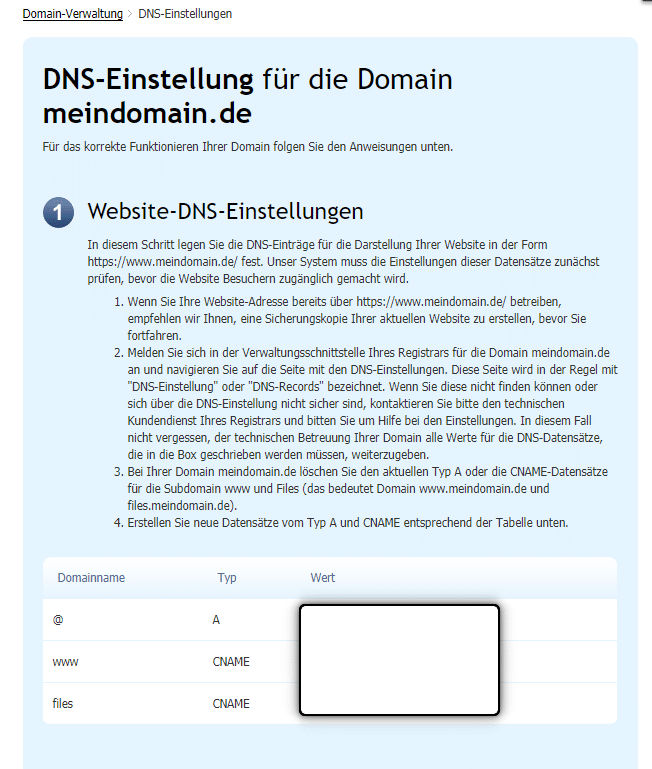
*Die DNS-Einträge sind für jede Domain unterschiedlich, sodass das Bild nur zur Veranschaulichung dient.
DNS-Einträge für eine Subdomain
Wenn Sie die Website unter dem Namen einer Subdomain wie „eshop.meinweb.de“ anzeigen möchten,
weisen Sie dem Projekt einfach eine Subdomain zu (gemäß den obigen Anweisungen) und:
Für die Subdomain „eshop.meinweb.de“ sehen die DNS-Einträge folgendermaßen aus:
- eshop A 192.168.xx.xx
- www.eshop CNAME meinweb.webnode.com.
- files.eshop CNAME files.meinweb.webnode.com.
Weitere tolle Tutorials


Jak do Webnode přidat responzivní tabulku?
Potřebujete na Vaše webové stránky u Webnode přidat tabulku? Ve Webnode editoru tato funkce zatím není, avšak tabulku lze vytvořit pomocí externí aplikace - tablesgenerator.com. Návod k vytvoření a vložení tabulky na webové stránky od společnosti Webnode ...

Script na odpočet času
Odpočet času v systému WebnodePotřebujete na webové stránky přidat HTML kód odpočítávání času? Plánujete svatbu, oslavu nebo otevření nové restaurace a chcete všechny držet v napětí? Žádný problém.1. Použijte script pro odpočet času:xxx xxx Na řádku č. 1 můžete...
Script na přesměrování (redirect)
Hledáte způsob jak návštěvníka Vaší Webnode webstránky automaticky přesměrovat na jiný web? (URL adresu) Řešení je jednoduché: Upravte a zkopírujte níže uvedený HTML kód 🙂 1. V kódu upravte hodnotu URL. Namísto URL vložte do kódu adresu na kterou chcete...

Jak na webové stránky ve Webnode přidat online chat? ZDARMA!
Potřebujete na Vaše webové stránky ve Webnode vložit online chat pro rychlejší komunikaci s Vašimi klienty? V tomto návodu si ukážeme jak jednoduše a zdarma vložíte na Váš web HTML kód online chatu. 1. První krok je registrace na...

Jak propojit Facebook s webem?
Potřebujete na webové stránky vložit widget pro propojení webu s Facebook? Jste tu správně. V návode Jak přidat ikony soc. sítí (FB a Instagram) do horní části na webu ve Webnode? jsem vám ukázal velmi jednoduchý způsob pro propojení webu se soc....
Script pro CZ / SK svátek
Potřebujete na Vaše webové stránky vo Webnode vložit HTML kód, který zobrazí aktuální den a svátek? Někteří z níže uvedených kódů můžete na webové stránky vložit pomocou funkcie HTML. CZ svátek SK meniny TIP: Přidejte si do pravého horního rohu ikony sociálních...
Skript na zablokování pravého kliku
Chcete zabránit kopírování obsahu z Vašich webových stránek? Tento script umožní na Vašich stránkách zablokovat návštěvníkům pravý klik myši a tím zabránit kopírování textu. 1. Přihlaste se do editoru Webnode, A níže uvedený kód vložte do hlavičky stránky na které...

Jak přidat stránku do vyhledávače Seznam.cz?
Přidání webu do vyhledávače Seznam.cz V návodoch Jak přidat www stránku do vyhledávače Google? a Jak přidat www stránku do vyhledávače Bing.com? jsme si ukázali jak jednoduše přidáte web do Google.com a Bing.com. Pojďme se nyní společně podívat na nejznámější český...

Jak propojit Google Kalendář s webem?
Google Kalendář - výborná pomoc pro organizaci času Google Kalendár je webová aplikace pro organizaci Vašeho času. V tomto návodu se dozvíme jak vložit Google Kalendář na webové stránky od společnosti Webnode. 1. První krok je vytvoření účtu u Google - tu. 2. V...

