


Benötigen Sie ein eigenes Logo für Ihr Unternehmen oder Ihre Website?
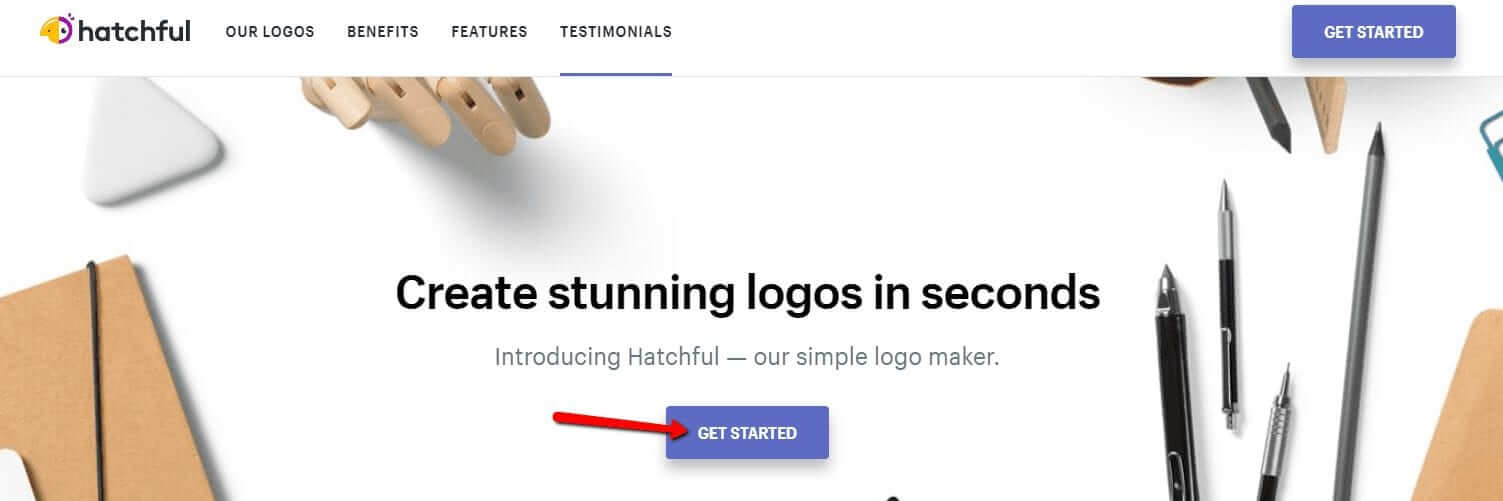
1. Klicken Sie auf diesen Link, der Sie zur Logo Maker-Website weiterleitet.

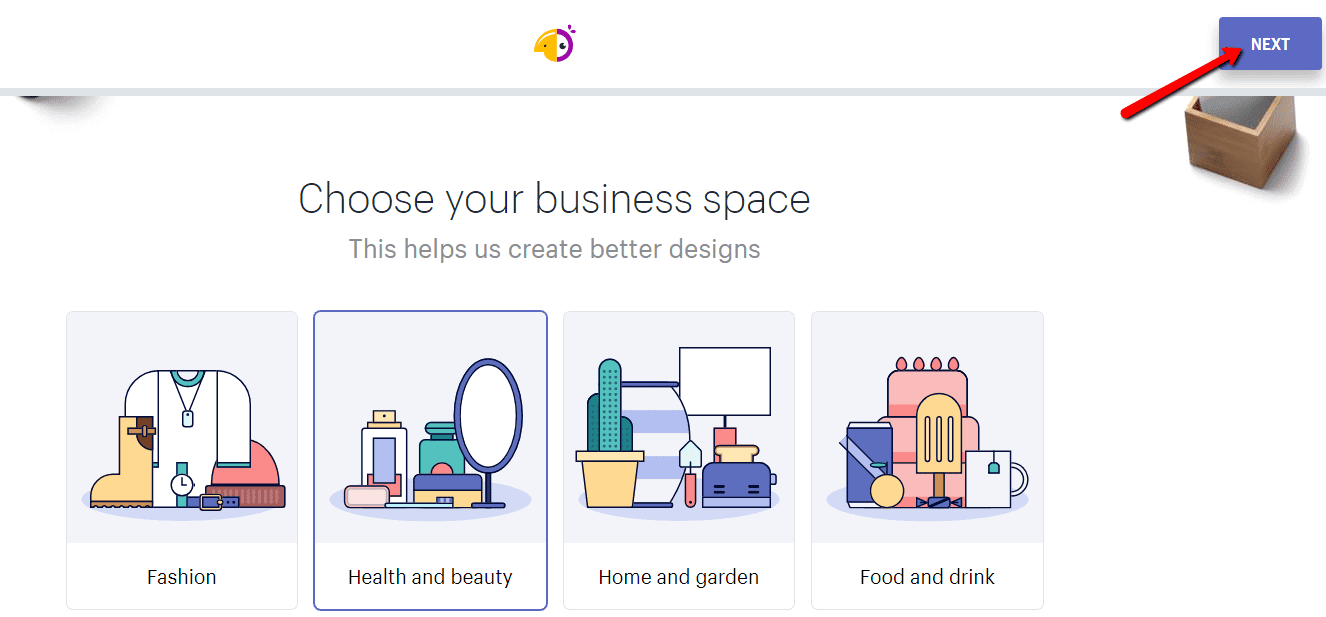
2. Wählen Sie den Bereich, zu dem Ihr Unternehmen gehört. Klicken Sie auf “NEXT“.

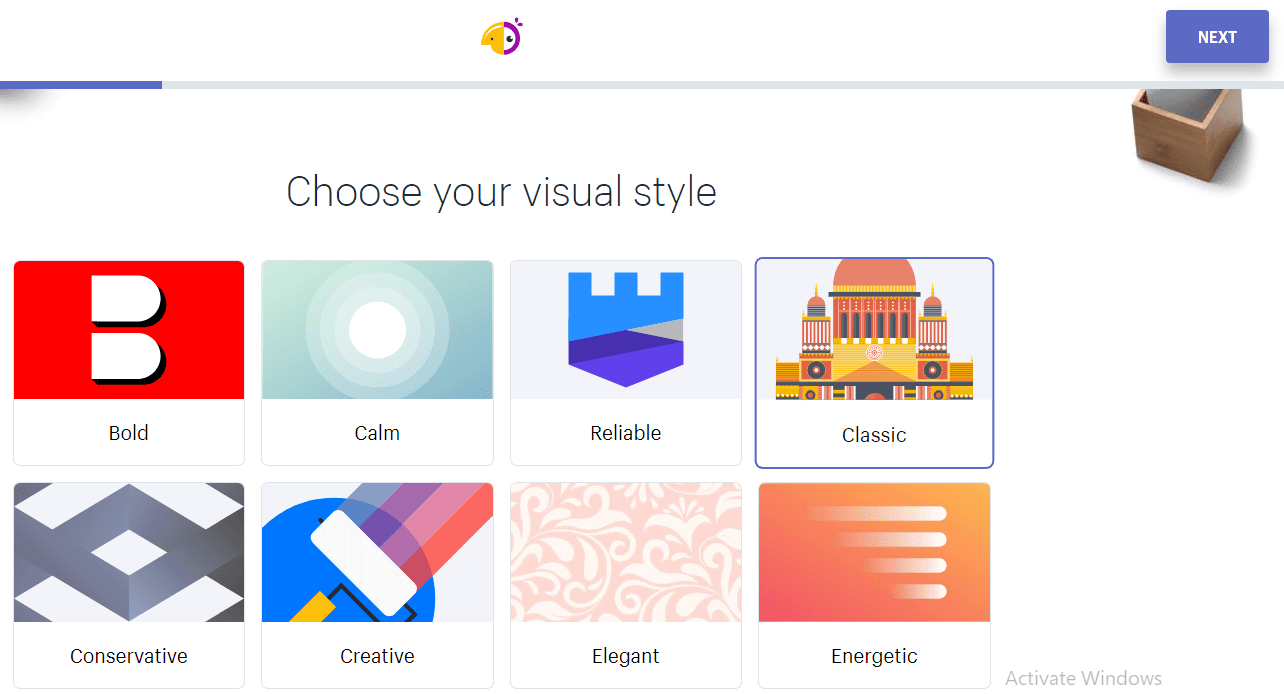
3. Wählen Sie den Stil Ihres neuen Logos. Klicken Sie auf “NEXT”.

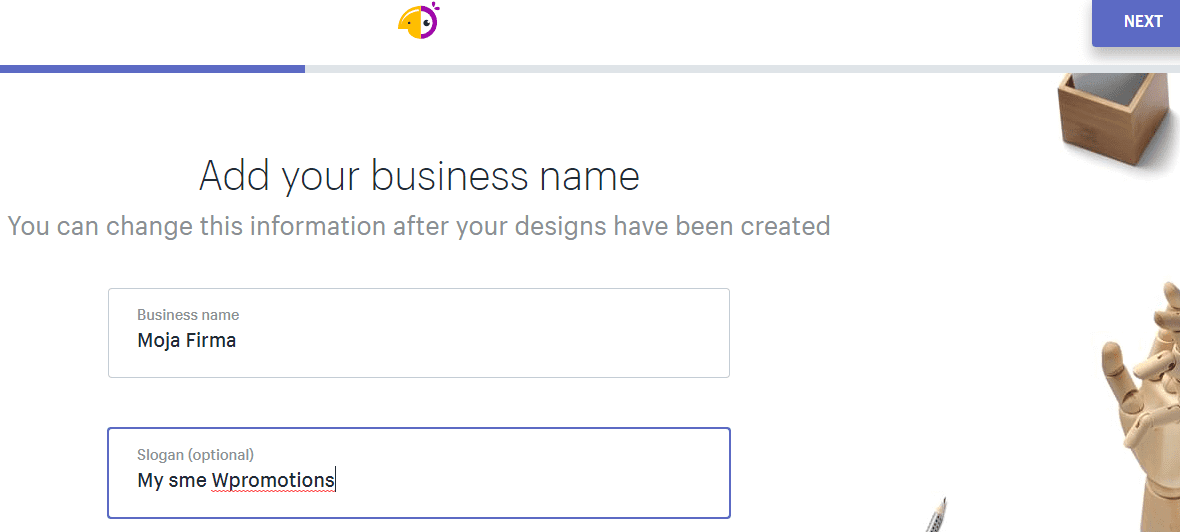
4. Geben Sie Ihren Firmennamen und Ihren Slogan ein.

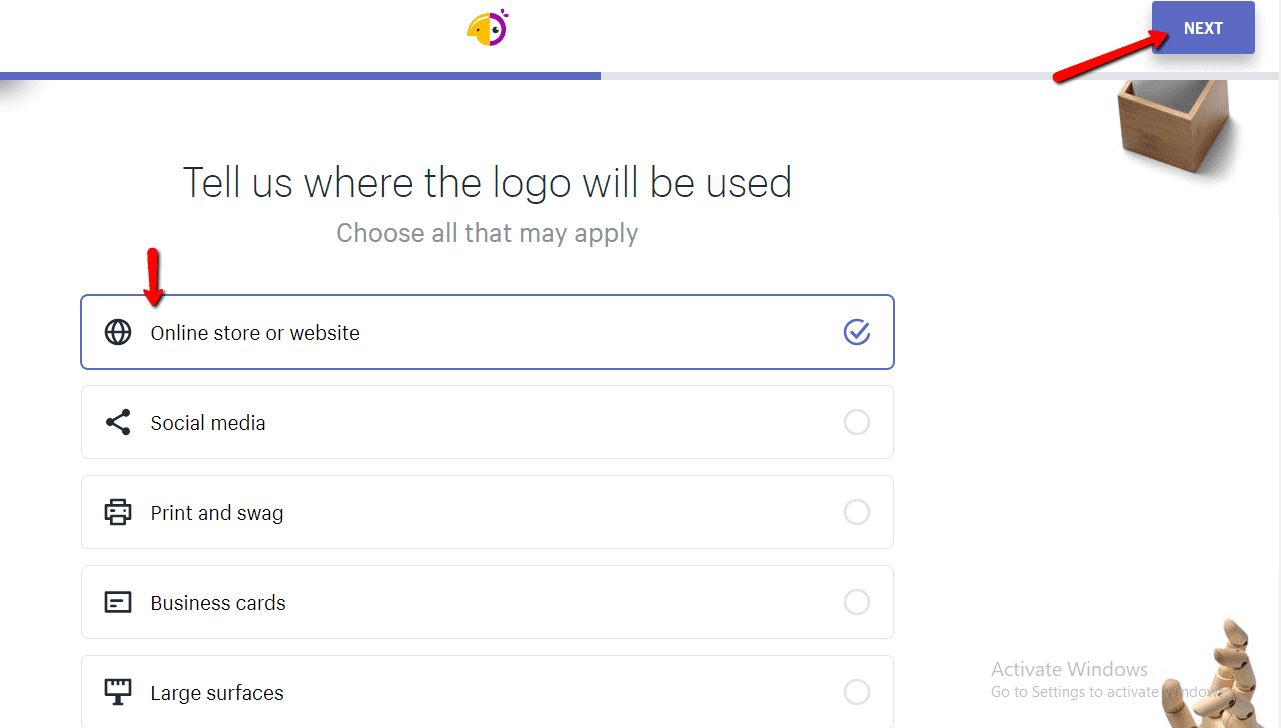
5. Wählen Sie den Zweck, für den Sie das Logo benötigen.

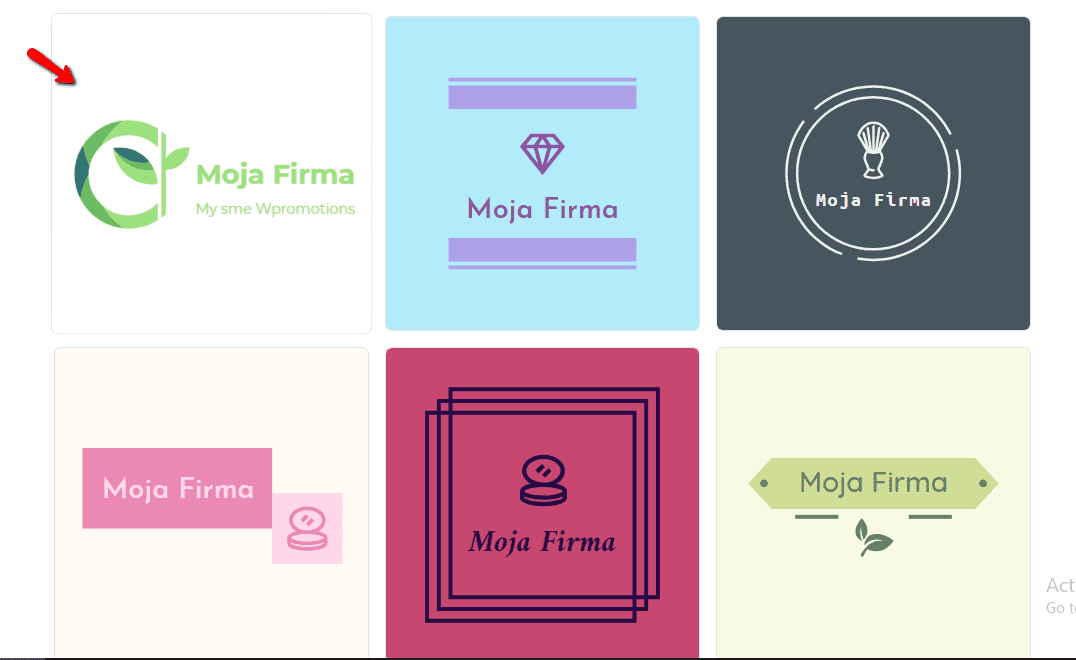
6. Wählen Sie ein LOGO aus dem Angebot aus.

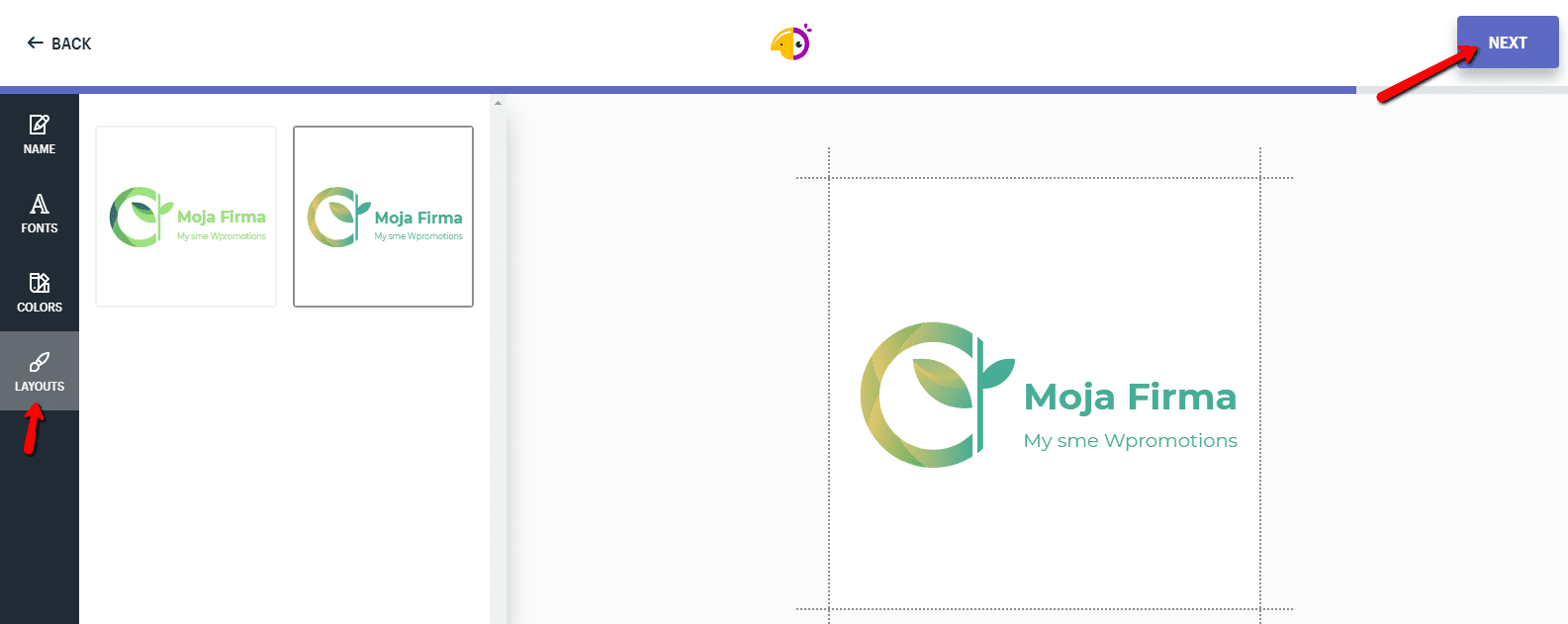
7. Passen Sie Ihr Logo an. Ändern Sie die Schriftart, Farbe oder das allgemeine Erscheinungsbild des Logos. Klicken Sie auf NEXT.

8.Um die Datei mit dem neuen Logo herunterzuladen, klicken Sie auf „Download“ und geben Sie Ihre E-Mail-Adresse ein.
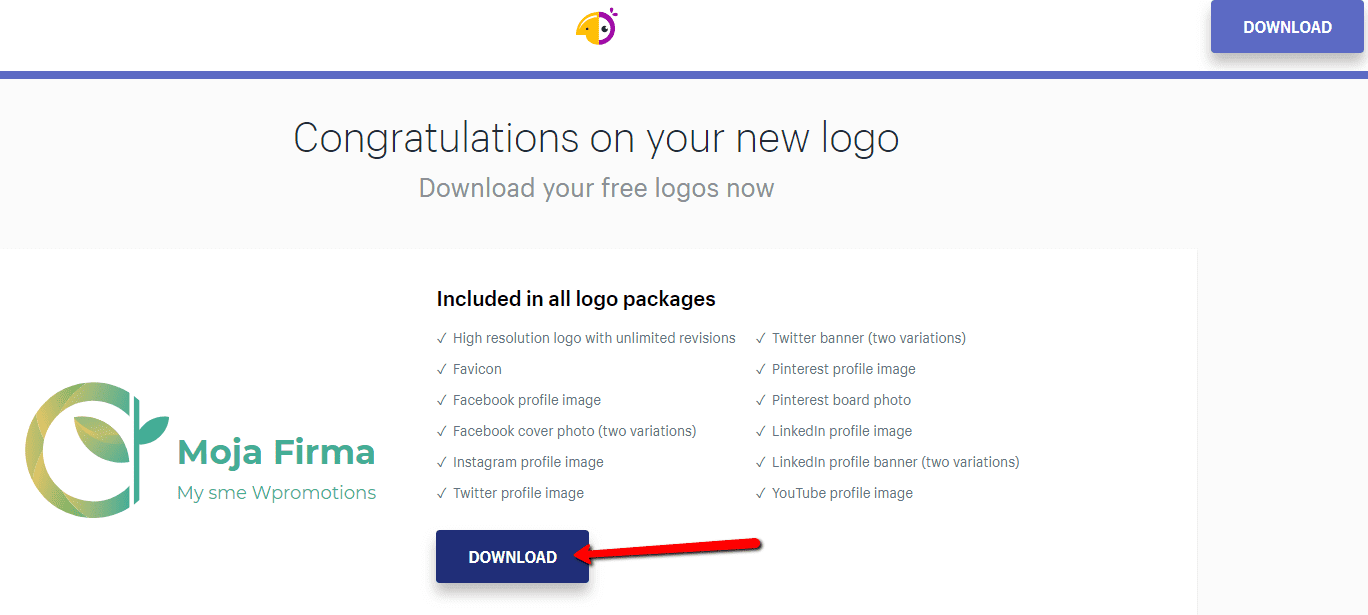

Und Sie sind fertig 🙂 …
Sie erhalten per E-Mail einen Link zum Herunterladen der Datei, der verschiedene Formate enthält, z. B. ein transparentes Logo …
Liste aller Logo-Formate, die Sie kostenlos erhalten:
- High resolution logo with unlimited revisions
- Favicon
- Facebook profile image
- Facebook cover photo (two variations)
- Instagram profile image
- Twitter profile image
- Twitter banner (two variations)
- Pinterest profile image
- Pinterest board photo
- LinkedIn profile image
- LinkedIn profile banner (two variations)
- YouTube profile image
Weitere tolle Tutorials


De 12 största gratissidorna för kommersiellt bruk av bilder. Bilder gratis.
I den här guiden hittar du länkar till 12 gratis bildtjänster. Alla bilder har CC0-licens. ✔ Bilderna är tillgängliga för kommersiellt bruk. Om du laddat ner bilder via Google är det fel! När du skapar din egna hemsida rekommenderar jag att bruka dessa 12 gratiskällor...
3 enkla sätt att bädda in en MP3-spelare på din hemsida hos Webnode
Letar du efter ett enkelt sätt att bädda in MP3-spelare på en Webnodehemsida? I den här guiden kommer jag att visa dig tre enkla sätt (utan kostand). 1. Det första sättet är att använda Webnodes egna inbyggda funktion i editorn. Klicka på "+" och sedan...
Πώς να συνδέσετε το Instagram σας με την ιστοσελίδα σας στη Webnode
Θέλετε να ενσωματώσετε τις φωτογραφίες που έχετε ανεβάσει στο Instagram, στην ιστοσελίδα που έχετε στη Webnode; Στον οδηγό «Πώς προσθέτουμε εικονίδια κοινωνικών δικτύων (FB και Instagram) σε ιστοσελίδες Webnode» είδαμε μία πολύ απλή λύση για προσθήκη εικονιδίων...
Πώς να προσθέσετε τη δική σας γραμματοσειρά στη Webnode χρησιμοποιώντας τη βιβλιοθήκη γραμματοσειρών της Google
Θέλετε να αλλάξετε τη γραμματοσειρά της ιστοσελίδας σας στη Webnode σε μία από τις γραμματοσειρές της Google; ΕισαγωγήΗ Webnode σας δίνει τη δυνατότητα να αλλάξετε τη γραμματοσειρά της ιστοσελίδας σας στην ενότητα: «Ρυθμίσεις» – «Design» – «Γραμματοσειρές». To...
Πώς να εμφανίζω και να κρύβω κείμενο όταν κάνω κλικ;
Έχετε πολύ κείμενο στην ιστοσελίδα σας, και θέλετε να εμφανίζετε / κρύβετε το κείμενο απλά κάνοντας κλικ επάνω του, και να γράφει π.χ. “Περισσότερες πληροφορίες”; Διαβάστε περισσότερα… Αν έχετε πολύ κείμενο στην ιστοσελίδα σας και θέλετε να το κρύβετε με όμορφο...

Πώς να προσθέσετε εικονίδια κοινωνικών δικτύων (FB και Instagram) στην κορυφή μίας ιστοσελίδας Webnode
Αναζητάτε έναν τρόπο να προσθέσετε εικονίδια κοινωνικής δικτύωσης (social) σε ιστοσελίδα της Webnode; (στην κορυφή της ιστοσελίδας) Στους οδηγούς “Πώς συνδέω το Facebook με την ιστοσελίδα μου στη Webnode” και “Πώς συνδέω το Instagram με την ιστοσελίδα μου στη...

Πώς να προσθέσετε κινούμενη χιονονιφάδα στην ιστοσελίδα σας στη Webnode
Θέλετε να βελτιώσετε την ιστοσελίδα σας στη Webnode προσθέτοντας χιόνι που πέφτει; Έγινε! Σε αυτόν τον οδηγό θα σας δείξω πώς μπορείτε να κάνετε την ιστοσελίδα σας να χιονίζει, εύκολα και δωρεάν. Μάθετε περισσότερα! #Πάμε! 1. Συνδεθείτε στον editor της...

Πώς μπορώ να συνδέσω εύκολα το Facebook με την ιστοσελίδα μου στη Webnode;
Θέλετε να προσθέσετε εργαλείο (widget) για να συνδέσετε μία σελίδα στο Facebook με την ιστοσελίδα σας; Στον οδηγό “Πώς να προσθέσετε εικονίδια social (FB και Instagram) στην κορυφή της ιστοσελίδας σας” είδαμε μία απλή λύση για να συνδέετε κοινωνικά δίκτυα στην...

Hogyan készítsünk egyszerű névjegykártya weboldalt INGYEN
Készítsd el az első névjegykártya webhelyedet a Webnode-dalMi az a névjegykártya weboldal? A névjegykártya weboldal egy egyszerű weboldal, amely röviden és érthetően mutatja be szolgáltatásaidat vagy termékeidet. Ez egy egyszerű webhely, amely alapvető...

