


Código de descuento Webnode 2026: consigue un 15 % de descuento adicional en los planes Premium
¿Ya utilizas Webnode o estás pensando en crear tu sitio web? Tenemos un código de descuento Webnode actualizado con el que puedes obtener un 15 % de descuento en planes Premium seleccionados.
La promoción es válida hasta el 31 de enero de 2026 y es una oportunidad ideal para empezar el nuevo año con un sitio web mejor y más profesional.
Escribimos sobre Webnode desde 2016 y, históricamente, esta es la primera vez que Webnode ofrece un descuento tan atractivo (mediante un código de descuento Webnode).
Con este código obtienes:
- 15 % de descuento en el plan Premium (activación de un nuevo plan o renovación de un paquete existente)
- El descuento es válido del 10/12/2025 al 31/01/2026
- Planes compatibles: Mini, Standard, Profi, Business
Dónde es válida la oferta
El código de descuento se puede utilizar para sitios web registrados en las siguientes regiones:
- Europa
- América del Norte
- Japón
- Taiwán
Cómo usar el código de descuento de Webnode
- Inicia sesión en tu cuenta de Webnode.
- Selecciona el sitio web en el que deseas activar el plan Premium.
- Accede a la sección de planes Premium.
- Elige el plan Mini, Standard, Profi o Business.
- Durante el proceso de compra, introduce el código de descuento TBH3-77XA y haz clic en Activar.
- Confirma el pedido y el descuento se aplicará automáticamente.
Por qué vale la pena Webnode Premium
- Dominio propio sin anuncios de Webnode
- Más espacio para contenido e imágenes
- Funciones avanzadas para negocios y proyectos
- Apariencia profesional del sitio web
Resumen de la promoción
Descuento: 15 %
Válido hasta: 31 de enero de 2026
Planes: Mini, Standard, Profi, Business
Regiones: Europa, América del Norte, Japón, Taiwán
Código de descuento: TBH3-77XA
Aprovecha esta oferta por tiempo limitado y obtén el plan Webnode Premium a un mejor precio. No lo dejes pasar: esta promoción puede no repetirse.
Más guías útiles


Hur döljer man kundvagnen i en Webnode e-shop?
Hur döljer man kundvagnen i en e-shop hos Webnode?Om du har skapat en e-butik hos Webnode och vill gömma (ta bort) varukorgen från menyn, samt knappen ”Lägg till i varukorgen”, för att på så sätt använda e-butiksfunktioner som att lägga till produkter, men inte ge...
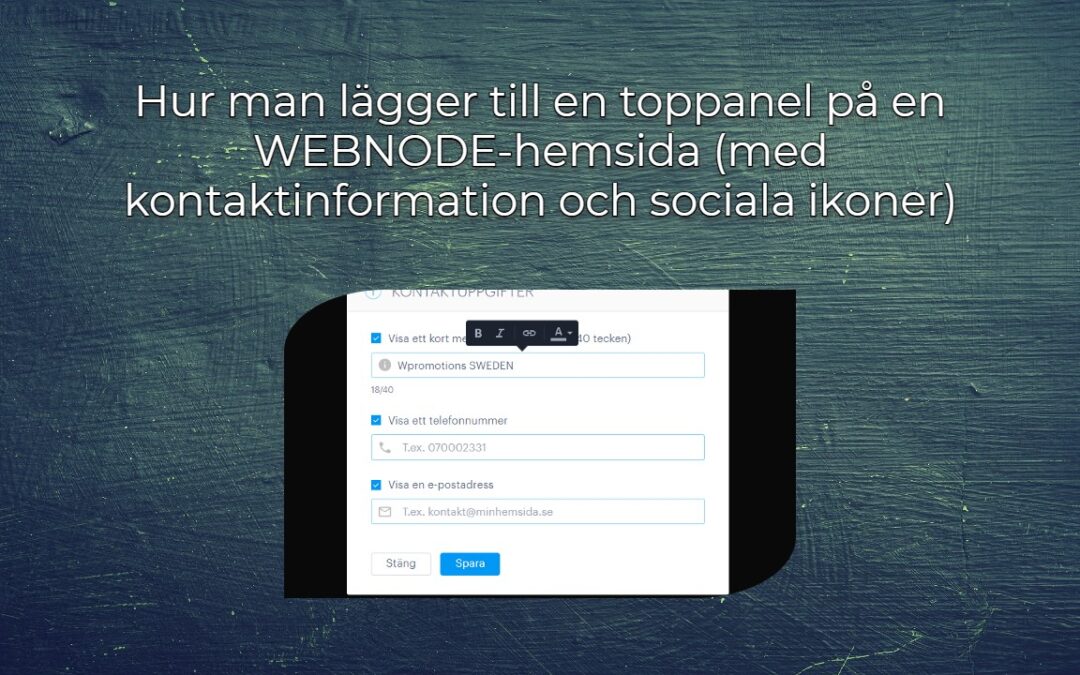
Hur man lägger till en toppanel på en WEBNODE-hemsida (med kontaktinformation och sociala ikoner)
Du kan enkelt lägga till toppfältet med kontaktinformation, ikoner för sociala nätverk eller en valutaväljare (i e-butiken) eller en språkväljare på hemsidan (som flaggor).I Webnode Free News berättade jag om 5 funktioner i det nya Premium Business-paketet samt de 6...

Hur lägger man enkelt till en hemsida hos Google My Business?
Instruktion för registrering i företagskatalogen My Business från Google. *Tjänsten är GRATIS. Låt oss ta en titt på den största katalogen över företag i världen - Google My Business. Att registrera sig i My Business är ett utmärkt sätt att visa ditt företag i Googles...
Hur lägger jag till en Webnode-hemsidan till sökmotorn Bing.com?
Letar du efter ett sätt att lägga till din webbplats på Bing.com? Läs mer! I guiden Hur lägger man till en Webnode-hemsida i Google Sök? visar jag hur man länkar en hemsida till Google (automatiskt indexering). Låt oss nu titta på Bing.com. Bing.com är den näst...
Hur aktiverar jag Instagram på min webbplats hos Webnode?
VideohandledningDu vill alltså VISA dina nuvarande foton från Instagram på din Webnode-webbplats? I guiden Hur lägger man till ikoner för sociala nätverk (FB och Instagram) hos Webnode? visade jag en enkel lösning hur man lägger till ikoner Facebook och...
Hur lägger jag till en anpassad sökruta på min hemsida/e-butik hos Webnode?
I guiden Hur lägger man till en produktsökruta i Webnodes e-butik? visar jag en enkel lösning för att lägga till din egen sökruta. Låt oss ta en titt på en annan typ av sökruta och det andra alternativet.Skapa din egen sökruta med hjälp av Google Custom Search Engine...
Hur ändrar man URL-adressen för en Webnode-sida, blogginlägg eller produkt?
Behöver du ändra URL:en för en Webnode-sida? I den här guide kommer jag att visa dig hur du ändrar webbadressen till en menysida, bloggartikel och produkt i Webnode. 1. Ändra webbadressen till en menysida. I den övre menyn, klicka på "Sidor" -...
Hur lägger man till sociala ikoner i botten av sin hemsida i Webnodes CMS?
Vill du lägga till sociala ikoner som Facebook, Instagram, YouTube etc. till BOTTEN av din WEBNODE webbplats?Sociala nätverk som Facebook eller Instagram är populära ämnen på min webbplats.: Jag har skrivit dessa guider: Hur länkar jag Facebook till min hemsida hos...
Hur skapar man enkelt in en automatisk omdirigering på sin Webnode-hemsida?
Letar du efter ett sätt att automatiskt omdirigera dina hemsidobesökare till en annan webbplats? (URL-adress) Följ dessa steg: 1. Redigera och kopiera HTML-koden nedan. Redigera URL-länken i koden. Istället för URL:en i koden anger du URL-adressen...

