


Código de descuento Webnode 2026: consigue un 15 % de descuento adicional en los planes Premium
¿Ya utilizas Webnode o estás pensando en crear tu sitio web? Tenemos un código de descuento Webnode actualizado con el que puedes obtener un 15 % de descuento en planes Premium seleccionados.
La promoción es válida hasta el 31 de enero de 2026 y es una oportunidad ideal para empezar el nuevo año con un sitio web mejor y más profesional.
Escribimos sobre Webnode desde 2016 y, históricamente, esta es la primera vez que Webnode ofrece un descuento tan atractivo (mediante un código de descuento Webnode).
Con este código obtienes:
- 15 % de descuento en el plan Premium (activación de un nuevo plan o renovación de un paquete existente)
- El descuento es válido del 10/12/2025 al 31/01/2026
- Planes compatibles: Mini, Standard, Profi, Business
Dónde es válida la oferta
El código de descuento se puede utilizar para sitios web registrados en las siguientes regiones:
- Europa
- América del Norte
- Japón
- Taiwán
Cómo usar el código de descuento de Webnode
- Inicia sesión en tu cuenta de Webnode.
- Selecciona el sitio web en el que deseas activar el plan Premium.
- Accede a la sección de planes Premium.
- Elige el plan Mini, Standard, Profi o Business.
- Durante el proceso de compra, introduce el código de descuento TBH3-77XA y haz clic en Activar.
- Confirma el pedido y el descuento se aplicará automáticamente.
Por qué vale la pena Webnode Premium
- Dominio propio sin anuncios de Webnode
- Más espacio para contenido e imágenes
- Funciones avanzadas para negocios y proyectos
- Apariencia profesional del sitio web
Resumen de la promoción
Descuento: 15 %
Válido hasta: 31 de enero de 2026
Planes: Mini, Standard, Profi, Business
Regiones: Europa, América del Norte, Japón, Taiwán
Código de descuento: TBH3-77XA
Aprovecha esta oferta por tiempo limitado y obtén el plan Webnode Premium a un mejor precio. No lo dejes pasar: esta promoción puede no repetirse.
Más guías útiles


Los 12 bancos de imágenes gratuitos más grandes para uso comercial. Fotos gratis.
En este tutorial encontrarás enlaces a 12 servicios de fotos gratuitos. Todas las imágenes están ofrecidas bajo licencia CC0. ✔ Las imágenes son para uso comercial. Si has descargado imágenes a través de Google, ¡está mal! Cuando estás creando tu propia...
Hogyan lehet közösségi ikonokat hozzáadni a lábléchez a Webnode webszerkesztőben?
Szeretnél közösségi ikonokat, például a Facebookot, az Instagramot, a YouTube-ot stb. hozzáadni a WEBNODE webhelyed LÁBLÉC részéhez?A közösségi mádia, például a Facebook vagy az Instagram népszerű témák a webhelyemen. Ezeket az oktatóanyagokat már előkészítettem:...
Hogyan lehet cset fórumot hozzáadni a Webnode weboldalhoz? (DISQUS)
YouTube Video Tutorial (english subtitles)Hogyan hozz létre csevegést a disqus.com segítségével. Ebből az útmutatól megtudhatod, hogyan helyezhetsz el csevegést a Webnode weboldalon, hogy látogatóid megjegyzéseket fűzhessenek a weboldaladhoz. Ehhez egy külső...
¿Cómo añadir una página web de Webnode al Motor de Búsqueda de Google?
Añade una página web de Webnode al motor de Motor de Búsqueda de Google Todos estamos familiarizados con el motor de búsqueda de Google, y no hace falta presentároslo. Los motores de búsqueda rastrean las páginas web con regularidad, y cuando encuentran una web...
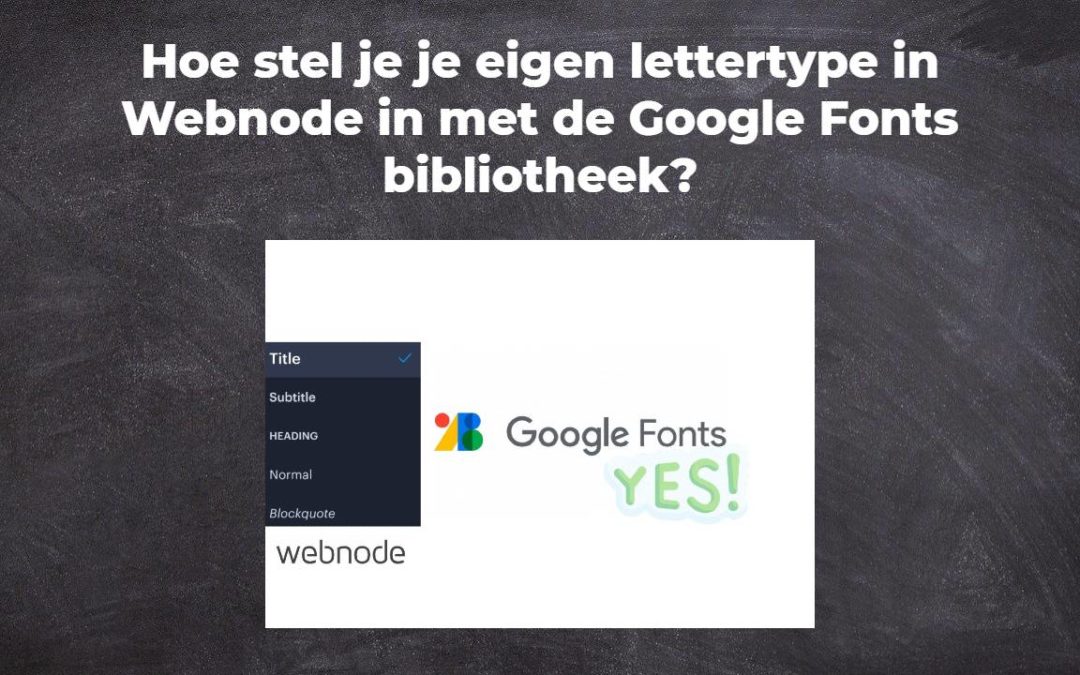
Hoe stel je je eigen lettertype in Webnode in met de Google Fonts bibliotheek?
VideotutorialWil je het lettertype in Webnode veranderen in een van de Google Fonts? Een paar woorden aan het beginMet Webnode kun je het lettertype op je website veranderen onder sectie: "Instellingen" - "Ontwerp" - "Lettertypen". Natuurlijk biedt de Webnode...

Hoe verberg je de categorie «alle producten» in de lijst van producten in de e-shop van Webnode
Hoe verberg je de categorie "Alle producten" in de lijst met producten in de Webnode?In de leerprogramma's Hoe verberg je de winkelwagen in de eshop in Webnode? en Hoe verberg je de publicatiedatum van het artikel in Webnode? hebben we getoond hoe gemakkelijk het is...
Hoe kun je tekst tonen en verbergen door te klikken?
Je hebt te veel tekst op je website, en je moet de tekst tonen / verbergen door erop te klikken, bijvoorbeeld "Meer info" ? Lees meer... Als je veel tekst op de website hebt en je wilt de tekst elegant verbergen door op de knop te klikken, bijvoorbeeld, Om het...
Hoe omleiding naar externe URL instellen vanuit een bladwijzer in het menu in Webnode?
Zoek je een manier om omleiding van Menu in Webnode naar een andere website in te stellen (door op het menu-item te klikken)? Laten we het doen! 1. Maak een nieuwe pagina in Menu. 2. Bewerk de onderstaande code als volgt: Je kunt de waarde van...
Hoe kun je Instagram met je website verbinden in Webnode?
VideoTutorialDus, je wilt je actuele foto's van je Instagram op je Webnode website ZIEN? In de handleiding Hoe voeg je een sociaal netwerk pictogrammen (FB en Instagram) toe aan de bovenkant van de Webnode website? Ik toonde je een heel eenvoudige oplossing -...

