



Tarvitsetko lisätä kotisivulle linkin sähköpostiin tai puhelimeen?
Sähköinen viestintä on nopea, yksinkertainen ja yleisimmin käytetty yhteys sinun ja asiakkaiden välillä. Useimmille potentiaalisille asiakkaille on tärkein tekijä aika, mitä voi johtaa sivusiltasi poistumiseen jo ennen sähköpostin lähettämistä. Aikaa vievä puhelinnumeron tai sähköpostiosoitteen kopiointi, sähköpostilaatikon avaaminen jne. Voit helposti nopeuttaa ja yksinkertaista pääsyä sähköpostiin tai puhelimeen (etu älypuhelimella tai tabletilla vieraileville asiakkaille) ja niin lisätä todennäköisyyttä uuden asiakkaan saamiseen. Tämä onnistuu URL-linkin avulla.
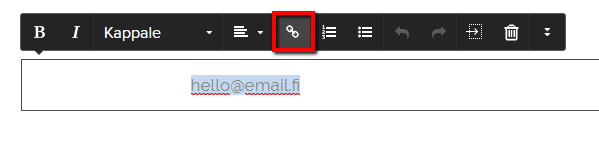
Sähköpostiosoitteen linkin luonti alkaa samalla tavalla kuin tavallisen linkin luonti. Kirjoita ja valitse teksti, jolle haluat linkin luoda, ja klikkaa linkin kuvaketta Webnoden editorissa.
1. Valitse sähköposti tai teksti ja klikkaa kuvaketta linkin lisäämiseen.

2. Aseta sähköpostin linkki muodossa: xxxx@xxxx.fi
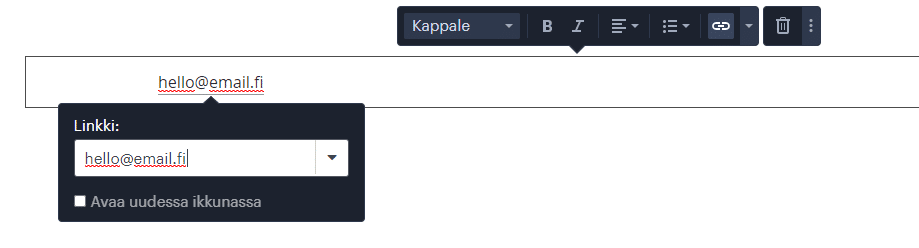

3. Vahvista muutoksen painamalla Enter.


Tarvitsetko asettaa puhelinnumeron linkin?
Voit luoda klikattavan linkin sivullasi myös puhelinnumerosta.
Kävijät, jotka vierailevat sivullasi esim. mobiililaitteella, pystyvät yhdellä klikkauksella soittamaan puhelinnumeroosi.
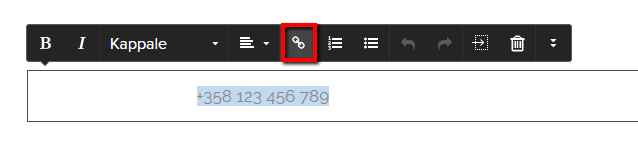
1. Valitse teksti tai puhelinnumero sivullasi ja klikkaa linkki -kuvaketta.

2. Aseta puhelinnumeron linkki muodossa: ”tel:+358xxxxxxxxx“.
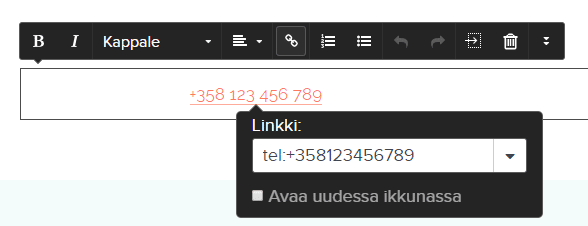

3. Vahvista muutoksen painamalla Enter.
Loistavaa!
Nyt voit testata linkkien toimivuutta. Sivun julkaistussa versiossa linkit näyttävät esim. tältä:
Lisää mahtavia oppaita


3 helppoa tapaa MP3-soittimen lisäämiseen sivuille
Etsitkö helppoa tapaa MP3-soittimen lisäämiseen Webnode-sivuille? Tässä oppaassa esitämme 3 helppoa tapaa (ilmaiseksi). 1.Ensimmäinen tapa on käyttää toimintoa suoraan Webnode-editorissa. Klikkaa “+” ja “Tiedosto“. MP3 käynnistyy uudessa ikkunnassa. Voit...

Kuinka lisään www-sivun yritysluetteloon Google My Business -palvelulla
Ohjeet rekisteröintiin Google My Business -yritysluetteloon. **Palvelu on täysin ilmainen. Rekisteröinti My Business -yritysluetteloon on loistava tapa, kuinka voit näyttää yritystäsi Google hakukoneessa ja yhdistää sen Google Mapsiin. Tämä opas kuvailee,...

Kuinka voin vaihtaa Facebookissa jaetun linkin kuvan
Eikö kuva näy oikein kun jaat linkin Facebookissa? Jos jaat Facebookissa linkini, voi käydä niin, että linkin yhteydessä ei tule mikään kuva näkyviin tai ilmestyy väärä kuva. Saat selville seuraavassa muutamassa vaiheessa, kuinka helposti vaihdat jaetun linkin kuvan....

Kuinka vaihdan sivun, artikkelin tai tuotteen URL-osoitteen Webnodella
Haluatko vaihtaa Webnode-sivun URL-osoitteen? Tämä opas kertoo, kuinka vaihdetaan sivun, artikkelin tai tuotteen URL-osoite. 1. Sivun URL-osoitteen vaihto. Klikkaa ”Sivut” editorin yläpalkissa, valitse sivu ja sitten ”Sivun SEO-asetukset”. Kirjoita uudelleen...

Kuinka lisään Webnode-sivuilleni lumisaden animaation HTML-koodi
Haluatko parantaa Webnode-sivusi lumisade animaatiolla? Se on helppoa! Tämä opas kertoo, kuinka lisäät online lumisadetta. Helposti ja ilmaiseksi. Lue lisää! #Aloitetaan! 1. Kirjaudu sisään Webnode-sivusi editoriin ja lisää lla oleva HTML-koodi osioon...

Kuinka lisään Webnodella GIF-kuvan
Haluatko lisätä Webnode-sivuillesi GIF-kuvan? Webnode-järjestelmä ei tue gifejä, jos niitä lisätään kuvana. Sen takia sinun tulee ensin ladata haluttu GIF-kuva tälle sivulle ja näin saada kuvan URL-osoite. Lisää saatu URL-osoite koodiin ja sitten lisää HTML-koodi...

Kuinka helposti muokkaan 404-virhesivun sisältöä Webnodella
Haluatko muokata 404-sivua (page not found) Webnodella? Tämä opas kuvailee, kuinka pystyt muokkaamaan 404-sivua Webnodella. 404-virhesivu on tärkeä, mikäli joku linkki sivuillasi ei ole enää toiminnassa. Virhesivu tulee näkyviin aina kun kävijä vierailee jo ei...

Kuinka lisään sivulle Google Custom Search hakukenttä
Kuinka lisään sivulle Google Custom Search hakukenttä Haluatko ilmaisen web-hakukoneen? Lisää kotisivuillesi Google – Custom Search Engine hakukenttä Seuraa nämä vaiheet: Tarkista, että kotisivusi on vahvistettu Ennen kun aloitat hakukentän luontia,...

Kuinkan vaihdan tekstin taustan kopioitaessa?
Etsitkö tapaa, kuinka voit kotisivuilla vaihtaa tekstin taustan kopioitaessa? Tämä väri on oletuksena sininen. Tässä oppaassa näytetään, kuinka pystyt helposti vaihtamaan värin ja näin parantaa kotisivusi ulkonäön. #Aloitetaan 1. Kirjaudu sisään...

